

> This is part 1 of 3 of the full documentation (pages 1–100 of 287).
> The content is paginated: fetch every part to see all of it.
> Next part: https://tailieu.smax.ai/llms-full.txt/1
> Page index: https://tailieu.smax.ai/llms.txt

# Giới thiệu về SmaxAI

Giới thiệu tổng quan về SmaxAi và các module tính năng chính

{% hint style="info" %}
SmaxAI là nền tảng chatbot và quản lý hội thoại đa kênh, giúp doanh nghiệp tự động hóa toàn bộ quy trình tiếp thị, bán hàng và chăm sóc khách hàng trên một hệ thống duy nhất.
{% endhint %}

## Các tính năng của SmaxAI

### Kết nối đa nền tảng

SmaxAI hỗ trợ kết nối với hầu hết các nền tảng hiện tại như Facebook, Instagram, WhatsApp, Zalo OA, Zalo User,… giúp bạn dễ dàng quản lý hoạt động kinh doanh xuyên suốt trên các nền tảng

<figure><img src="https://1875681896-files.gitbook.io/~/files/v0/b/gitbook-x-prod.appspot.com/o/spaces%2Fsr3EiPwgSuzEXI3u1tC1%2Fuploads%2FWR6Ek5vIkTttx581OnLf%2Fimage.png?alt=media&amp;token=dbb77491-ed4b-45c7-bb72-4846a8e62df9" alt=""><figcaption></figcaption></figure>

### Quản lý hội thoại đa kênh trên một màn hình&#x20;

Tất cả hội thoại được quản lý tập trung tại một giao diện duy nhất, dễ theo dõi, phân công xử lý và tối ưu hiệu suất đội ngũ.

<figure><img src="https://1875681896-files.gitbook.io/~/files/v0/b/gitbook-x-prod.appspot.com/o/spaces%2Fsr3EiPwgSuzEXI3u1tC1%2Fuploads%2Fy8u0NBTf7p3pOonTGM7E%2Fimage.png?alt=media&amp;token=36eac5ad-d37a-47e7-9b5b-73706a120d04" alt=""><figcaption></figcaption></figure>

### Xây dựng kịch bản phản hồi khách hàng tự động

Tự động trả lời tin nhắn 24/7, phản hồi tức thì, giảm tải cho đội ngũ chăm sóc khách hàng. Giao diện kéo – thả trực quan, xây dựng kịch bản chatbot mà không cần lập trình.&#x20;

<figure><img src="https://1875681896-files.gitbook.io/~/files/v0/b/gitbook-x-prod.appspot.com/o/spaces%2Fsr3EiPwgSuzEXI3u1tC1%2Fuploads%2Fp3ZE7JqmE6U419HX4fUk%2Fimage.png?alt=media&amp;token=989e0616-06b8-42bd-9a56-2fe36a826eb2" alt=""><figcaption></figcaption></figure>

### **Hệ thống remarketing đa kênh mạnh mẽ**

SmaxAI còn cung cấp hệ thống remarketing đa kênh mạnh mẽ, hỗ trợ chăm sóc và tái kích hoạt khách hàng cũ thông qua các hình thức gửi tin nhắn mới nhất như Facebook Marketing Messages, Zalo UID, Zalo ZNS,…

<figure><img src="https://1875681896-files.gitbook.io/~/files/v0/b/gitbook-x-prod.appspot.com/o/spaces%2Fsr3EiPwgSuzEXI3u1tC1%2Fuploads%2F8ZOvgbiJFnvF9iPWNima%2Fimage.png?alt=media&amp;token=1efc8f40-5186-4368-bf5b-2c6949a98564" alt=""><figcaption></figcaption></figure>

### Báo cáo đầy đủ - chính xác

SmaxAI mang đến bộ thống kê chi tiết , bạn có thể theo dõi sự phát triển của doanh nghiệp cũng như hiệu suất của nhân viên. Ngoài ra, còn nhiều loại thống kê khác.

<figure><img src="https://1875681896-files.gitbook.io/~/files/v0/b/gitbook-x-prod.appspot.com/o/spaces%2Fsr3EiPwgSuzEXI3u1tC1%2Fuploads%2FeFZbqZiWGdQ4LXgVi394%2Fimage.png?alt=media&amp;token=946be136-1246-4e74-932b-308f0a112bd9" alt=""><figcaption></figcaption></figure>

### Thu thập & quản lý khách hàng tiềm năng

Tự động lưu trữ thông tin, hành vi và nhu cầu của khách hàng.

<figure><img src="https://1875681896-files.gitbook.io/~/files/v0/b/gitbook-x-prod.appspot.com/o/spaces%2Fsr3EiPwgSuzEXI3u1tC1%2Fuploads%2FSBqAP4JNsPKAaLxXiIjF%2Fimage.png?alt=media&amp;token=12553e36-34e7-4b34-a7ea-b0d5a1749234" alt=""><figcaption></figcaption></figure>

### Hệ thống Extend Modules hỗ trợ

Hệ thống Extend Modules với hơn 30 modules, bao gồm:

* Minigame
* Zalo Miniapp
* Meta Dataset
* Form builder
* Email
* Meta Catalog
* ...

Hỗ trợ tối đa trong việc xây dựng kịch bản chatbot và sử dụng các tính năng cập nhật mới nhất từ các nền tảng Facebook, Zalo

<figure><img src="https://1875681896-files.gitbook.io/~/files/v0/b/gitbook-x-prod.appspot.com/o/spaces%2Fsr3EiPwgSuzEXI3u1tC1%2Fuploads%2FbHQqTDJF4utEqia6fnxE%2Fimage.png?alt=media&amp;token=fc65452d-7cfa-488a-ba2f-e51f5fd09423" alt=""><figcaption></figcaption></figure>


# Cộng đồng & Hỗ trợ

{% hint style="info" %}
Các kênh hỗ trợ kĩ thuật trực tiếp của SmaxAI
{% endhint %}

## Hỗ trợ kĩ thuật

Để nhận được sự hỗ trợ trực tiếp từ bộ phận kĩ  thuật của SmaxAI, bạn có thể nhắn tin trực tiếp tới fanpage Ứng dụng Smax [**tại đây**](https://www.facebook.com/smax.apps)

Thời gian làm việc: từ thứ 2 tới chủ nhật

* Sáng: từ 8h00 tới 12h00
* Chiều: từ 13h30 tới 17h30
* Tối: từ 19h30 tới 23h

<figure><img src="https://1875681896-files.gitbook.io/~/files/v0/b/gitbook-x-prod.appspot.com/o/spaces%2Fsr3EiPwgSuzEXI3u1tC1%2Fuploads%2FnH3AQ7eG4oI2jvoAnGt6%2Fimage.png?alt=media&amp;token=3c35c8c2-7347-451f-bc5b-7d5b7d060b7d" alt=""><figcaption></figcaption></figure>

## Cộng đồng

Tham gia cộng đồng để trao đổi, chia sẻ hoặc ứng dụng các tính năng của Smax vào việc kinh doanh tự động trong cộng đồng của Smax [**tại đây**](https://www.facebook.com/groups/smax.connect)

<figure><img src="https://1875681896-files.gitbook.io/~/files/v0/b/gitbook-x-prod.appspot.com/o/spaces%2Fsr3EiPwgSuzEXI3u1tC1%2Fuploads%2Frsx2APIiF9meP0LPGzFZ%2Fimage.png?alt=media&amp;token=b78160b1-30fa-4d1c-9f1a-c2a31f026968" alt=""><figcaption></figcaption></figure>


# Bắt đầu sử dụng

{% hint style="info" %}
Các bước để bắt đầu sử dụng SmaxAI
{% endhint %}

## Bước 1: Tạo tài khoản và đăng nhập

Bạn có thể đăng nhập vào SmaxAI bằng 1 trong các cách sau:

1️⃣ Đăng nhập bằng Facebook: [Hướng dẫn đăng nhập bằng Facebook](/tai-khoan-va-dang-nhap/huong-dan-dang-nhap-bang-facebook)

2️⃣ Đăng nhập bằng Gmail: [Hướng dẫn đăng nhập bằng Google](/tai-khoan-va-dang-nhap/huong-dan-dang-nhap-bang-google)

3️⃣ Tạo tài khoản bằng Email: [Hướng dẫn tạo tài khoản bằng Email](/tai-khoan-va-dang-nhap/huong-dan-tao-tai-khoan-bang-email)

4️⃣ Tìm mật khẩu Email: [Hướng dẫn tìm mật khẩu Email](/tai-khoan-va-dang-nhap/huong-dan-tim-mat-khau-email)

<figure><img src="https://1875681896-files.gitbook.io/~/files/v0/b/gitbook-x-prod.appspot.com/o/spaces%2Fsr3EiPwgSuzEXI3u1tC1%2Fuploads%2F1bHNtJMaZg0i38ysrc80%2Fimage.png?alt=media&amp;token=f6a4b818-1212-4a5b-97e4-a4c8df06b0fc" alt=""><figcaption></figcaption></figure>

## Bước 2: Tạo Business hoặc tham gia Business&#x20;

Sau khi tạo tài khoản, bạn cần tạo 1 Business để kết nối các kênh bán hàng và sử dụng các tính năng của SmaxAI (nếu là chủ doanh nghiệp), hoặc tham gia 1 Business có sẵn (nếu là nhân viên)

&#x20;1️⃣ Business trong SmaxAI là gì: [Business là gì](/giai-thich-ve-business/business-la-gi)

2️⃣ Hướng dẫn tạo Business mới (dành cho chủ doanh nghiệp): [Hướng dẫn tạo Business mới](/giai-thich-ve-business/huong-dan-tao-business-moi)

3️⃣ Hướng dẫn tham gia Business có sẵn (dành cho nhân viên): [Hướng dẫn tham gia Business](/giai-thich-ve-business/huong-dan-tham-gia-business)

4️⃣ Cách cài đặt cấu hình cơ bản cho Business: [Một số cấu hình cơ bản cho Business](/giai-thich-ve-business/mot-so-cau-hinh-co-ban-cho-business)

<figure><img src="https://1875681896-files.gitbook.io/~/files/v0/b/gitbook-x-prod.appspot.com/o/spaces%2Fsr3EiPwgSuzEXI3u1tC1%2Fuploads%2FN4tBUUt4H7OW5kAg5Sab%2Fimage.png?alt=media&amp;token=2a64a60b-48c8-4057-8658-cf949f69c396" alt=""><figcaption></figcaption></figure>

## Bước 3: Kết nối kênh bán hàng

Tiếp theo, bạn cần kết nối các kênh bán hàng của mình vào Business vừa tạo ở bước 2

🔸 Hướng dẫn kết nối Fanpage Facebook: 👉 [Fanpage Facebook](/ket-noi-and-tich-hop/facebook-page)

🔸 Hướng dẫn kết nối Instagram: 👉 [Instagram](/ket-noi-and-tich-hop/instagram)

🔸 Hướng dẫn kết nối WhatsApp Business: 👉 [WhatsApp Business](/ket-noi-and-tich-hop/whatsapp-business)

🔸 Hướng dẫn kết nối WhatsApp cá nhân: 👉 [WhatsApp Cá Nhân](/ket-noi-and-tich-hop/whatsapp-ca-nhan)

🔸 Hướng dẫn kết nối Zalo OA: 👉 [Zalo OA](/ket-noi-and-tich-hop/zalo-oa)

🔸 Hướng dẫn kết nối Zalo cá nhân: 👉 [Zalo Cá Nhân](/ket-noi-and-tich-hop/zalo-user)

🔸 Hướng dẫn kết nối Telegram: 👉 [Telegram](/ket-noi-and-tich-hop/telegram)

🔸 Hướng dẫn kết nối Shopee: 👉 [Shopee](/ket-noi-and-tich-hop/shopee)

🔸 Hướng dẫn kết nối Lazada: 👉 [Lazada](/ket-noi-and-tich-hop/lazada)

🔸 Hướng dẫn kết nối TikTok Shop: 👉 [Tiktok Shop](/ket-noi-and-tich-hop/tiktok-shop)

🔸 Hướng dẫn kết nối TikTok cá nhân: 👉 [Tiktok User](/ket-noi-and-tich-hop/tiktok-user)

🔸 Hướng dẫn kết nối Line: 👉 [Line](/ket-noi-and-tich-hop/line)

🔸 Hướng dẫn kết nối Website: 👉 [Website](/ket-noi-and-tich-hop/website)

{% hint style="warning" %}
Lưu ý: Với mỗi Business mới tạo, SmaxAI sẽ tặng 1 gói cước TRIAL trong 1 tháng có thông số như sau:

* 5 kênh bán hàng
* 5 nhân viên
* 100.000 khách hàng lưu trữ
* 10.000 lệnh chatbot tự động
  {% endhint %}

Nếu bạn kết nối vượt quá thông số của gói cước TRIAL, hoặc gói cước TRIAL bị hết hạn, bạn cần phải đăng ký gói cước PRO để tiếp tục sử dụng SmaxAI

Xem hướng dẫn đăng ký gói cước: 👉 [Hướng dẫn đăng kí gói cước](/goi-cuoc/goi-cuoc)

<figure><img src="https://1875681896-files.gitbook.io/~/files/v0/b/gitbook-x-prod.appspot.com/o/spaces%2Fsr3EiPwgSuzEXI3u1tC1%2Fuploads%2FjCCDxhoUvdRPQbuCxrXC%2Fimage.png?alt=media&amp;token=64fdc2e1-ad2e-48fe-a111-c8180c8ddc1f" alt=""><figcaption></figcaption></figure>

## Bước 4: Bắt đầu sử dụng

Sau khi đã kết nối các kênh bán hàng vào SmaxAI, bạn có thể bắt đầu sử dụng các tính năng của SmaxAI

### Hướng dẫn nhắn tin và quản lý hội thoại đa kênh

### Hướng dẫn tính năng Bot - Auto


# Tổng quan giao diện Smax AI

Tổng quan giao diện chính

### **Giao diện Danh sách Business**

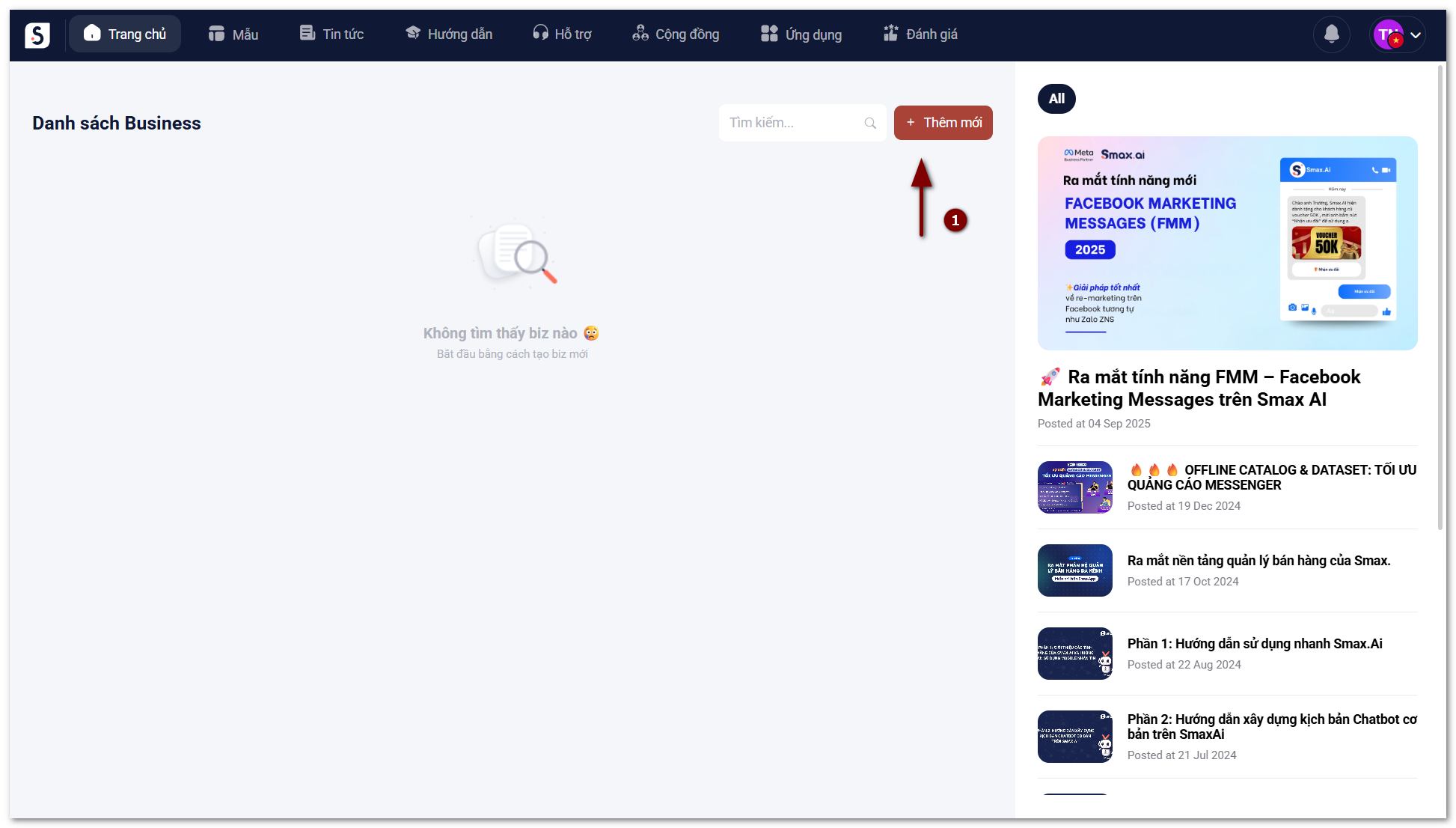
Tại tab Trang chủ Danh sách Business, bạn sẽ thấy hai phần chính:

<figure><img src="https://1875681896-files.gitbook.io/~/files/v0/b/gitbook-x-prod.appspot.com/o/spaces%2Fsr3EiPwgSuzEXI3u1tC1%2Fuploads%2FMQrk02VgSzukORxtHRz0%2Fimage.png?alt=media&amp;token=5a559bde-4a98-4893-9498-440ee24a175d" alt=""><figcaption></figcaption></figure>

1. Danh sách các Biz bạn đang sở hữu. Bạn có thể truy cập vào từng business ở đây.
2. Nơi cập nhật tin tức, sự kiện của Smax.ai

Ngoài ra, còn có các tab khác như:

* Hỗ trợ: Thông tin hỗ trợ của Smax AI
* Tin tức: Trang cập nhật tin tức về tính năng, sự kiện của Smax AI
* Mẫu: Kho template chatbot
* Ứng dụng: Liên kết đến các ứng dụng khác của Smax AI

### **Giao diện Chi tiết Business**

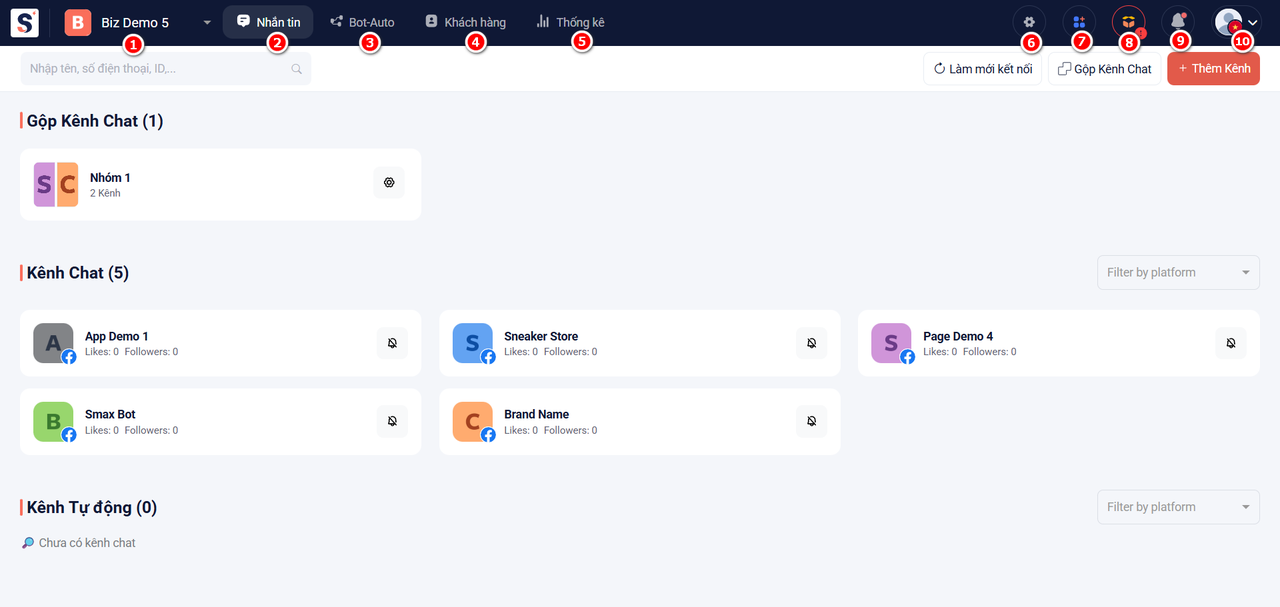
Khi truy cập vào một Business, bạn sẽ thấy giao diện cơ bản sau:

<figure><img src="https://1875681896-files.gitbook.io/~/files/v0/b/gitbook-x-prod.appspot.com/o/spaces%2Fsr3EiPwgSuzEXI3u1tC1%2Fuploads%2F3ZGVl145ifvkZUccPp0y%2Fimage.png?alt=media&amp;token=33c63167-e816-46d7-825a-3399bbfb5884" alt=""><figcaption></figcaption></figure>

1. **Danh sách biz**: Đây là nơi giúp bạn di chuyển nhanh chóng giữa các business mà không cần ra ngoài màn hình Danh sách Business
2. **Nhắn tin/Livechat**: Nơi nhắn tin và tương tác với khách hàng thuộc các kênh đã kết nối. Xem chi tiết tại [Module Nhắn tin](/nhan-tin/tinh-nang-co-ban)
3. **Bot-Auto**: Nơi tạo và quản lý các chatbot. Xem chi tiết tại [Module Bot-Auto](/bot-auto/gioi-thieu)
4. **Khách hàng**: Nơi quản lý danh sách các khách hàng đã từng tương tác với các kênh đã kết nối. Xem chi tiết tại [Module Khách hàng](/module-khach-hang/tim-kiem-khach-hang)
5. **Thống kê**: Nơi theo dõi hiệu quả hoạt động của các kênh, nhân viên. Xem chi tiết tại [Module Thống kê](/module-thong-ke/dashboard-khach-hang)
6. **Cài đặt**: Nơi chứa các cài đặt chung của biz. Xem chi tiết tại [Module Cài đặt](/module-cai-dat/doanh-nghiep)
7. **Extended Modules.** Nơi cung cấp cho bạn các công cụ mở rộng & nâng cao để gia tăng hiệu quả livechat & chatbot. Xem chi tiết tại [EXTEND MODULES](/extend-modules/trang-ban-hang)
8. **Gói cước & Thanh toán.** Nơi quản lý gói cước của biz và các hoá đơn thanh toán. Xem chi tiết tại [GÓI CƯỚC](/goi-cuoc/goi-cuoc)
9. **Thông báo**: Nơi nhận thông báo từ hệ thống
10. **Tài khoản**: Nơi quản lý tài khoản đăng nhập.


# Kho templates

{% hint style="warning" %}
**Kho templates** cung cấp sẵn nhiều mẫu kịch bản từ đa dạng ngành nghề và nền tảng, giúp bạn thiết lập luồng chatbot nhanh chóng và dễ dàng.
{% endhint %}

{% hint style="info" %}
Templates đang trong quá trình cập nhật
{% endhint %}

<figure><img src="https://1875681896-files.gitbook.io/~/files/v0/b/gitbook-x-prod.appspot.com/o/spaces%2Fsr3EiPwgSuzEXI3u1tC1%2Fuploads%2Fh9A1wQXjKyvVSAEBc7xj%2Fimage.png?alt=media&amp;token=357ec6ca-4d69-4463-b591-b0ce9651fa64" alt=""><figcaption></figcaption></figure>

Sau khi bấm vào template bất kỳ bạn sẽ nhìn thấy thông tin chi tiết của template đó

<figure><img src="https://1875681896-files.gitbook.io/~/files/v0/b/gitbook-x-prod.appspot.com/o/spaces%2Fsr3EiPwgSuzEXI3u1tC1%2Fuploads%2FI7j13BWfZcFLYJfeS6Fx%2Fimage.png?alt=media&amp;token=217acb5b-1ffa-4989-a86d-2fdb3a9e2060" alt=""><figcaption></figcaption></figure>

Để xem trước luồng template, bấm chọn <mark style="color:orange;">**Xem trước**</mark>

<figure><img src="https://1875681896-files.gitbook.io/~/files/v0/b/gitbook-x-prod.appspot.com/o/spaces%2Fsr3EiPwgSuzEXI3u1tC1%2Fuploads%2FsGj7DWAYukTHgCQslQpB%2Fimage.png?alt=media&amp;token=293ff80a-1a1f-4242-a049-26429eaae134" alt=""><figcaption></figcaption></figure>

Chọn <mark style="color:orange;">**Nhân đôi**</mark> nếu bạn muốn nhân bản template về trang của bạn

<figure><img src="https://1875681896-files.gitbook.io/~/files/v0/b/gitbook-x-prod.appspot.com/o/spaces%2Fsr3EiPwgSuzEXI3u1tC1%2Fuploads%2FEQxHvmc0XbZ7Uej0IkTK%2Fimage.png?alt=media&amp;token=c4da7058-f4e6-49c9-950f-a905d3c182a0" alt=""><figcaption></figcaption></figure>

Đầu tiên, chọn <mark style="color:orange;">**biz để nhân bản (1),**</mark> tiếp theo chọn <mark style="color:orange;">**kênh kết nối (2)**</mark> và bấm <mark style="color:orange;">**Nhân đôi (3)**</mark>&#x20;

<figure><img src="https://1875681896-files.gitbook.io/~/files/v0/b/gitbook-x-prod.appspot.com/o/spaces%2Fsr3EiPwgSuzEXI3u1tC1%2Fuploads%2F1gyu9NIkIjDmFcZWVm9s%2Fimage.png?alt=media&amp;token=6d25a351-1518-425a-ba44-e41db76b3bca" alt=""><figcaption></figcaption></figure>

Thông báo sẽ được hiện lên sau khi nhân bản thành công

<figure><img src="https://1875681896-files.gitbook.io/~/files/v0/b/gitbook-x-prod.appspot.com/o/spaces%2Fsr3EiPwgSuzEXI3u1tC1%2Fuploads%2F8fThw6PxCE8gaEI9Hc6a%2Fimage.png?alt=media&amp;token=7cd9174b-8d95-431b-a31e-279be5ac8fe5" alt=""><figcaption></figcaption></figure>

Ngoài ra bạn cũng có thể nhân bản bằng cách bấm <mark style="color:orange;">**Nhân đôi**</mark> ở cửa sổ thông tin

<figure><img src="https://1875681896-files.gitbook.io/~/files/v0/b/gitbook-x-prod.appspot.com/o/spaces%2Fsr3EiPwgSuzEXI3u1tC1%2Fuploads%2FPvyMopoy2x3Afx0JshvY%2Fimage.png?alt=media&amp;token=7feb5b0b-cfb2-4edc-8eb5-400f83552515" alt=""><figcaption></figcaption></figure>


# Hướng dẫn đăng nhập bằng Facebook


# Hướng dẫn tạo tài khoản bằng Email


# Hướng dẫn đăng nhập bằng Google


# Hướng dẫn tìm mật khẩu Email


# Tạo Business

{% hint style="warning" %}
Sau khi tạo tài khoản và đăng nhập thành công, bạn cần tạo Business (Biz)mới để bắt đầu sử dụng SmaxAI
{% endhint %}

**Business** là **một đơn vị kinh doanh độc lập** trong phần mềm của bạn. Bạn cần tạo tối thiểu 1 business để bắt đầu sử dụng Smax.ai. Mỗi Business đại diện cho:

* Một doanh nghiệp nhỏ
* Một chi nhánh
* Hoặc một mảng kinh doanh riêng trong cùng một tập đoàn

Trong mỗi Business, người dùng có thể:

* Kết nối **nhiều kênh** (Facebook Page, Zalo OA, Instagram, WhatsApp, …)
* Tạo **chatbot riêng cho từng kênh**
* Quản lý **live chat, khách hàng, hội thoại, dữ liệu** độc lập với các business khác

Để tạo biz, bạn làm theo các hướng dấn sau:

Bước 1: Sau khi đăng nhập, tại màn hình Danh sách business, chọn **Thêm mới**

<figure><img src="https://1875681896-files.gitbook.io/~/files/v0/b/gitbook-x-prod.appspot.com/o/spaces%2Fsr3EiPwgSuzEXI3u1tC1%2Fuploads%2FpuDGmM9Tt4LW30B7dENW%2Fimage.png?alt=media&amp;token=d52ceb5d-b346-4783-8cb6-f7e82dcc3b4c" alt=""><figcaption></figcaption></figure>

Bước 2: Nhập các thông tin bắt buộc của Biz, bao gồm:

* Tên biz
* Alias: Alias sẽ tự động tạo theo tên biz, trường hợp không tạo được biz bạn có thể thay đổi alias
* Quốc gia
* Email
* Số điện thoại

Logo của biz bạn có thể upload hoặc bỏ qua

Sau khi nhập xong thông tin, chọn **Tạo doanh nghiệp của bạn**

<figure><img src="https://1875681896-files.gitbook.io/~/files/v0/b/gitbook-x-prod.appspot.com/o/spaces%2Fsr3EiPwgSuzEXI3u1tC1%2Fuploads%2FGjUrTvfVYYwDEWuzIRoW%2Fimage.png?alt=media&amp;token=77721d38-3031-4219-a5f1-2cab49e87c21" alt=""><figcaption></figcaption></figure>

Sau khi tạo xong, bạn sẽ được tặng 1 gói cước TRIAL dùng trong 3 tháng

Chọn **Let's go!** để tiếp tục sử dụng

<figure><img src="https://1875681896-files.gitbook.io/~/files/v0/b/gitbook-x-prod.appspot.com/o/spaces%2Fsr3EiPwgSuzEXI3u1tC1%2Fuploads%2FMLnRqNQZ7BIEnYzy7Axu%2Fimage.png?alt=media&amp;token=470a5540-071d-42f8-8398-71f8b20b3208" alt=""><figcaption></figcaption></figure>


# Business là gì


# Hướng dẫn tạo Business mới


# Hướng dẫn tham gia Business


# Một số cấu hình cơ bản cho Business


# Fanpage Facebook

{% hint style="info" %}
Hướng dẫn kết nối Fanpage Facebook với SmaxAI.

Sau khi hoàn tất kết nối, bạn có thể:

1️⃣ Quản lý hội thoại trên Fanpage 👉

2️⃣ Xây dựng kịch bản chatbot tự động trả lời tin nhắn, bình luận hoặc quảng cáo 👉

3️⃣ Tạo Dataset tối ưu quảng cáo 👉

4️⃣ Tạo&#x20;
{% endhint %}


# Instagram

### Tạo trang Instagram cho Doanh nghiệp

Tương như Facebook, bạn không thể kết nối tài khoản Instagram cá nhân với Smax mà cần tạo một Fanpage. Để tạo trang Fanpage trên Instagram, bạn cần làm theo các bước sau:

**Bước 1**: Mở ứng dụng Instagram và đăng nhập vào tài khoản

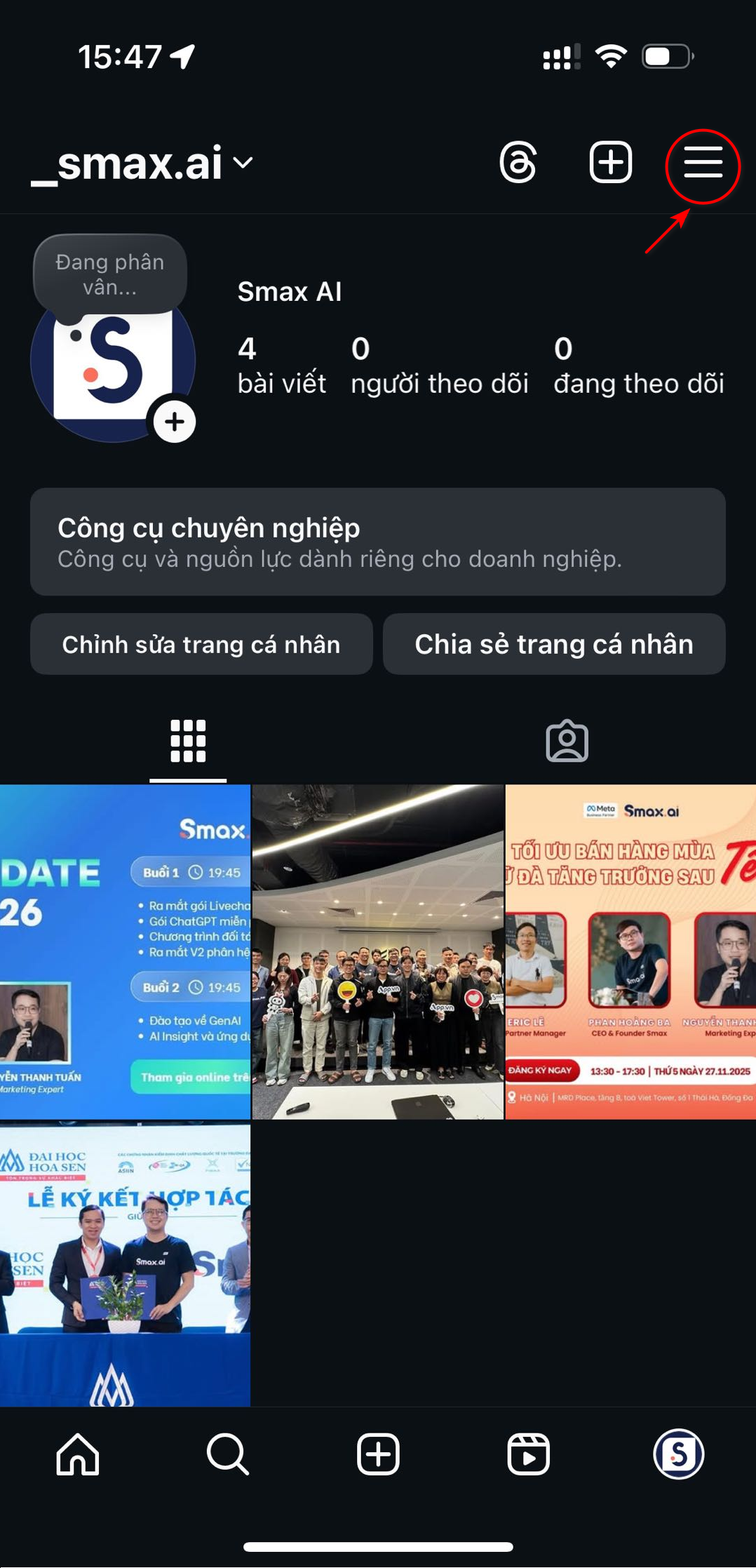
**Bước 2**: Vào trang cá nhân → **Nhấn vào mục 3 gạch ngang** phía trên

<div data-full-width="true"><figure><img src="https://1875681896-files.gitbook.io/~/files/v0/b/gitbook-x-prod.appspot.com/o/spaces%2Fsr3EiPwgSuzEXI3u1tC1%2Fuploads%2F7GZuMyK5kdQrub2YNqoS%2Fimage.png?alt=media&amp;token=71f79487-43a6-4dd1-aace-09f01806abf4" alt="" width="188"><figcaption></figcaption></figure></div>

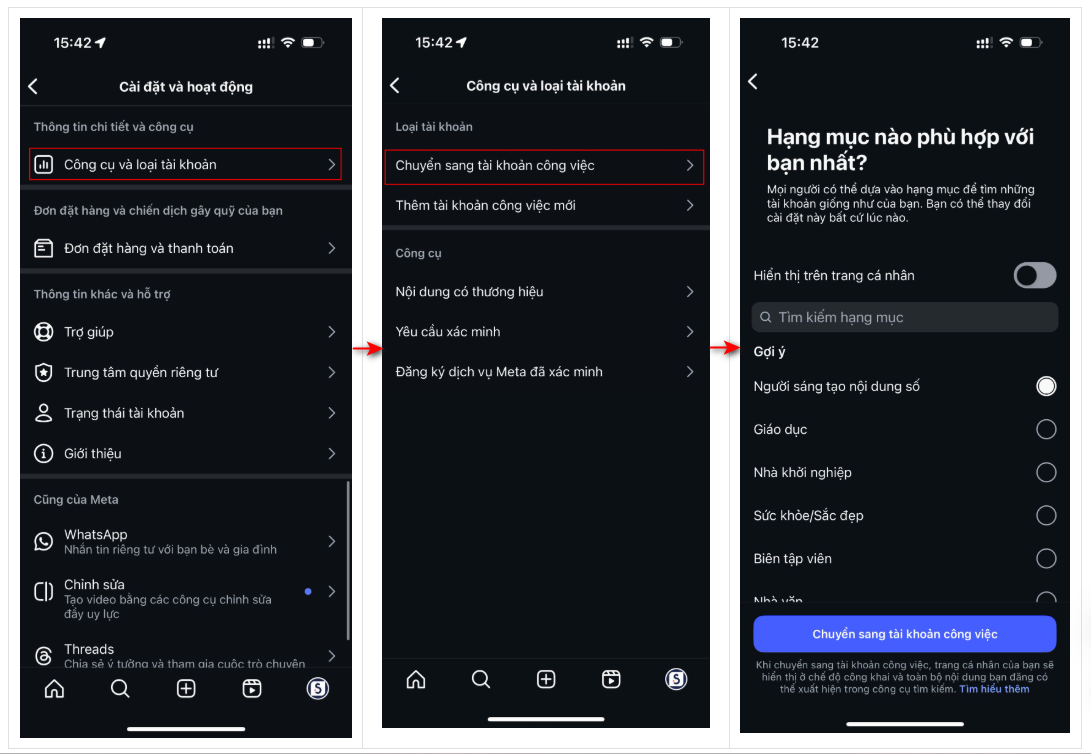
**Bước 3**: Chọn **Cài đặt** → Chọn mục **Tài khoản** → Chọn **Chuyển sang tài khoản công việc**→ Chọn **hạng mục tài khoản** Instagram của bạn

<figure><img src="https://1875681896-files.gitbook.io/~/files/v0/b/gitbook-x-prod.appspot.com/o/spaces%2Fsr3EiPwgSuzEXI3u1tC1%2Fuploads%2FWcFJJB17h70kdx56piqJ%2Fimage.png?alt=media&amp;token=086852f2-8e5f-4a0b-b011-94dde21b6d2e" alt=""><figcaption></figcaption></figure>

**Bước 4**: Nhấn chọn **Chọn loại tài khoản** → Bạn hoàn thành các bước hoàn thiện trang là hoàn tất.

<figure><img src="https://1875681896-files.gitbook.io/~/files/v0/b/gitbook-x-prod.appspot.com/o/spaces%2Fsr3EiPwgSuzEXI3u1tC1%2Fuploads%2FLQfQG2OOASnMq0VV79b3%2Fimage.png?alt=media&amp;token=a985fa37-cef6-4de0-bdaa-90f323929215" alt="" width="188"><figcaption></figcaption></figure>

Sau khi tạo xong tài khoản IGO trên Instagram, đăng nhập vào Smax.ai chọn kết nối Instagram và chọn trang muốn sử dụng

### Kết nối với Smax AI

Kết nối tài khoản IGO với Smax Ai theo các bước sau:

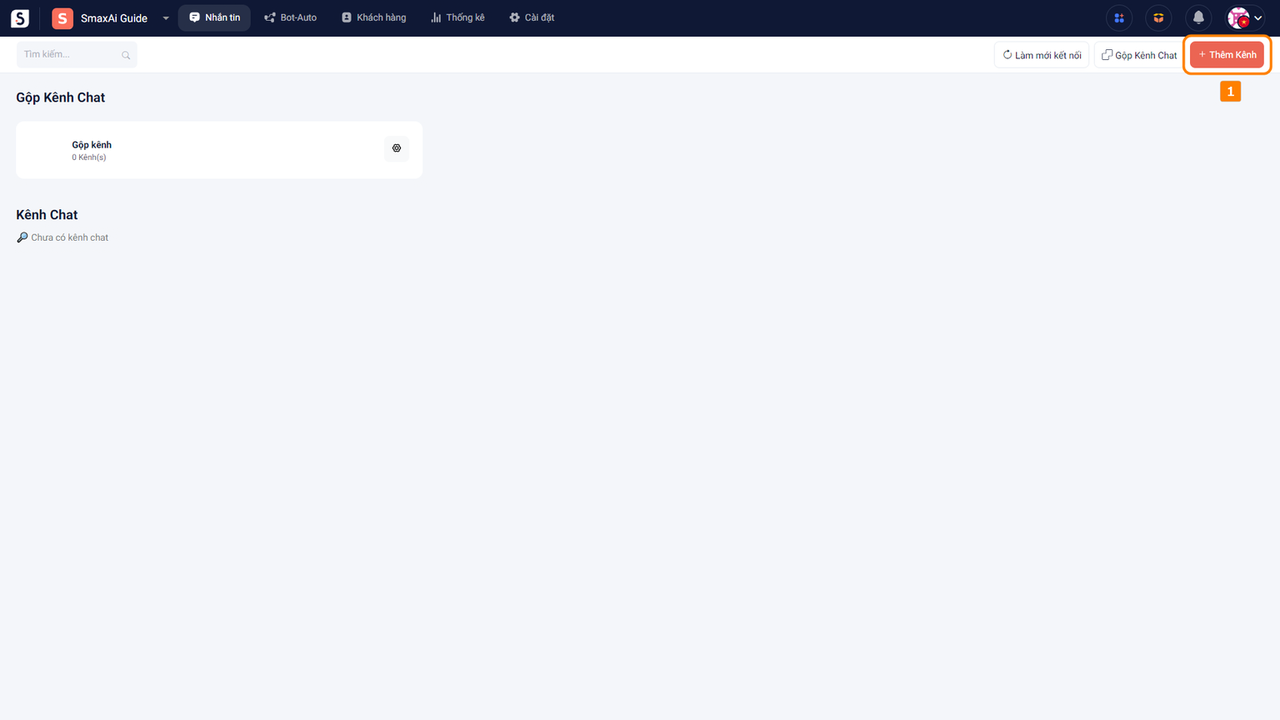
Tại màn hình của **module Nhắn tin** chọn **Thêm kênh (1)**

<figure><img src="https://1875681896-files.gitbook.io/~/files/v0/b/gitbook-x-prod.appspot.com/o/spaces%2Fsr3EiPwgSuzEXI3u1tC1%2Fuploads%2FKH0SlFZmtD2f9OmLy92Y%2Fimage.png?alt=media&amp;token=b3ea8ded-3be4-4a18-b8f5-eb3b2fc3769a" alt=""><figcaption></figcaption></figure>

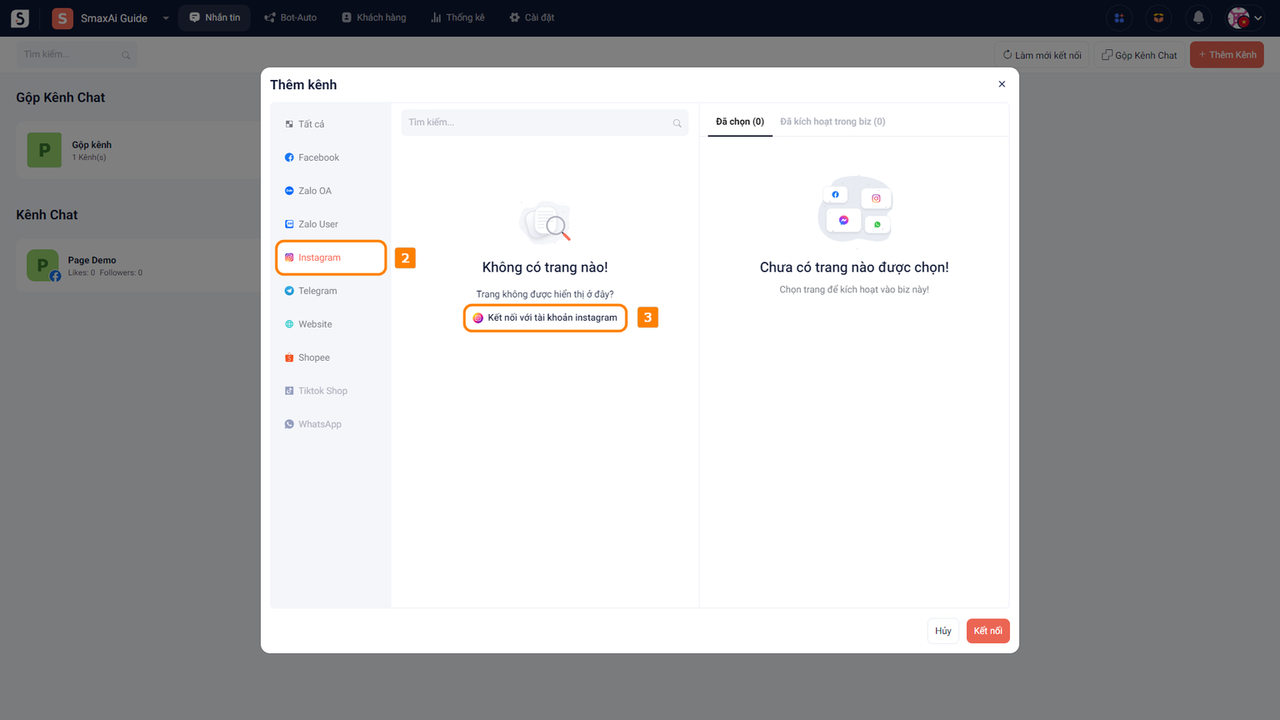
Trong cửa sổ Thêm kênh, chọn **Instagram (2)** và chọn **Kết nối với tài khoản Instagram (3)**

<figure><img src="https://1875681896-files.gitbook.io/~/files/v0/b/gitbook-x-prod.appspot.com/o/spaces%2Fsr3EiPwgSuzEXI3u1tC1%2Fuploads%2FMxf7YygvAWwIrMbaiNwz%2Fimage.png?alt=media&amp;token=21a11c3d-ac75-4b49-8d0a-8b6795fe55a4" alt=""><figcaption></figcaption></figure>

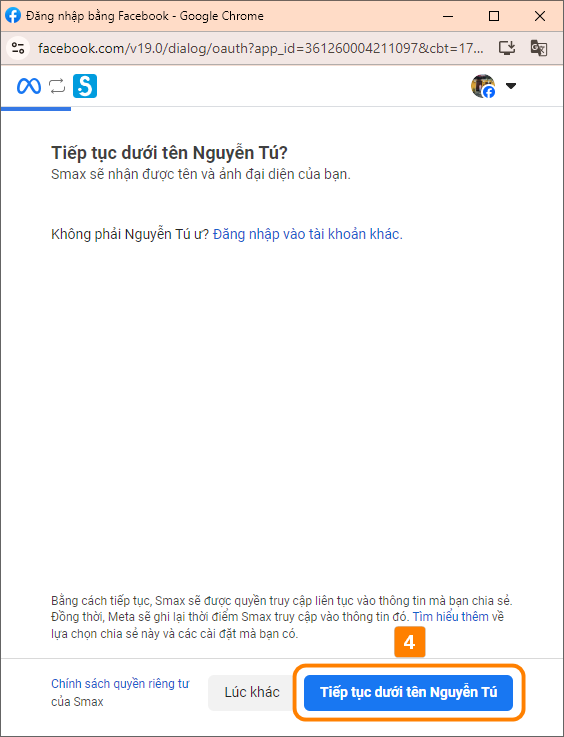
Trong cửa sổ đăng nhập Facebook, chọn **Tiếp tục dưới tên... (4)**

<figure><img src="https://1875681896-files.gitbook.io/~/files/v0/b/gitbook-x-prod.appspot.com/o/spaces%2Fsr3EiPwgSuzEXI3u1tC1%2Fuploads%2FvBiPVpK1kUdYBW6bhYd8%2Fimage.png?alt=media&amp;token=03442b41-2b8b-4207-85a6-787fc06ef826" alt="" width="282"><figcaption></figcaption></figure>

Chọn **Bắt đầu (5)** để kết nối với Instagram

<figure><img src="https://1875681896-files.gitbook.io/~/files/v0/b/gitbook-x-prod.appspot.com/o/spaces%2Fsr3EiPwgSuzEXI3u1tC1%2Fuploads%2F1UUD1Xj8nxHcIvcgmIah%2Fimage.png?alt=media&amp;token=378a01f8-15b4-47f9-8068-f9dc194eacc8" alt="" width="282"><figcaption></figcaption></figure>

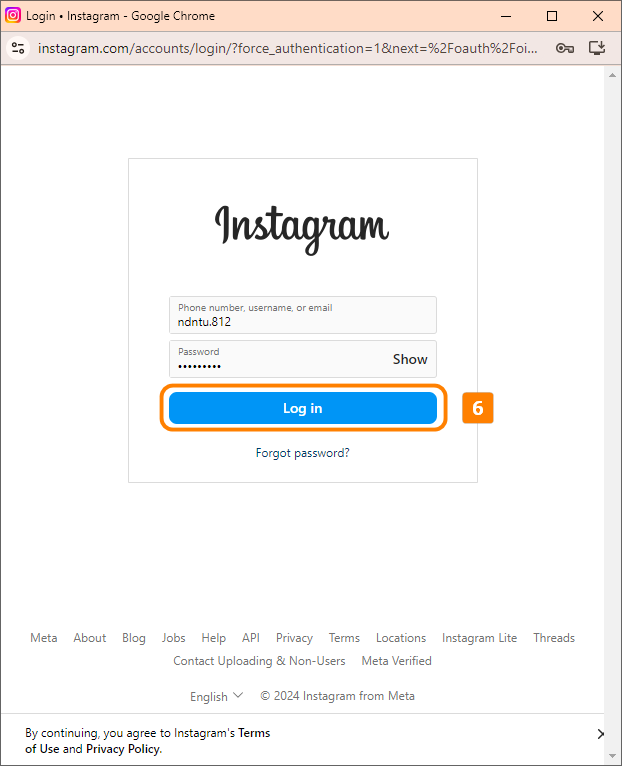
Nhập tài khoản và mật khẩu Instagram, sau đó chọn **Log in (6)**

<figure><img src="https://1875681896-files.gitbook.io/~/files/v0/b/gitbook-x-prod.appspot.com/o/spaces%2Fsr3EiPwgSuzEXI3u1tC1%2Fuploads%2FohMnKi4nt2BJfgwsQVOM%2Fimage.png?alt=media&amp;token=48b715e7-b1e9-42ed-b856-e234c911f5a3" alt="" width="311"><figcaption></figcaption></figure>

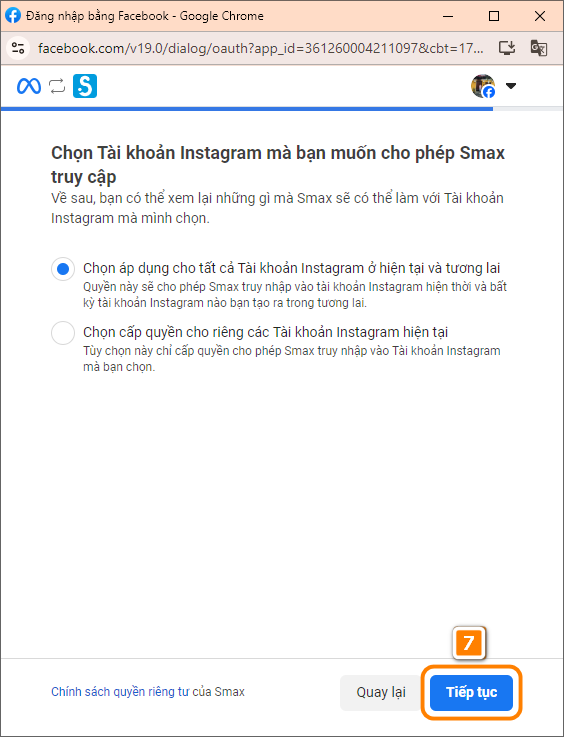
Sau khi liên kết trang Facebook và tài khoản Instagram, sau đó chọn **Tiếp tục (7)** và chọn **Lưu (8)**

<figure><img src="https://1875681896-files.gitbook.io/~/files/v0/b/gitbook-x-prod.appspot.com/o/spaces%2Fsr3EiPwgSuzEXI3u1tC1%2Fuploads%2FBTkSYQCxrTFEXrxIpvio%2Fimage.png?alt=media&amp;token=66d68f26-846c-4fe0-a0d2-0035b14c8fb6" alt="" width="282"><figcaption></figcaption></figure>

<figure><img src="https://1875681896-files.gitbook.io/~/files/v0/b/gitbook-x-prod.appspot.com/o/spaces%2Fsr3EiPwgSuzEXI3u1tC1%2Fuploads%2Fnfg5T8oeAKa2KhkJ2m58%2Fimage.png?alt=media&amp;token=1df25653-49d7-46b9-aeb1-88f12930453f" alt="" width="282"><figcaption></figcaption></figure>

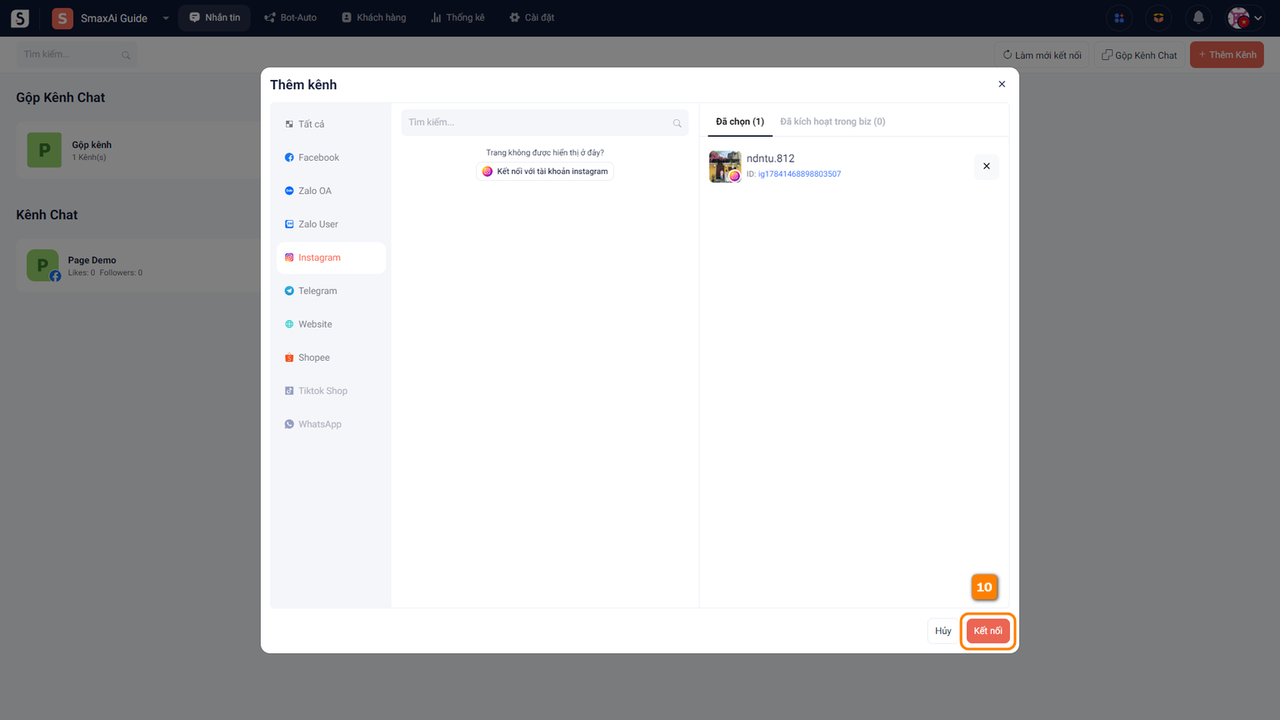
Sau khi cấp quyền, tài khoản Instagram của bạn sẽ hiển thị trong phần danh sách kênh, chọn **Thêm kênh này (9)** để thêm tài khoản Instagram vào SmaxAi, sau đó chọn **Kết nối (10)** để hoàn tất

<figure><img src="https://1875681896-files.gitbook.io/~/files/v0/b/gitbook-x-prod.appspot.com/o/spaces%2Fsr3EiPwgSuzEXI3u1tC1%2Fuploads%2FOVpE9AFAiVniisw1Dshm%2Fimage.png?alt=media&amp;token=d88bb84d-57da-475f-b0ac-350b5f5511d4" alt=""><figcaption></figcaption></figure>

<figure><img src="https://1875681896-files.gitbook.io/~/files/v0/b/gitbook-x-prod.appspot.com/o/spaces%2Fsr3EiPwgSuzEXI3u1tC1%2Fuploads%2F0AYmpuq0sgsMutM5byk3%2Fimage.png?alt=media&amp;token=4eea2451-52ae-4fcb-bb65-87391b4a11bc" alt=""><figcaption></figcaption></figure>


# WhatsApp Business

{% hint style="danger" %}
Vui lòng liên hệ fanpage Ứng dụng Smax để kết nối kênh Whatsapp

Link fanpage: <https://www.facebook.com/smax.apps>
{% endhint %}


# WhatsApp Cá Nhân


# Zalo OA

### Tạo tài khoản Zalo OA

Để kết nối tài khoản Zalo OA vào Smax AI, bạn cần tạo tài khoản Zalo OA

**Cách tạo tài khoản ZaloOA (tài khoản Zalo cho doanh nghiệp)**

**Bước 1**: Truy cập vào trang chủ Zalo Official AccountBạn truy cập vào [**trang chủ chính thức của Zalo OA**](https://oa.zalo.me/home) và chọn vào mục “**Tạo Official Account**”

**Bước 2:** Đăng nhập vào tài khoản Zalo cá nhân

Có 2 cách đăng nhập:

* Đăng nhập bằng số điện thoại và mật khẩu đã đăng ký Zalo
* Đăng nhập bằng cách quét mã QR code

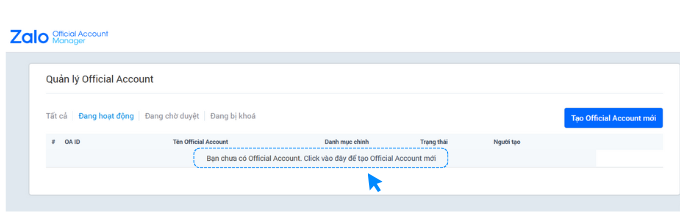
**Lưu ý: Chỉ có số điện thoại Việt Nam (+84) mới có thể xác thực thành công Zalo cá nhân.Bước 3:** Nhập thông tinSau khi quét mã QR xong, giao diện sẽ chuyển tới mục Quản lý OA, bạn cần click vào thông báo “**Bạn chưa có Official Account. Click vào đây để tạo Official Account mới**”.

<figure><img src="https://1875681896-files.gitbook.io/~/files/v0/b/gitbook-x-prod.appspot.com/o/spaces%2Fsr3EiPwgSuzEXI3u1tC1%2Fuploads%2FKUZwHqsXsOF8bCwrkckv%2Fimage.png?alt=media&amp;token=d27e32c3-3a35-483b-9aed-1085f68d5c4f" alt=""><figcaption></figcaption></figure>

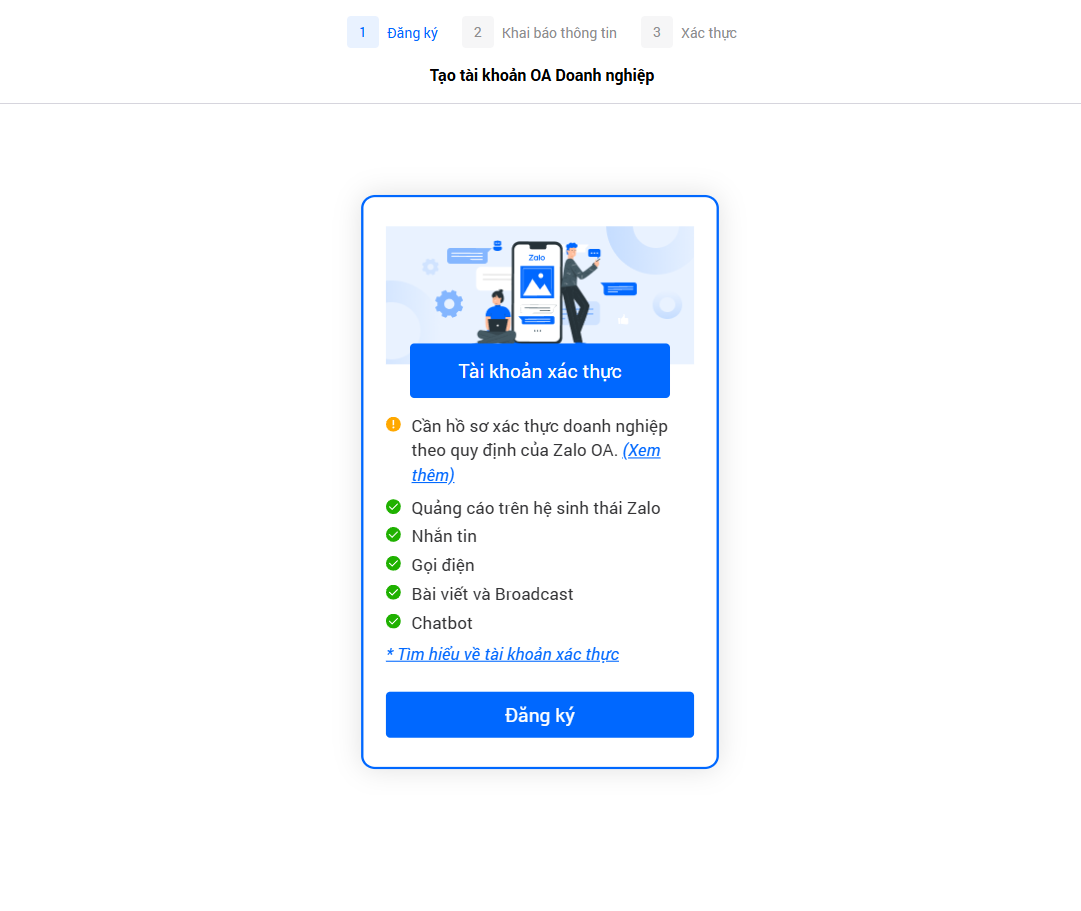
Tiếp theo, bạn ấn vào nút “**Đăng ký**”

<figure><img src="https://1875681896-files.gitbook.io/~/files/v0/b/gitbook-x-prod.appspot.com/o/spaces%2Fsr3EiPwgSuzEXI3u1tC1%2Fuploads%2FYbwndaHBBT1uC8CToPS7%2Fimage.png?alt=media&amp;token=b9c1a2e2-63db-491c-9b1a-b6cea9e519ad" alt="" width="563"><figcaption></figcaption></figure>

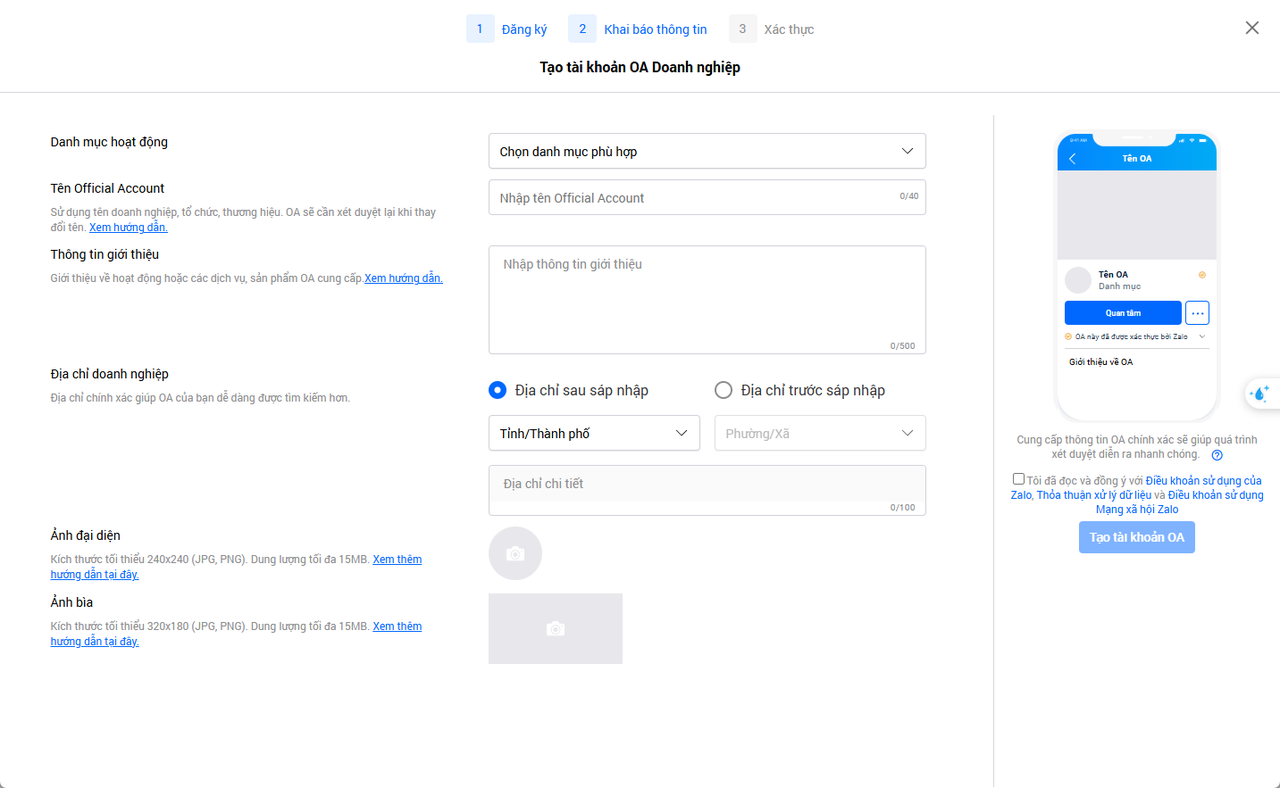
**Bước 4:** Khai báo thông tin doanh nghiệp

<figure><img src="https://1875681896-files.gitbook.io/~/files/v0/b/gitbook-x-prod.appspot.com/o/spaces%2Fsr3EiPwgSuzEXI3u1tC1%2Fuploads%2F76oz8S5Frx0Nc4BKHway%2Fimage.png?alt=media&amp;token=8ec60ca6-2032-4f64-9cd9-273acfc40ab9" alt=""><figcaption></figcaption></figure>

Tại đây, điền đầy đủ các thông tin cá nhân của bạn.

* Danh mục hoạt động: Chỉ được chọn một mục duy nhất, vậy nên hãy chọn mục phù hợp với lĩnh vực kinh doanh bạn đã đăng ký.
* Tên Official Account: Được đặt theo định dạng Tên OA = \[Tiền tố] + Tên chính + \[Hậu tố]
  * Tiền tố, hậu tố: Bổ sung thêm để chỉ rõ loại hình kinh doanh, ngành nghề, chi nhánh của doanh nghiệp
  * Tên chính bắt buộc phải thuộc 1 trong 3 mục sau:
    * Tên doanh nghiệp đăng ký trên Giấy chứng nhận đăng ký kinh doanh.
    * Tên thương hiệu có trên Giấy chứng nhận từ Cục Sở Hữu Trí Tuệ.
    * Tên loại hình kinh doanh mà doanh nghiệp đang kinh doanh không thuộc 2 cách trên.
* Thông tin giới thiệu: Cung cấp một số thông tin cơ bản một cách chính xác, dễ hiểu về doanh nghiệp.
* Địa chỉ doanh nghiệp: Cung cấp chính xác vị trí doanh nghiệp của bạn.
* Ảnh đại diện: Logo chính thức hay sản phẩm/ dịch vụ mà doanh nghiệp đang kinh doanh.
* Ảnh bìa: Liên quan đến sản phẩm/ dịch vụ mà doanh nghiệp đang kinh doanh.

**Lưu ý: Ảnh bìa/ ảnh đại diện cần rõ nét, chứa thông tin liên hệ của doanh nghiệp.**

Nếu đã điền đầy đủ các thông tin trên, bạn hãy nhấn vào mục Tạo tài khoản. Sau đó, hệ thống sẽ hiện lên thông báo “**Đăng ký tài khoản Official Account**”, tại đây, bạn ấn “**Xác nhận**” để tiếp tục.

**Bước 5**: Xác thực tài khoản để hoàn tất quá trình tạo Zalo OA cho doanh nghiệp

Sau khi đã tạo tài khoản thành công, bạn cần thực hiện xác thực trong vòng 14 ngày để hoàn thành quy trình đăng ký.

### Kết nối Zalo OA với Smax AI

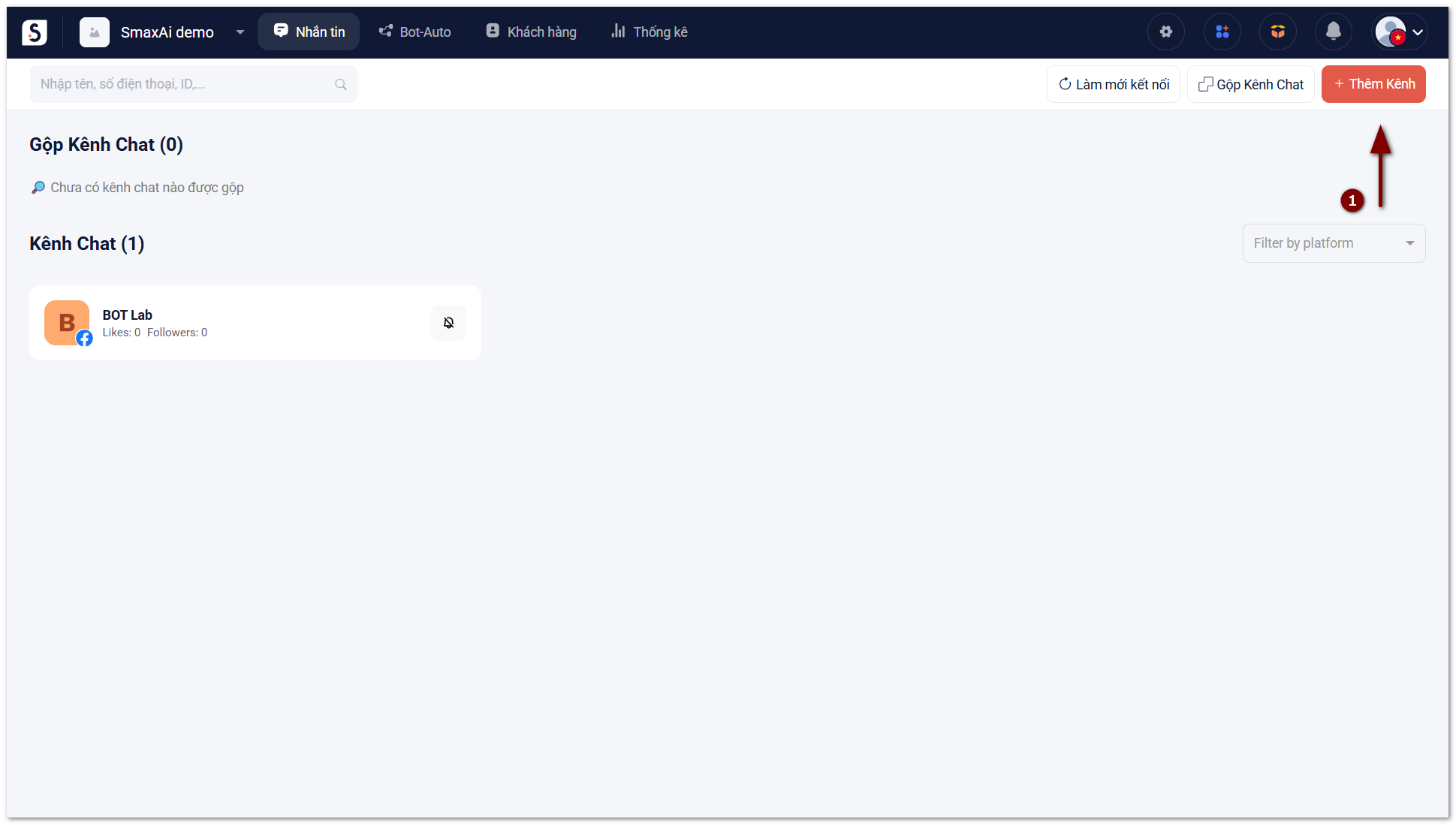
Bước 1: Tại màn hình module Nhắn tin, chọn **Thêm Kênh**

<figure><img src="https://1875681896-files.gitbook.io/~/files/v0/b/gitbook-x-prod.appspot.com/o/spaces%2Fsr3EiPwgSuzEXI3u1tC1%2Fuploads%2Fa2XIK7R23K6jUgtck6lR%2Fimage.png?alt=media&amp;token=d417c0b9-ed8f-4e83-995d-b8f1d21df87c" alt=""><figcaption></figcaption></figure>

Bước 2:  Chọn **Zalo OA**, sau đó chọn **Kết nối với tài khoản Zalo OA**

Bước 3: Chọn tài khoản Zalo OA muốn kết nối vào SmaxAI

<figure><img src="https://1875681896-files.gitbook.io/~/files/v0/b/gitbook-x-prod.appspot.com/o/spaces%2Fsr3EiPwgSuzEXI3u1tC1%2Fuploads%2FQekRh3qMQmPGD9QGVT8r%2Fimage.png?alt=media&amp;token=a847ea80-4378-4753-8ff1-2620853aa41f" alt="" width="563"><figcaption></figcaption></figure>

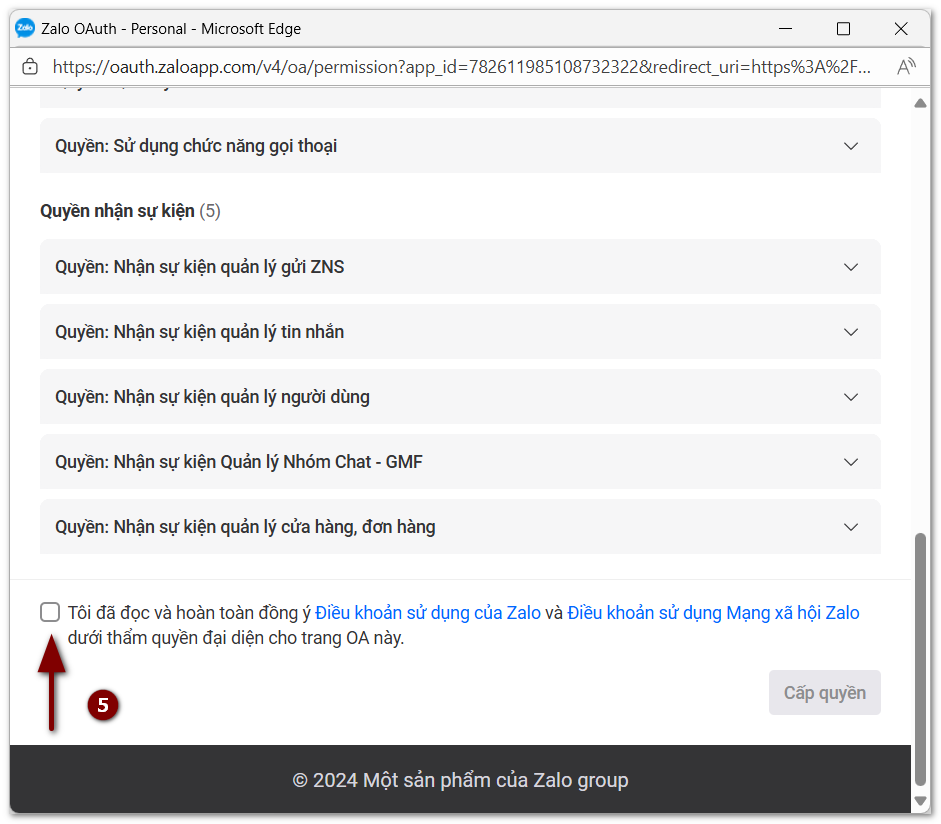
Tích chọn **Tôi đã đọc và hoàn toàn đồng ý Điều khoản sử dụng của Zalo và...**

<figure><img src="https://1875681896-files.gitbook.io/~/files/v0/b/gitbook-x-prod.appspot.com/o/spaces%2Fsr3EiPwgSuzEXI3u1tC1%2Fuploads%2FveWzrPeVm0n7p5Xsm4rA%2Fimage.png?alt=media&amp;token=2c0ee221-2bbc-4183-8fe1-845fd11c27f1" alt="" width="563"><figcaption></figcaption></figure>

Chọn **Cấp quyền**

<figure><img src="https://1875681896-files.gitbook.io/~/files/v0/b/gitbook-x-prod.appspot.com/o/spaces%2Fsr3EiPwgSuzEXI3u1tC1%2Fuploads%2FGgmXhTUC8vZvNkpFaAo8%2Fimage.png?alt=media&amp;token=4a62cd60-ab95-4362-9bed-068c0e7568f1" alt="" width="563"><figcaption></figcaption></figure>

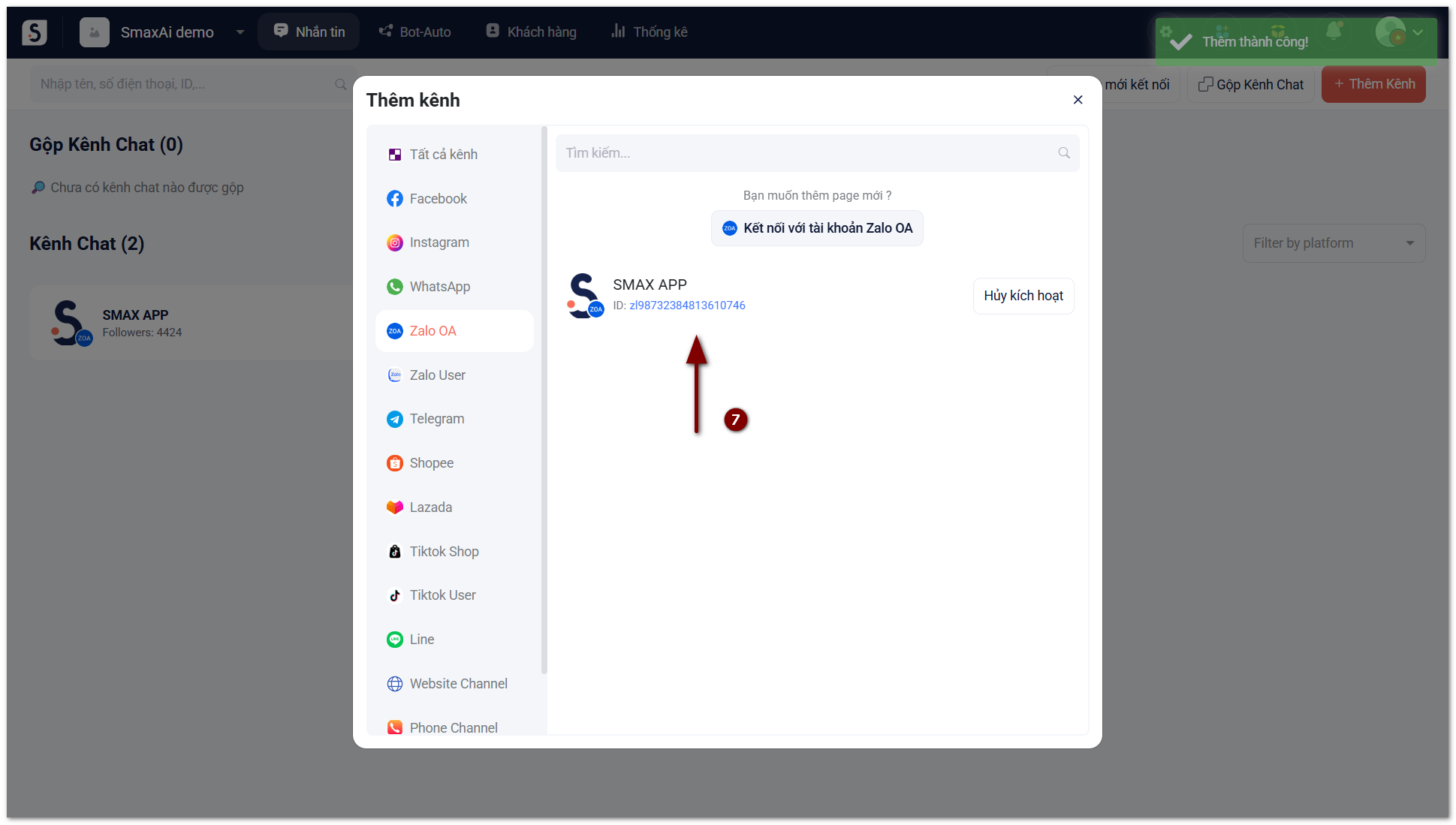
Sau khi cấp quyền thành công, tài khoản Zalo OA sẽ hiển thị trong danh sách dưới đây

<figure><img src="https://1875681896-files.gitbook.io/~/files/v0/b/gitbook-x-prod.appspot.com/o/spaces%2Fsr3EiPwgSuzEXI3u1tC1%2Fuploads%2FEAm1ryiFvtmYOycIaeYb%2Fimage.png?alt=media&amp;token=b061d981-bc04-4e7b-a1eb-b09bcdbfc69e" alt=""><figcaption></figcaption></figure>


# Zalo Cá Nhân

{% hint style="warning" %}
Lưu ý: Khi đăng nhập Zalo User trên SmaxAI, tài khoản Zalo đó sẽ bị đăng xuất trên Zalo Web và ngược lại

Sử dụng Zalo trên điện thoại hoặc phần mềm Zalo trên máy tính không bị ảnh hưởng
{% endhint %}

Bước 1: Tại màn hình module Nhắn tin, chọn **Thêm Kênh**

<figure><img src="https://1875681896-files.gitbook.io/~/files/v0/b/gitbook-x-prod.appspot.com/o/spaces%2Fsr3EiPwgSuzEXI3u1tC1%2Fuploads%2FtEZFINcmEO2E8KDBUWEV%2Fimage.png?alt=media&amp;token=b9db2048-4f06-496b-91cf-9a94953f4033" alt=""><figcaption></figcaption></figure>

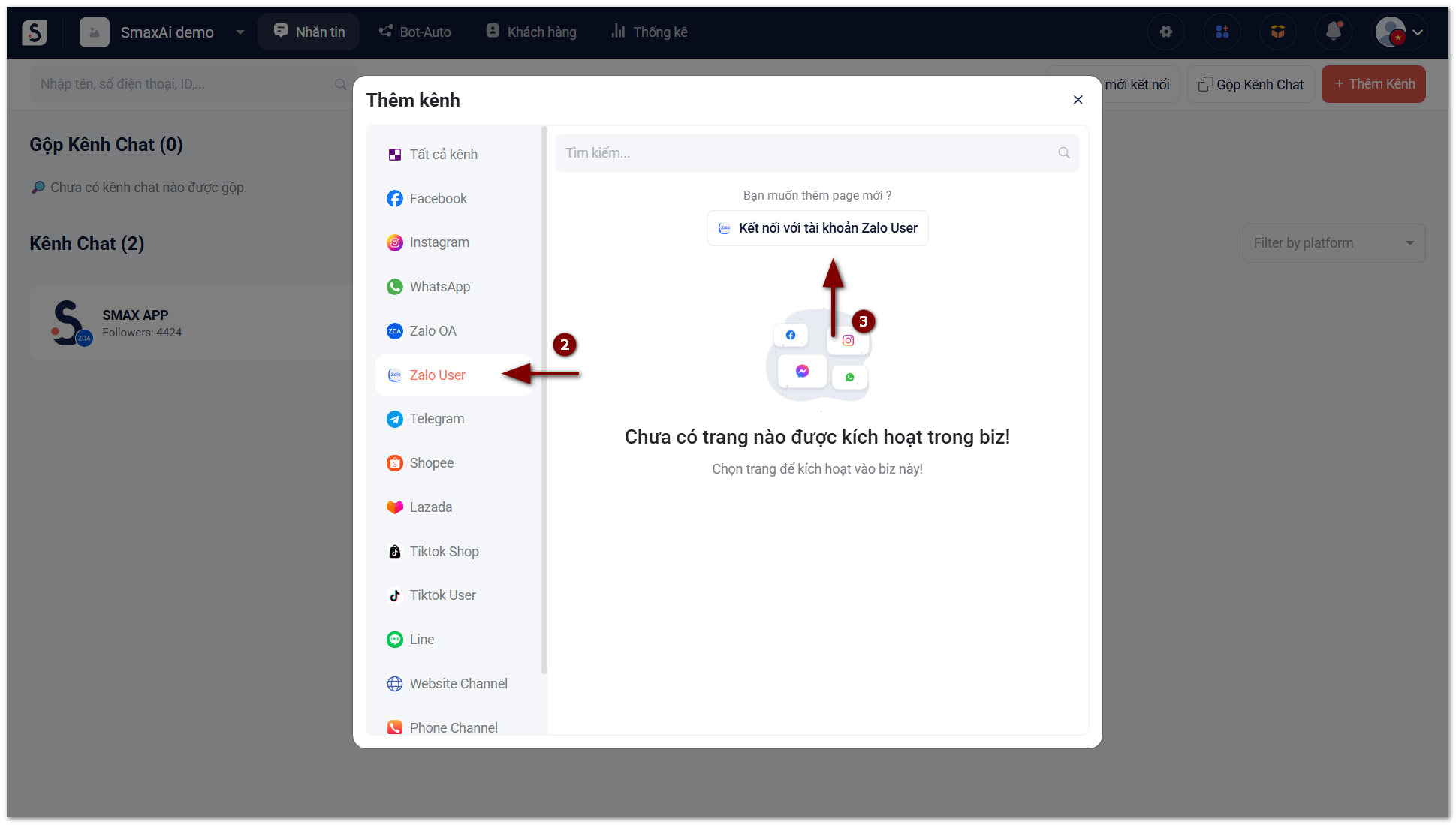
Bước 2: Chọn kênh **Zalo User** và chọn **Kết nối với tài khoản Zalo User**

<figure><img src="https://1875681896-files.gitbook.io/~/files/v0/b/gitbook-x-prod.appspot.com/o/spaces%2Fsr3EiPwgSuzEXI3u1tC1%2Fuploads%2FEItDCmTWRWZnoe6ZWcBz%2Fimage.png?alt=media&amp;token=c2b65a48-b2fa-428c-9e1a-8273cabbaf68" alt=""><figcaption></figcaption></figure>

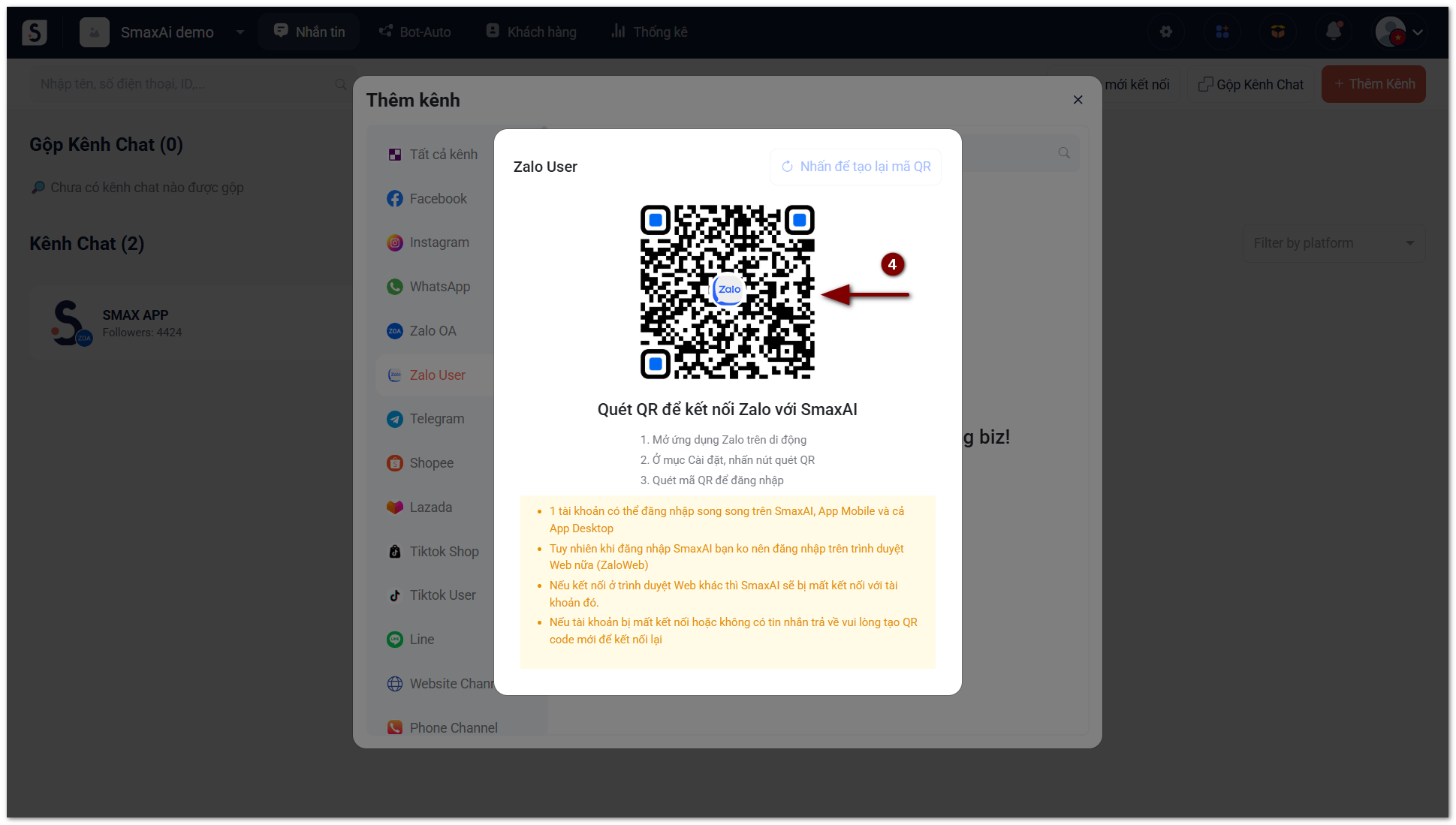
Bước 3: Sử dụng điện thoại và quét mã QR để đăng nhập Zalo

<figure><img src="https://1875681896-files.gitbook.io/~/files/v0/b/gitbook-x-prod.appspot.com/o/spaces%2Fsr3EiPwgSuzEXI3u1tC1%2Fuploads%2Ft25tGFGNS4irdqPYuKUd%2Fimage.png?alt=media&amp;token=7ada0c63-9954-49e2-9e4c-e3672d813ee4" alt=""><figcaption></figcaption></figure>

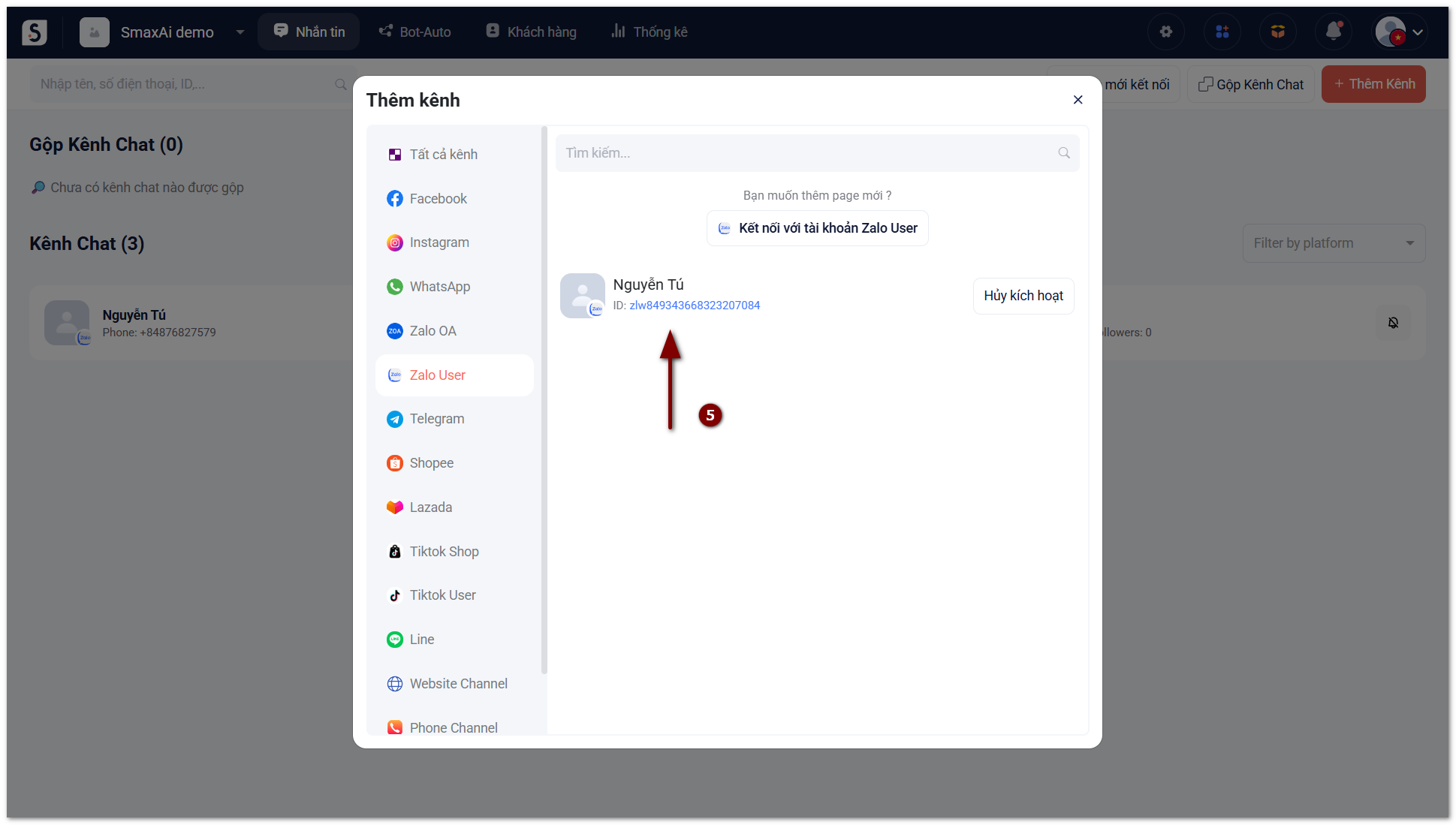
Sau khi quét mã QR thành công, tài khoản Zalo sẽ được thêm vào SmaxAI

<figure><img src="https://1875681896-files.gitbook.io/~/files/v0/b/gitbook-x-prod.appspot.com/o/spaces%2Fsr3EiPwgSuzEXI3u1tC1%2Fuploads%2Fu1AK8qBuiXWsieij5IgZ%2Fimage.png?alt=media&amp;token=60a31ab7-e01b-4662-bc6d-136aa4fcdf2c" alt=""><figcaption></figcaption></figure>


# Telegram

### Tạo Telegram Bot

Kết nối với @BotFather bằng liên kết: <https://telegram.me/BotFather>. Khi cửa sổ trò chuyện với bot sẽ được mở trong Telegram, nhấn nút **Start** để bắt đầu.

<figure><img src="https://1875681896-files.gitbook.io/~/files/v0/b/gitbook-x-prod.appspot.com/o/spaces%2Fsr3EiPwgSuzEXI3u1tC1%2Fuploads%2F8469YBCxcB7VU31JFgkU%2Fimage.png?alt=media&amp;token=59090607-0e2b-412d-bf13-a5d635559cd8" alt=""><figcaption></figcaption></figure>

Nhấp vào /newbot và chọn tên cho bot. Sau đó, bạn cần đặt tên bot và chọn tên người dùng cho bot của bạn. Chỉ cần làm theo các hướng dẫn trên màn hình.

{% hint style="info" %}
Lưu ý tên người dùng (username) phải kết thúc bằng từ **bot**
{% endhint %}

<figure><img src="https://1875681896-files.gitbook.io/~/files/v0/b/gitbook-x-prod.appspot.com/o/spaces%2Fsr3EiPwgSuzEXI3u1tC1%2Fuploads%2F2VMC4SB93WemybBUNere%2Fimage.png?alt=media&amp;token=789066e9-ee42-47e9-8ab6-22b0b5f9d2cf" alt=""><figcaption></figcaption></figure>

<figure><img src="https://1875681896-files.gitbook.io/~/files/v0/b/gitbook-x-prod.appspot.com/o/spaces%2Fsr3EiPwgSuzEXI3u1tC1%2Fuploads%2FOEaXKV230wGZBKRp9L3Y%2Fimage.png?alt=media&amp;token=71104b2b-6989-4dc2-bd82-d34bb5afea09" alt=""><figcaption></figcaption></figure>

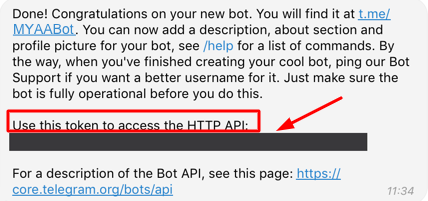
Khi tên người dùng được chọn, bot của bạn sẽ được tạo tự động và sẵn sàng để sử dụng. Sau đó bạn sẽ thấy một thông báo như sau:

<figure><img src="https://1875681896-files.gitbook.io/~/files/v0/b/gitbook-x-prod.appspot.com/o/spaces%2Fsr3EiPwgSuzEXI3u1tC1%2Fuploads%2FofhPPUocYAeklmsgsVIo%2Fimage.png?alt=media&amp;token=4955bcc2-714f-489f-9db3-6fa07c02421e" alt=""><figcaption></figcaption></figure>

Hãy copy Token để tích hợp bot vừa tạo với Smax.AI

### **Cách tích hợp Bot Telegram vào Smax.AI**

Bước 1: Tại màn hình Nhắn tin/Livechat, bạn click chọn **Thêm kênh**

<figure><img src="https://1875681896-files.gitbook.io/~/files/v0/b/gitbook-x-prod.appspot.com/o/spaces%2Fsr3EiPwgSuzEXI3u1tC1%2Fuploads%2FQ4q3wZi5c0OamGipoNMy%2Fimage.png?alt=media&amp;token=31a7a755-a309-477b-a0c7-447f49d8f9f3" alt=""><figcaption></figcaption></figure>

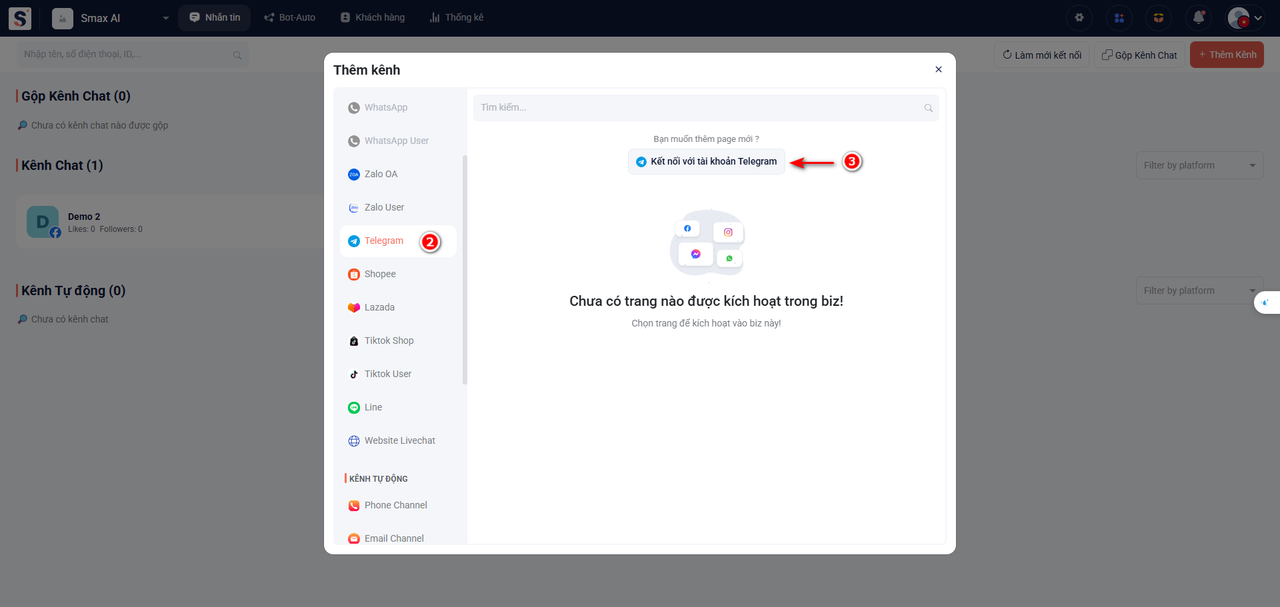
Bước 2 & 3: Chọn **Telegram (2)**, sau đó chọn **Kết nối với tài khoản Telegram (3)**

<figure><img src="https://1875681896-files.gitbook.io/~/files/v0/b/gitbook-x-prod.appspot.com/o/spaces%2Fsr3EiPwgSuzEXI3u1tC1%2Fuploads%2FtlZCn4eFEeWSyQmFz0ZV%2Fimage.png?alt=media&amp;token=fef00a6c-50dd-4720-9273-bec6ad2d0163" alt=""><figcaption></figcaption></figure>

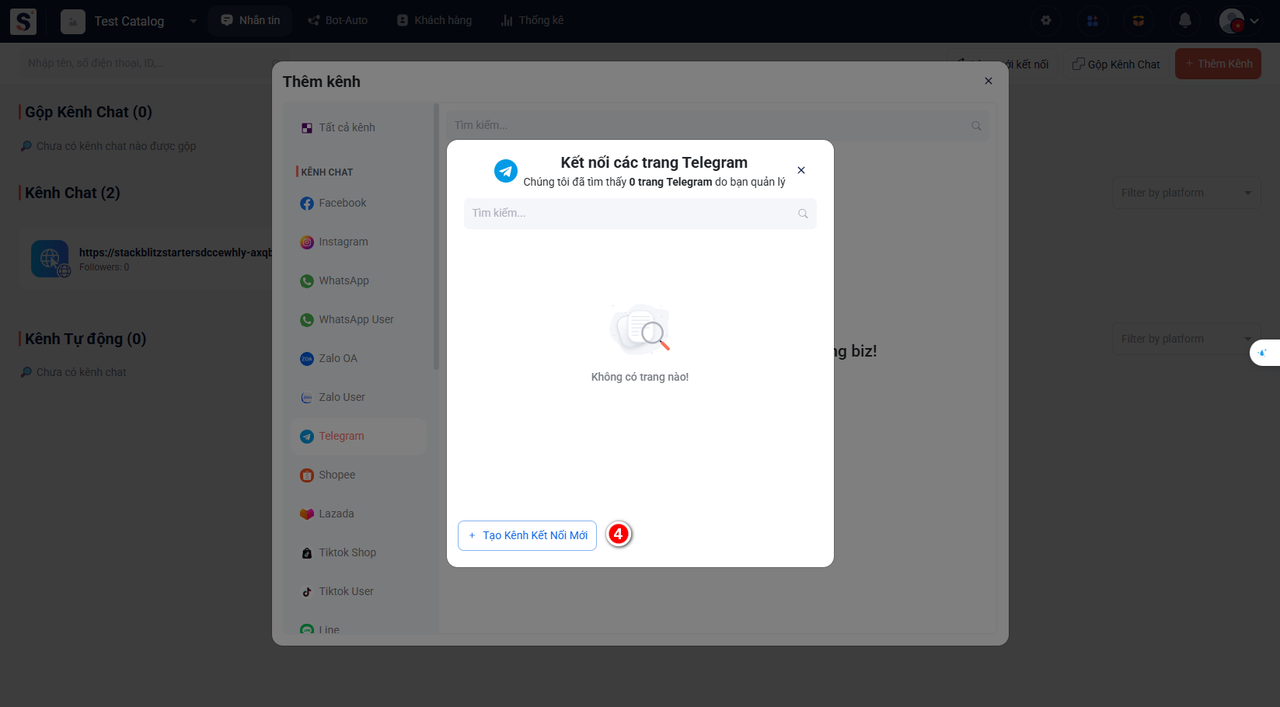
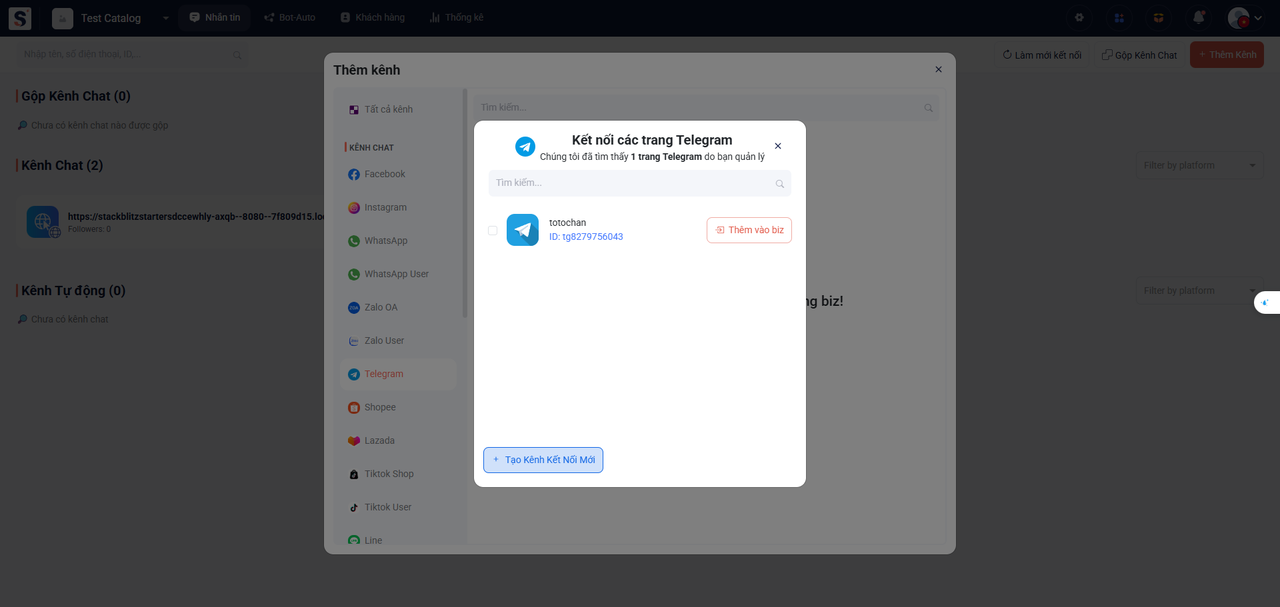
Bước 4: Chọn **Tạo kênh kết nối mới**

<figure><img src="https://1875681896-files.gitbook.io/~/files/v0/b/gitbook-x-prod.appspot.com/o/spaces%2Fsr3EiPwgSuzEXI3u1tC1%2Fuploads%2F8dhUPO2bHCC4reEBl28h%2Fimage.png?alt=media&amp;token=8b470fe8-0197-4065-81a1-a785a6e19718" alt=""><figcaption></figcaption></figure>

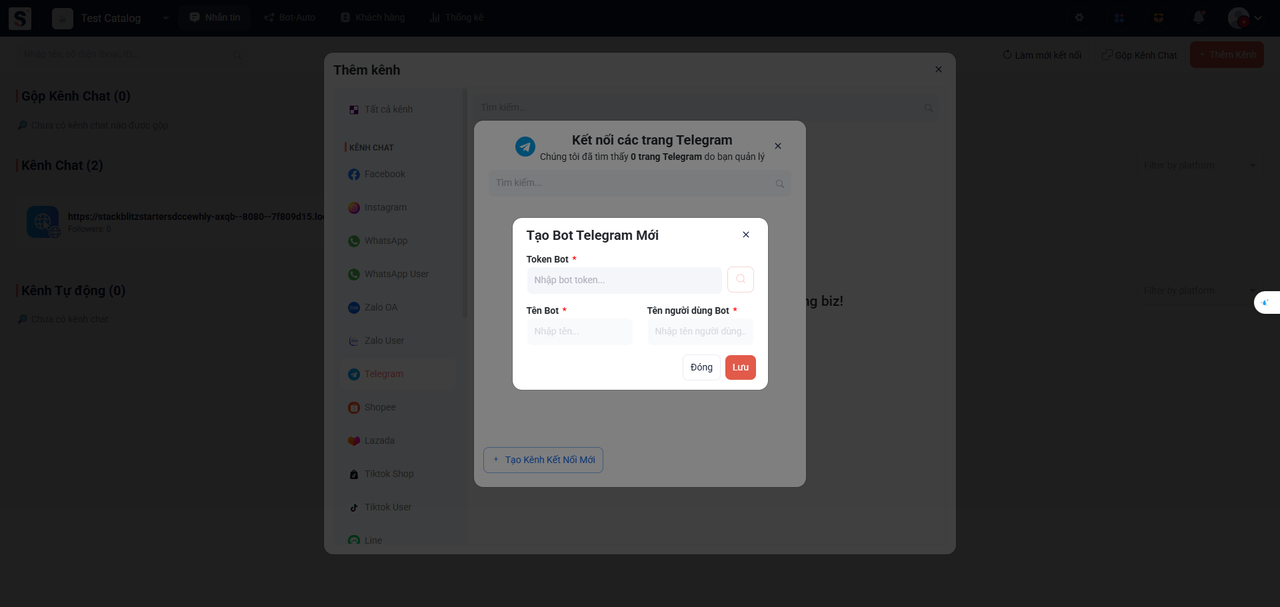
Bước 5: Nhập Token Bot đã tạo trước đó ơe Telegram và bấm **Lưu**

<figure><img src="https://1875681896-files.gitbook.io/~/files/v0/b/gitbook-x-prod.appspot.com/o/spaces%2Fsr3EiPwgSuzEXI3u1tC1%2Fuploads%2F75vFZ2keEmnS86Tf8IjK%2Fimage.png?alt=media&amp;token=75a592fc-0e40-47a0-aec1-c89479196c6c" alt=""><figcaption></figcaption></figure>

<figure><img src="https://1875681896-files.gitbook.io/~/files/v0/b/gitbook-x-prod.appspot.com/o/spaces%2Fsr3EiPwgSuzEXI3u1tC1%2Fuploads%2FcpBj0DjDvW49kAvV9vHE%2Fimage.png?alt=media&amp;token=aa413877-975a-43f5-ab95-bcbac00b93fd" alt=""><figcaption></figcaption></figure>

Bước 6: Click **Thêm bot vào biz**

<figure><img src="https://1875681896-files.gitbook.io/~/files/v0/b/gitbook-x-prod.appspot.com/o/spaces%2Fsr3EiPwgSuzEXI3u1tC1%2Fuploads%2FqPIXtkwRqpipCiv1LH3a%2Fimage.png?alt=media&amp;token=2aa0be6f-1ec8-488f-8f82-62569d6d1bbc" alt=""><figcaption></figcaption></figure>

Chúc mừng bạn đã kết nối thành công Telegram Bot với Smax AI!

<figure><img src="https://1875681896-files.gitbook.io/~/files/v0/b/gitbook-x-prod.appspot.com/o/spaces%2Fsr3EiPwgSuzEXI3u1tC1%2Fuploads%2F7qsKNdNG0Es6kw6AYCoq%2Fimage.png?alt=media&amp;token=c53cf0a0-4c87-4dfa-8588-5aa124181930" alt=""><figcaption></figcaption></figure>


# Shopee

{% hint style="warning" %}
Hướng dẫn thêm kết nối tài khoản Shopee vào SmaxAi
{% endhint %}

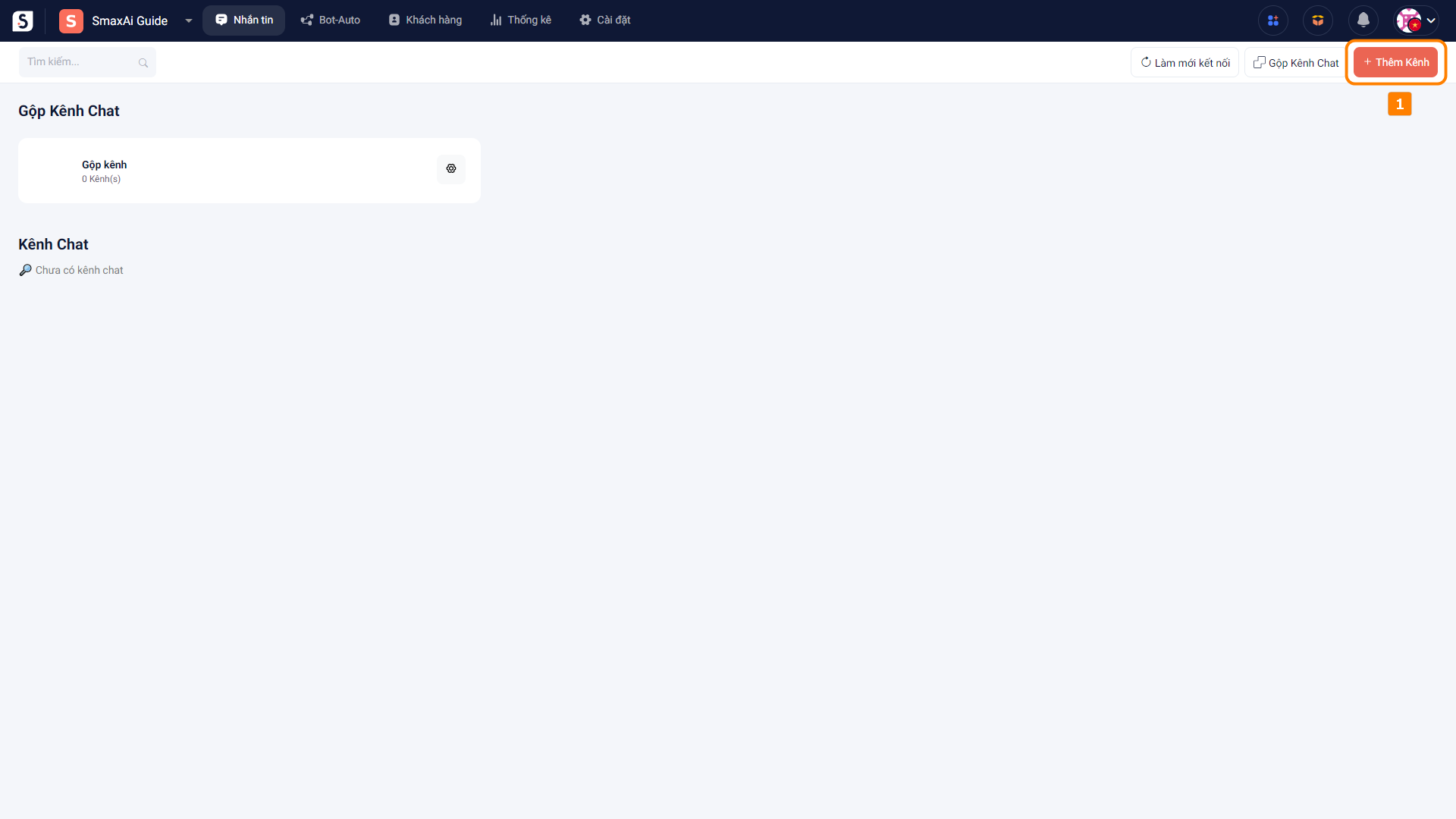
Để kết nối tài khoản Shopee vào SmaxAi, tại màn hình của <mark style="color:orange;">**module Nhắn tin**</mark> chọn <mark style="color:orange;">**Thêm kênh (1)**</mark>

<figure><img src="https://1875681896-files.gitbook.io/~/files/v0/b/gitbook-x-prod.appspot.com/o/spaces%2Fsr3EiPwgSuzEXI3u1tC1%2Fuploads%2Fkokp29cD8dQSoANUyZEC%2Fimage.png?alt=media&amp;token=4cbec055-bc16-46f1-864e-e431323dc296" alt=""><figcaption></figcaption></figure>

Trong cửa sổ Thêm kênh, chọn <mark style="color:orange;">**Shopee (2)**</mark> và chọn <mark style="color:orange;">**Kết nối với tài khoản shopee (3)**</mark>

<figure><img src="https://1875681896-files.gitbook.io/~/files/v0/b/gitbook-x-prod.appspot.com/o/spaces%2Fsr3EiPwgSuzEXI3u1tC1%2Fuploads%2FT9sJ10ZnwOe2wfkr9fX8%2Fimage.png?alt=media&amp;token=04e71f9c-5838-4893-9a61-db18af00411e" alt=""><figcaption></figcaption></figure>

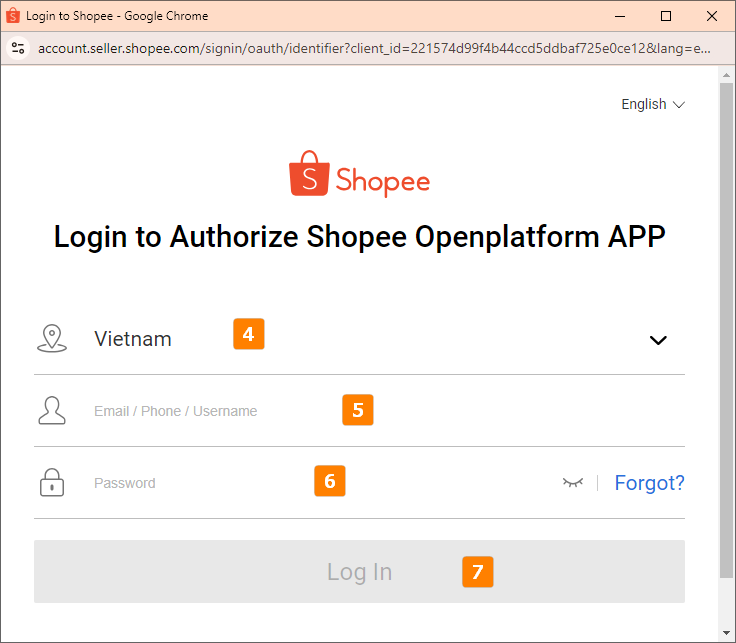
Chọn <mark style="color:orange;">**vị trí cửa hàng (4)**</mark>, nhập <mark style="color:orange;">**tài khoản (5)**</mark>, <mark style="color:orange;">**mật khẩu (6)**</mark> và chọn <mark style="color:orange;">**Log In (7)**</mark> để đăng nhập

<figure><img src="https://1875681896-files.gitbook.io/~/files/v0/b/gitbook-x-prod.appspot.com/o/spaces%2Fsr3EiPwgSuzEXI3u1tC1%2Fuploads%2FmTiemoYAiXJsa05lh6sm%2Fimage.png?alt=media&amp;token=b97a546f-3bce-4dbb-a771-befdfdf2c8cb" alt=""><figcaption></figcaption></figure>

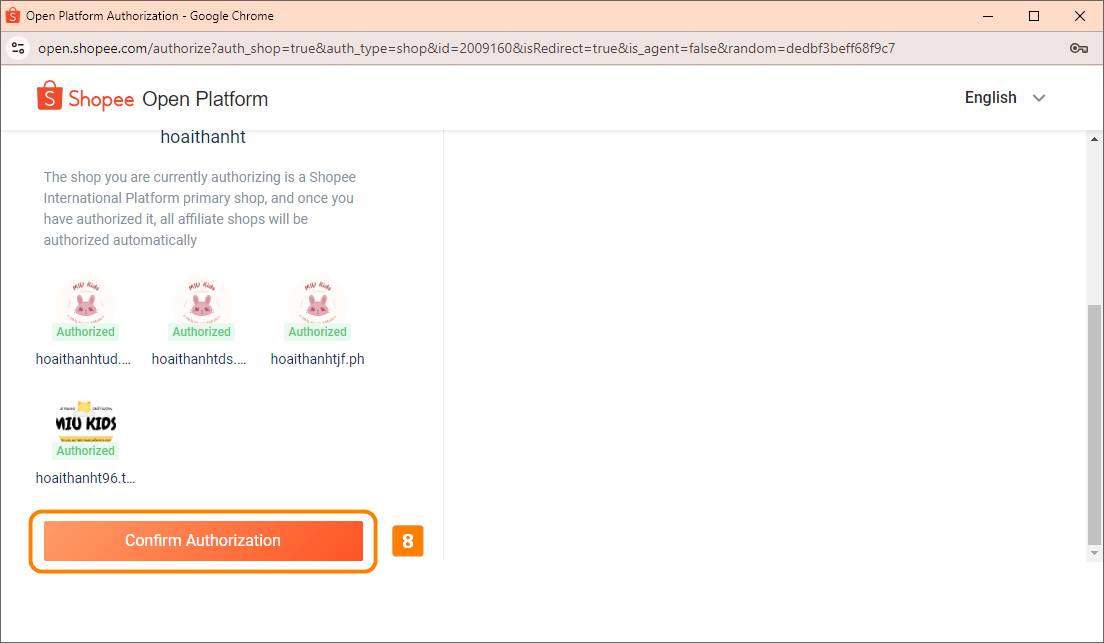
Sau khi đăng nhập, chọn <mark style="color:orange;">**Confirm Authorization (8)**</mark> để xác nhận kết nối

<figure><img src="https://1875681896-files.gitbook.io/~/files/v0/b/gitbook-x-prod.appspot.com/o/spaces%2Fsr3EiPwgSuzEXI3u1tC1%2Fuploads%2Fhbin3lwm5dijn60nqdvq%2Fimage.png?alt=media&amp;token=4255e774-e3d6-4755-afc1-add0d530552c" alt=""><figcaption></figcaption></figure>

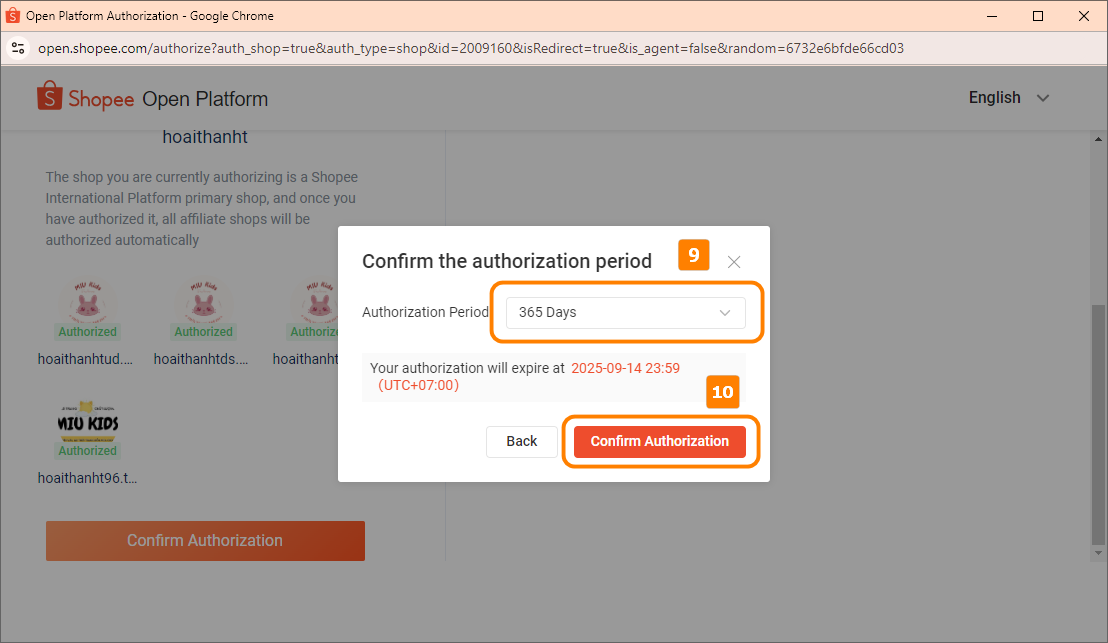
Chọn <mark style="color:orange;">**thời gian hết hạn kết nối (9)**</mark>, sau đó chọn <mark style="color:orange;">**Confirm Authorization (10)**</mark>

<figure><img src="https://1875681896-files.gitbook.io/~/files/v0/b/gitbook-x-prod.appspot.com/o/spaces%2Fsr3EiPwgSuzEXI3u1tC1%2Fuploads%2FSzHUUfrbImUE3j6zG44i%2Fimage.png?alt=media&amp;token=f72e83cf-da57-4331-a02e-db0f44cf4336" alt=""><figcaption></figcaption></figure>

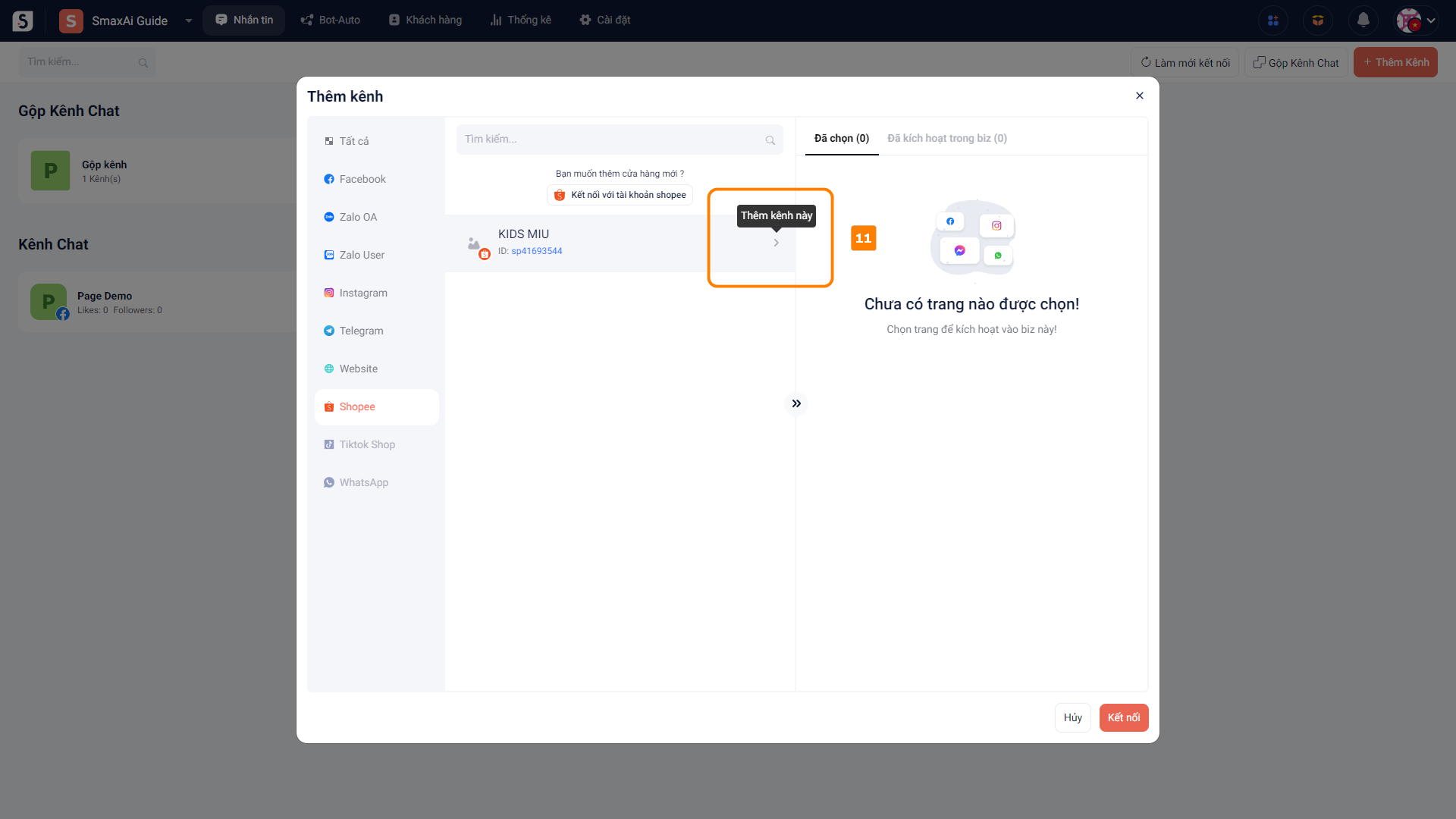
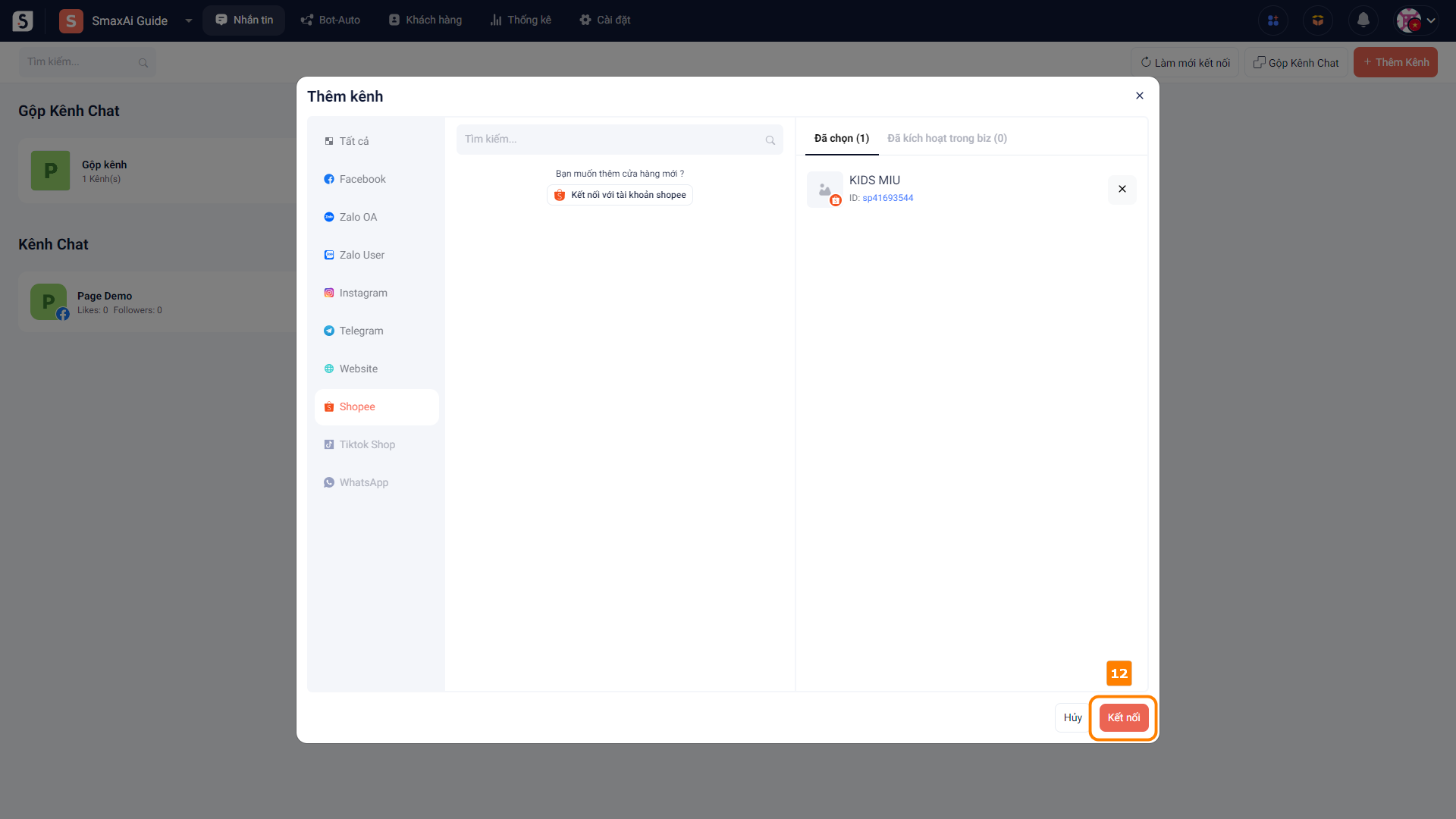
Sau khi cấp quyền, tài khoản Shopee của bạn sẽ hiển thị trong phần danh sách kênh, chọn <mark style="color:orange;">**Thêm kênh này (11)**</mark> để thêm tài khoản Shopee vào SmaxAi, sau đó chọn <mark style="color:orange;">**Kết nối (12)**</mark> để hoàn tất

<figure><img src="https://1875681896-files.gitbook.io/~/files/v0/b/gitbook-x-prod.appspot.com/o/spaces%2Fsr3EiPwgSuzEXI3u1tC1%2Fuploads%2FINCVjgbELKICZ7T55MHe%2Fimage.png?alt=media&amp;token=1f28ae57-3af2-439f-90c9-b17bbf57aee7" alt=""><figcaption></figcaption></figure>

<figure><img src="https://1875681896-files.gitbook.io/~/files/v0/b/gitbook-x-prod.appspot.com/o/spaces%2Fsr3EiPwgSuzEXI3u1tC1%2Fuploads%2FSQPpHni6kvTQKUnPEXh5%2Fimage.png?alt=media&amp;token=a2377c25-627c-40ed-a13f-66fc02d132a8" alt=""><figcaption></figcaption></figure>


# Lazada


# Tiktok Shop


# Tiktok User

{% hint style="warning" %}
Hướng dẫn thêm kết nối Tiktok User vào SmaxAi
{% endhint %}

Để kết nối tài khoản Tiktok User vào SmaxAi, tại màn hình của <mark style="color:orange;">**module Nhắn tin**</mark> chọn <mark style="color:orange;">**Thêm kênh (1)**</mark>

<figure><img src="https://1875681896-files.gitbook.io/~/files/v0/b/gitbook-x-prod.appspot.com/o/spaces%2Fsr3EiPwgSuzEXI3u1tC1%2Fuploads%2FyH5b140aXm7QyOAPW7Xm%2F2.png?alt=media&amp;token=427c234c-51ba-4399-863b-f65e2bd436cf" alt=""><figcaption></figcaption></figure>

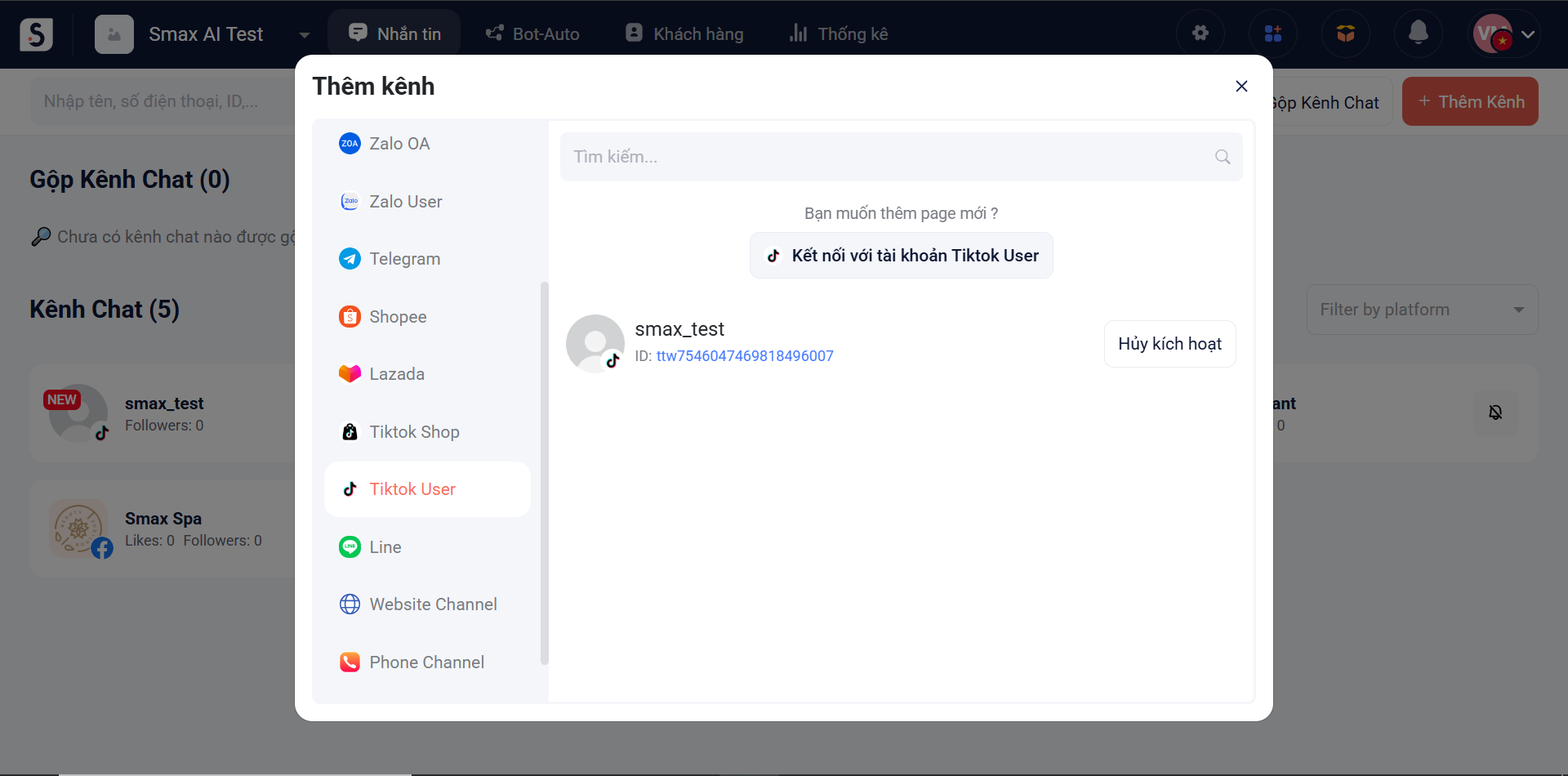
Trong cửa sổ Thêm kênh, chọn <mark style="color:orange;">**Tiktok User (2)**</mark>, sau đó chọn <mark style="color:orange;">**Kết nối với tài khoản Tiktok User (3)**</mark>

<figure><img src="https://1875681896-files.gitbook.io/~/files/v0/b/gitbook-x-prod.appspot.com/o/spaces%2Fsr3EiPwgSuzEXI3u1tC1%2Fuploads%2FZDcXXr8avpuwP4YeYk6B%2F2.png?alt=media&amp;token=9aaf9ce1-0270-49cc-920d-b1a24f5a873f" alt=""><figcaption></figcaption></figure>

Mã QR để kết nối sẽ xuất hiện

<figure><img src="https://1875681896-files.gitbook.io/~/files/v0/b/gitbook-x-prod.appspot.com/o/spaces%2Fsr3EiPwgSuzEXI3u1tC1%2Fuploads%2Fwr5s375TLQz225gFRLQx%2Fimage.png?alt=media&amp;token=d4779cdd-790c-4bd6-9755-cb4ed5d6540f" alt=""><figcaption></figcaption></figure>

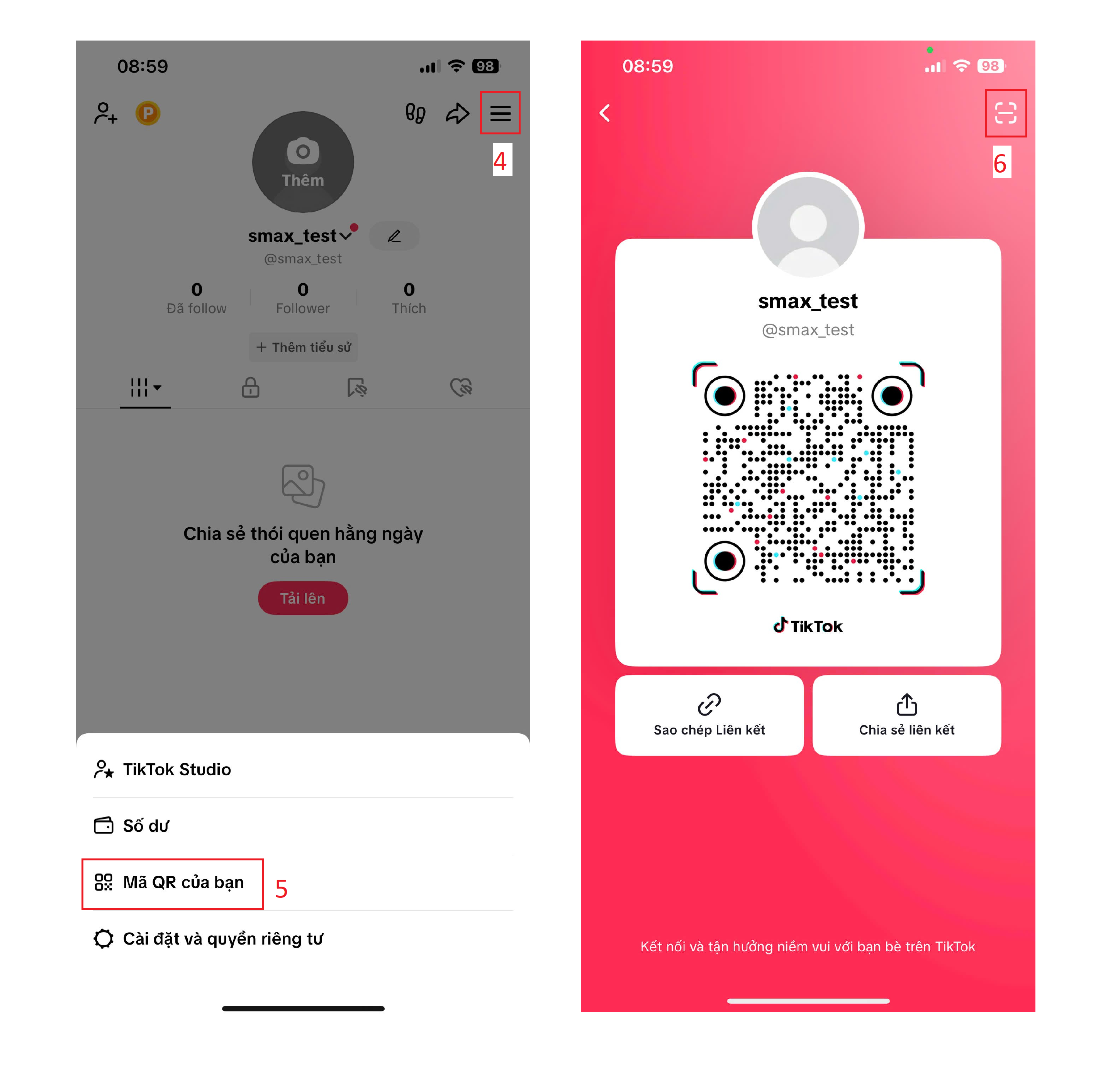
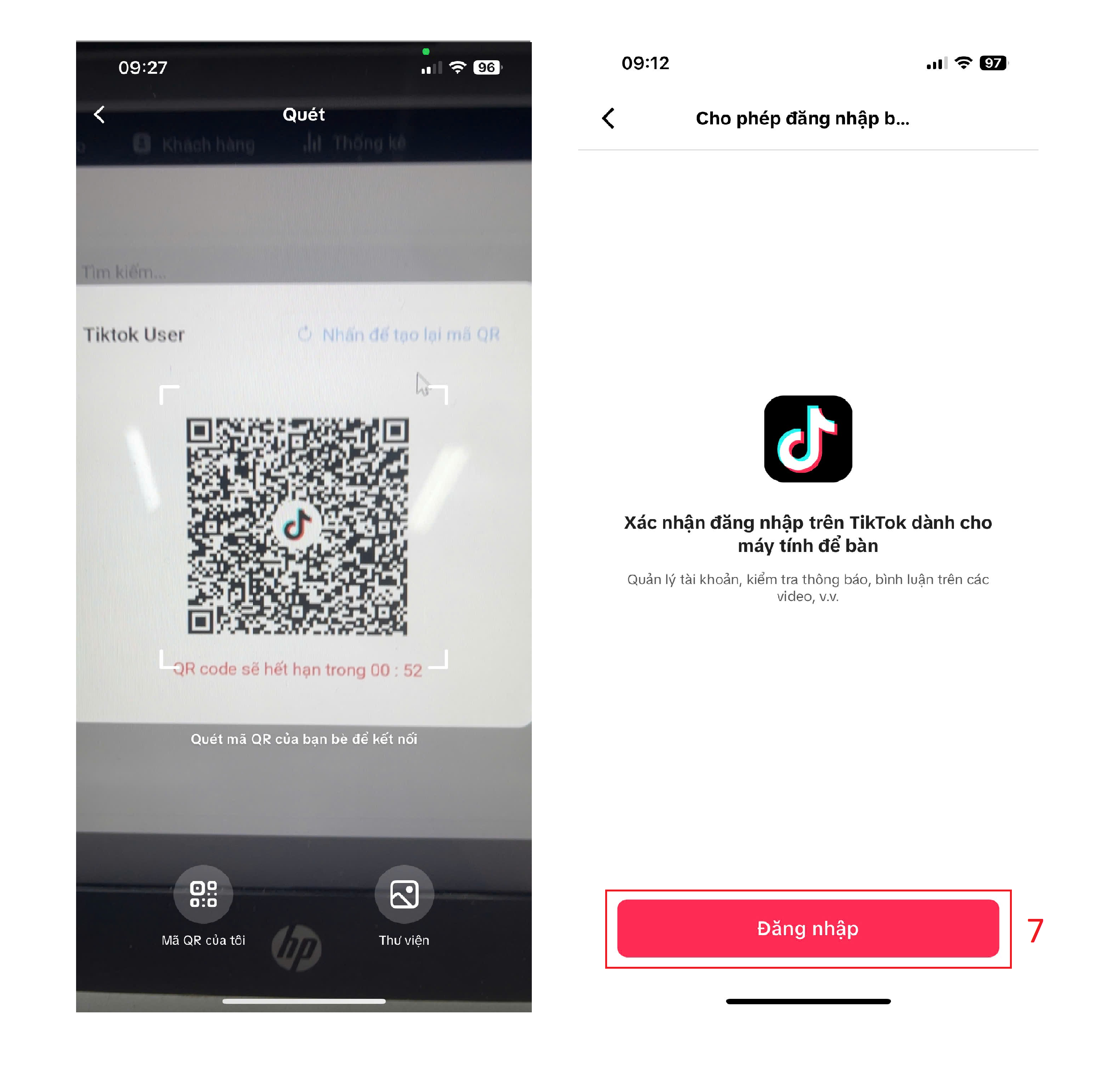
Mở ứng dụng Tiktok trên điện thoại của bạn, chọn <mark style="color:orange;">**biểu tượng Menu (4)**</mark> trong trang cá nhân, chọn <mark style="color:orange;">**Mã QR của bạn (5)**</mark>, sau đó chọn <mark style="color:orange;">**biểu tượng quét mã QR (6)**</mark> để quét mã QR phía trên. Cuối cùng chọn <mark style="color:orange;">**Đăng nhập (7)**</mark> để hoàn tất kết nối

<figure><img src="https://1875681896-files.gitbook.io/~/files/v0/b/gitbook-x-prod.appspot.com/o/spaces%2Fsr3EiPwgSuzEXI3u1tC1%2Fuploads%2FkmC8tTiPM54x2FQ8q9jD%2F2.png?alt=media&amp;token=c8bff160-5c07-442a-ba7a-afa20dc68e71" alt=""><figcaption></figcaption></figure>

<figure><img src="https://1875681896-files.gitbook.io/~/files/v0/b/gitbook-x-prod.appspot.com/o/spaces%2Fsr3EiPwgSuzEXI3u1tC1%2Fuploads%2FxNUan37NaCe5biFOxaa8%2F2.png?alt=media&amp;token=7b9916a3-d818-4bc3-a152-e6a3747150a5" alt=""><figcaption></figcaption></figure>

Sau khi quét mã QR thành cồng tài khoản của bạn sẽ được kết nối với SmaxAi

<figure><img src="https://1875681896-files.gitbook.io/~/files/v0/b/gitbook-x-prod.appspot.com/o/spaces%2Fsr3EiPwgSuzEXI3u1tC1%2Fuploads%2FjWnjMUVrsYRZ8Rs3WiAv%2Fimage.png?alt=media&amp;token=152e4ee4-7f3f-4b34-b7f2-d6f84c4590ec" alt=""><figcaption></figcaption></figure>


# Line


# Website

{% hint style="warning" %}
Hướng dẫn thêm kết nối Website vào SmaxAi
{% endhint %}

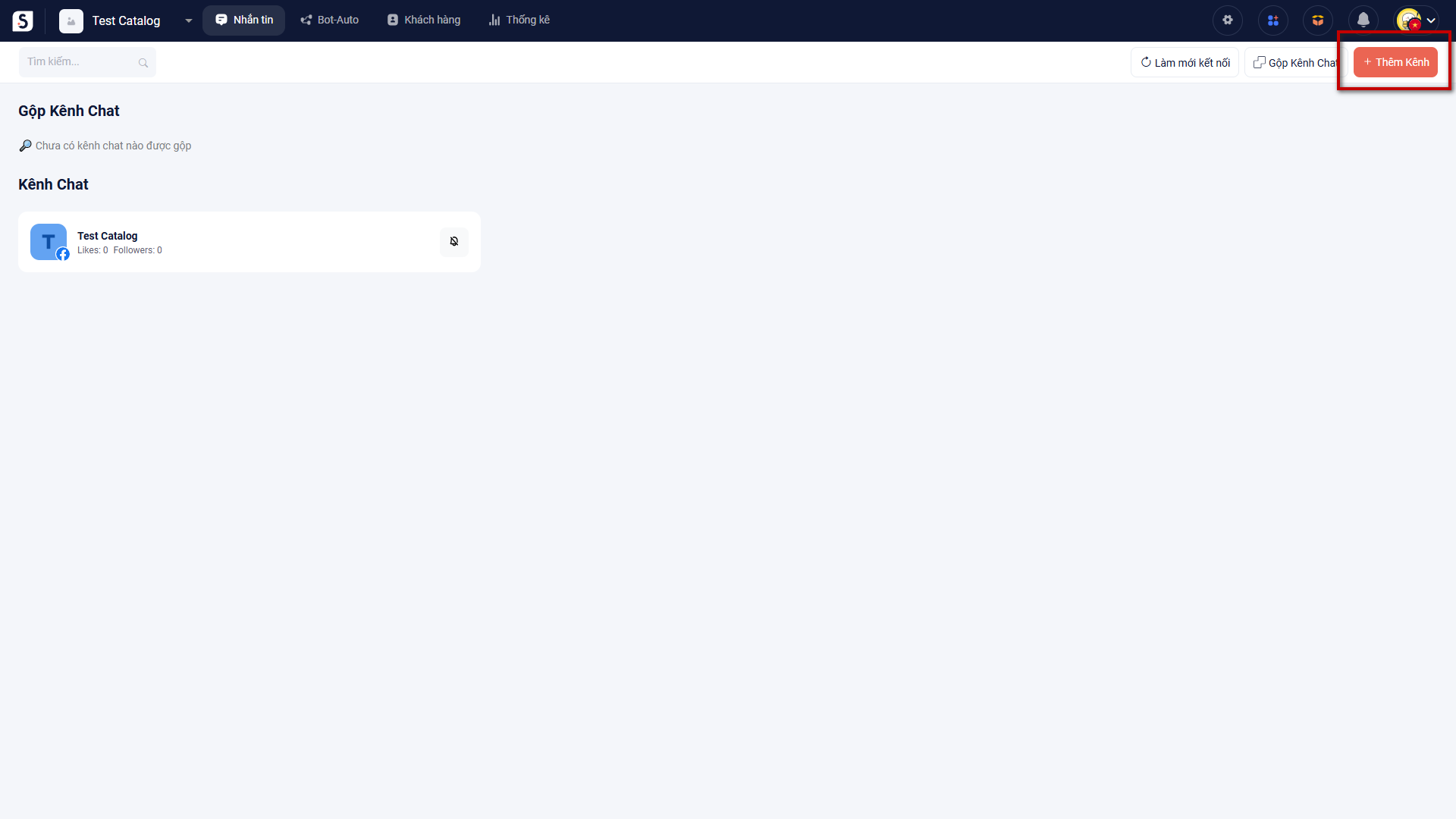
Để thêm kênh chat Website vào SmaxAi, bạn chọn Thêm kênh trong module Nhắn tin

<figure><img src="https://1875681896-files.gitbook.io/~/files/v0/b/gitbook-x-prod.appspot.com/o/spaces%2Fsr3EiPwgSuzEXI3u1tC1%2Fuploads%2FgglQk02BcNcYJH6W8etI%2Fimage.png?alt=media&amp;token=20efdb85-75a2-4e52-963b-715abf3ac4f4" alt=""><figcaption></figcaption></figure>

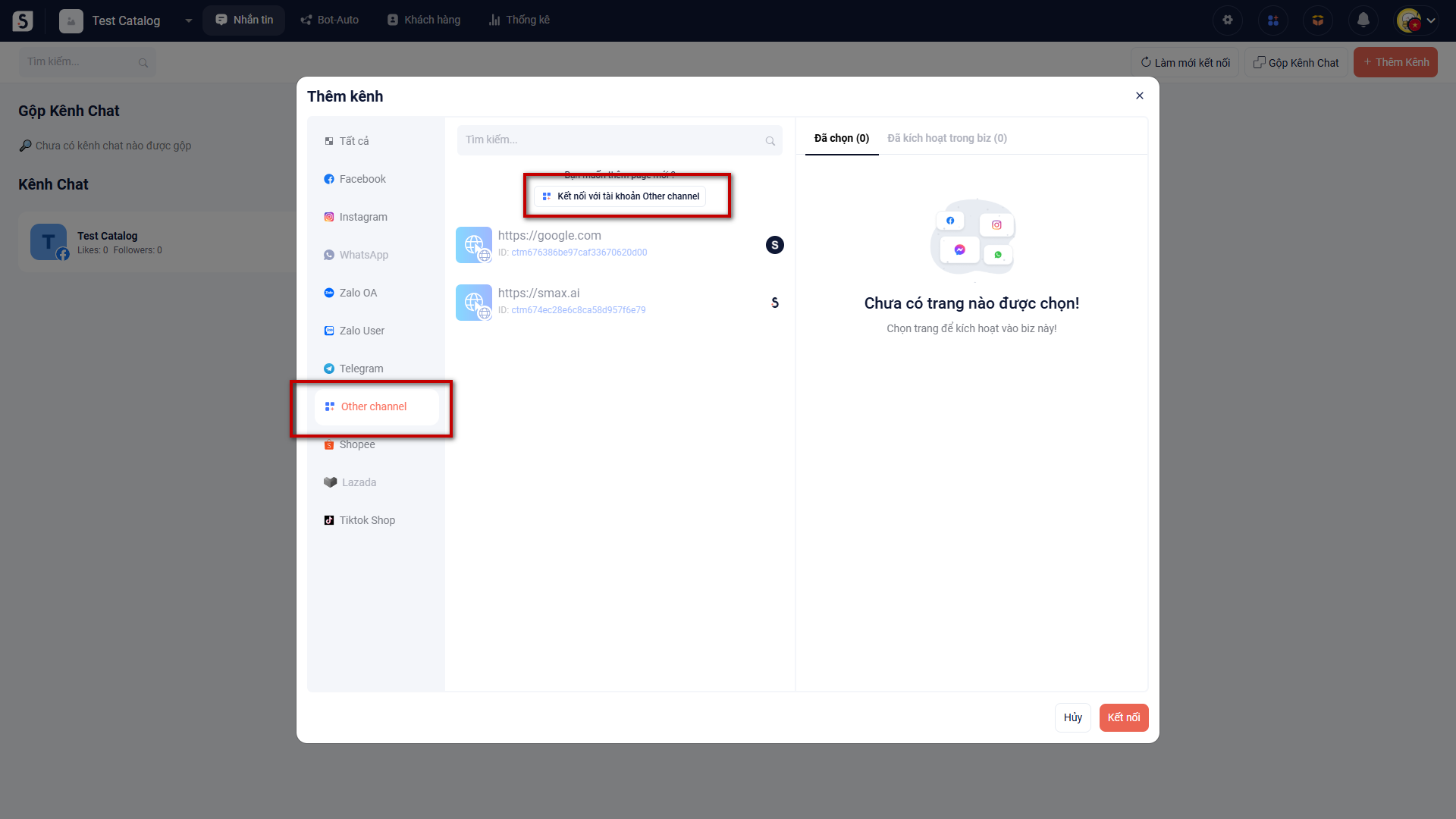
Sau đó chọn Other Channel và chọn Kết nối với tài khoản Other channel

<figure><img src="https://1875681896-files.gitbook.io/~/files/v0/b/gitbook-x-prod.appspot.com/o/spaces%2Fsr3EiPwgSuzEXI3u1tC1%2Fuploads%2FPTCTaYP4PEwolkk2McPr%2Fimage.png?alt=media&amp;token=bc093d17-8cb7-4663-974a-8a0ae60a1197" alt=""><figcaption></figcaption></figure>

Sau đó nhập tên Website muốn nhúng plugin chat và chọn Lưu

<figure><img src="https://1875681896-files.gitbook.io/~/files/v0/b/gitbook-x-prod.appspot.com/o/spaces%2Fsr3EiPwgSuzEXI3u1tC1%2Fuploads%2Ft26XQZ9icp4RDpdLvJBd%2Fimage.png?alt=media&amp;token=5f8ab0ce-7c10-4fe6-b6c4-833410b750d6" alt=""><figcaption></figcaption></figure>

Chọn Thêm kênh này, sau đó chọn Kết nối để kết nối Website vào SmaxAi

<figure><img src="https://1875681896-files.gitbook.io/~/files/v0/b/gitbook-x-prod.appspot.com/o/spaces%2Fsr3EiPwgSuzEXI3u1tC1%2Fuploads%2F3nlR6n7WGCEKtbo4re7r%2Fimage.png?alt=media&amp;token=278188bb-6c83-47a3-8697-6c78777f8118" alt=""><figcaption></figcaption></figure>

XEM HƯỚNG DẪN TẠO PLUGIN CHAT TẠI ĐÂY

{% content-ref url="/pages/V2xkvfc84D97OMDGMPae" %}
[Website Trigger](/bot-auto/trigger/website-trigger)
{% endcontent-ref %}


# Tính năng cơ bản

### Bắt đầu sử dụng

\
Để bắt đầu sử dụng tính năng Livechat, bạn cần thực hiện các bước như sau:\
Bước 1: Bạn cần có các trang Facebook, Tiktok, Instagram... mà bạn muốn kế nối với Smax AI. Bạn cần quyền admin (quản lý) của các trang này để quá trình kết nối diễn ra nhanh chóng. Xem chi tiết tại [KẾT NỐI & TÍCH HỢP](/ket-noi-and-tich-hop/facebook-page)\
Bước 2: Cấu hình thẻ. Xem chi tiết tại [Cấu hình Thẻ](/nhan-tin/tinh-nang-co-ban/cau-hinh-the)\
Bước 3: Cấu hình tin nhắn mẫu. Xem chi tiết tại [Cấu hình Tin nhắn mẫu](/nhan-tin/tinh-nang-co-ban/cau-hinh-tin-nhan-mau)\
Chỉ với 3 bước đơn giản này, bạn đã có thể bắt đầu sử dụng Livechat một cách cơ bản nhất.

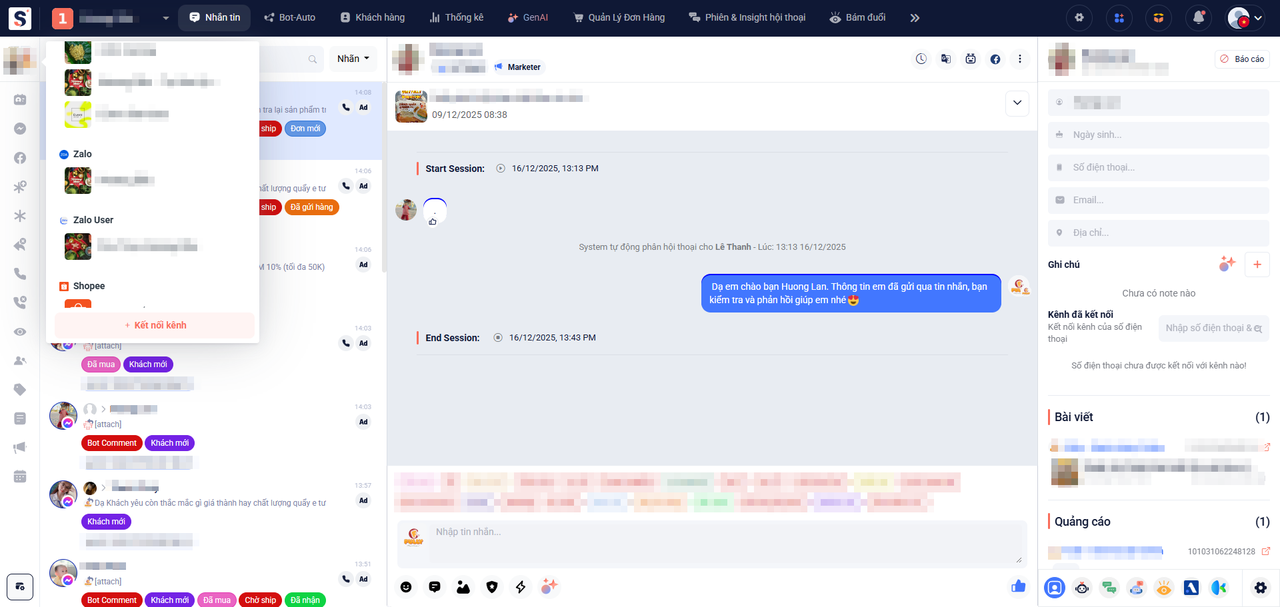
### **Danh sách kênh Livechat**

<figure><img src="https://1875681896-files.gitbook.io/~/files/v0/b/gitbook-x-prod.appspot.com/o/spaces%2Fsr3EiPwgSuzEXI3u1tC1%2Fuploads%2FxU3ds8zRJgakhCxgbXvV%2Fimage.png?alt=media&amp;token=e955df13-1389-4742-86db-43158292626c" alt=""><figcaption></figcaption></figure>

Từ màn hình danh sách kênh Livechat, bạn có thể:

* Tìm kiếm kênh đã kết nối theo: Tên, ID trang, số điện thoại (áp dụng cho các kênh như Zalo, Telegram,v.v.)
* Kết nối thêm các kênh của bạn vào Smax AI
* Truy cập Chế độ gộp kênh chat
* Chọn một kênh để truy cập, quản lý hội thoại, đơn hàng,v.v.của trang đó.

### Gộp kênh chat

{% hint style="info" %}
Bạn cần kết nối tối thiểu 2 kênh với Smax AI để có thể sử dụng chế độ gộp kênh
{% endhint %}

**Chế độ gộp kênh** cho phép bạn quản lý tất cả các trang và tài khoản đang vận hành ngay trên một giao diện duy nhất. Thay vì phải liên tục chuyển đổi giữa nhiều nền tảng khác nhau để trả lời tin nhắn hay bình luận, mọi tương tác với khách hàng đều được tập trung tại một nơi.

<figure><img src="https://1875681896-files.gitbook.io/~/files/v0/b/gitbook-x-prod.appspot.com/o/spaces%2Fsr3EiPwgSuzEXI3u1tC1%2Fuploads%2Fedwf7EF5qT3F4V9PckPu%2Fimage.png?alt=media&amp;token=3cb670c6-06aa-42cd-9ef6-31a897e0a571" alt=""><figcaption></figcaption></figure>

Ví dụ, nếu bạn đang quản lý cùng lúc 10 fanpage Facebook, 10 tài khoản Instagram và 10 TikTok Shop, thì với các công cụ thông thường, bạn sẽ phải di chuyển qua lại giữa 30 trang khác nhau để trả lời khách, chốt đơn, theo dõi tin nhắn mới và cũ — thậm chí phải mở hàng chục tab trình duyệt cùng lúc, rất dễ sót việc.\
Với chế độ gộp kênh chat của Smax AI, toàn bộ tin nhắn, bình luận và đơn hàng từ tất cả các kênh này sẽ được hiển thị và xử lý trên một màn hình duy nhất. Bạn có thể trả lời khách, quản lý hội thoại và thao tác với đơn hàng trực tiếp ngay trong giao diện hội thoại của Smax AI, nhanh gọn và tập trung hơn rất nhiều.

#### Hướng dẫn cách gộp kênh chat trên Smax AI

Để gộp nhiều kênh chat làm 1 nhóm, chọn Gộp kênh chat (1)

<figure><img src="https://1875681896-files.gitbook.io/~/files/v0/b/gitbook-x-prod.appspot.com/o/spaces%2Fsr3EiPwgSuzEXI3u1tC1%2Fuploads%2FOWdGhKdPCgbLmoQBwcKe%2Fimage.png?alt=media&amp;token=d4b1eafd-f372-4559-b538-6aadacd476b8" alt=""><figcaption></figcaption></figure>

Chọn các **kênh muốn thêm vào nhóm (2)**, đặt **tên nhóm (3)**, sau đó chọn **Xác nhận (4)** để tạo nhóm

<figure><img src="https://1875681896-files.gitbook.io/~/files/v0/b/gitbook-x-prod.appspot.com/o/spaces%2Fsr3EiPwgSuzEXI3u1tC1%2Fuploads%2FKHaLT4C1fXisge6TBq0w%2Fimage.png?alt=media&amp;token=090e552f-b624-4247-87e6-37544ed0a39d" alt=""><figcaption></figcaption></figure>

Sau khi tạo nhóm, bạn có thể chỉnh sửa bằng cách chọn biểu tượng **cài đặt (5)**

<figure><img src="https://1875681896-files.gitbook.io/~/files/v0/b/gitbook-x-prod.appspot.com/o/spaces%2Fsr3EiPwgSuzEXI3u1tC1%2Fuploads%2F2mUGoUFlfZlaDkZbpQVa%2Fimage.png?alt=media&amp;token=1392bb89-e9d0-4444-87eb-b2d9296e02cf" alt=""><figcaption></figcaption></figure>

Trong cửa sổ cài đặt, bạn có thể **Thêm kênh mới (6)**, **Xóa các kênh hiện tại (7)** hoặc **Xóa nhóm đã tạo (8)**

<figure><img src="https://1875681896-files.gitbook.io/~/files/v0/b/gitbook-x-prod.appspot.com/o/spaces%2Fsr3EiPwgSuzEXI3u1tC1%2Fuploads%2FXKKVYt5fnajS0Jyfysgu%2Fimage.png?alt=media&amp;token=83e6b595-2385-4db6-9f04-698ea26272e1" alt=""><figcaption></figcaption></figure>


# Bộ lọc hội thoại

Bộ lọc hội thoại cho phép bạn thu hẹp và phân loại các hội thoại dựa trên các tiêu chí cụ thể. Điều này đặc biệt hữu ích trong việc xử lý đơn hàng và quản lý cuộc trò chuyện hiệu quả.

{% hint style="info" %}
Lưu ý:

* Mỗi nền tảng sẽ có một bộ lọc khác nhau
* Có thể sử dụng kết hợp nhiều bộ lọc cùng lúc
  {% endhint %}

Dưới đây là chi tiết cách sử dụng các bộ lọc mà Smax AI cung cấp:\
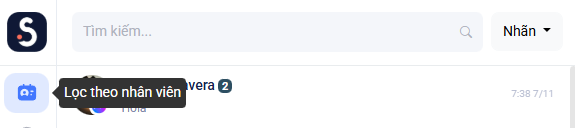
**Lọc theo nhân viên:** Chỉ hiển thị các hội thoại đã được phân cho nhân viên được chọn

<figure><img src="https://1875681896-files.gitbook.io/~/files/v0/b/gitbook-x-prod.appspot.com/o/spaces%2Fsr3EiPwgSuzEXI3u1tC1%2Fuploads%2FUkGWZBxLhiq5a6l2wk1h%2Fimage.png?alt=media&amp;token=cda9311c-f35f-4c97-a295-c5fde19b076c" alt=""><figcaption></figcaption></figure>

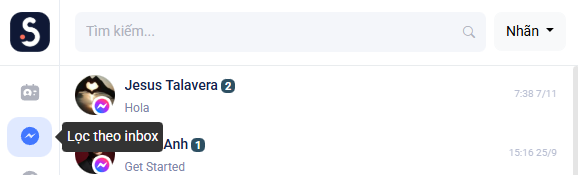
**Lọc theo inbox: C**hỉ hiển thị các cuộc hội thoại dạng tin nhắn (inbox), không bao gồm bình luận

<figure><img src="https://1875681896-files.gitbook.io/~/files/v0/b/gitbook-x-prod.appspot.com/o/spaces%2Fsr3EiPwgSuzEXI3u1tC1%2Fuploads%2F2f6T5b31lTIE0lY7c7fH%2Fimage.png?alt=media&amp;token=6b237713-cd94-4baf-9f0c-2a5181224560" alt=""><figcaption></figcaption></figure>

**Lọc theo comment:** Chỉ hiển thị các hội thoại là bình luận

<figure><img src="https://1875681896-files.gitbook.io/~/files/v0/b/gitbook-x-prod.appspot.com/o/spaces%2Fsr3EiPwgSuzEXI3u1tC1%2Fuploads%2Fg7ctTLtT0R0yBpZ74pQN%2Fimage.png?alt=media&amp;token=5f8b3d1c-fff4-4dce-b35c-c49a534b5366" alt=""><figcaption></figcaption></figure>

**Lọc hội thoại được tạo bởi Meta Business AI:** hiển thị các hội thoại đang được kiểm soát bởi Meta Business AI

<figure><img src="https://1875681896-files.gitbook.io/~/files/v0/b/gitbook-x-prod.appspot.com/o/spaces%2Fsr3EiPwgSuzEXI3u1tC1%2Fuploads%2FlNhtHVPSvu3iUXugS3ev%2Fimage.png?alt=media&amp;token=4dcfa097-7195-4457-8a1b-b6f6a0e334e1" alt=""><figcaption></figcaption></figure>

**Chưa đọc lên trên:** Hiển thị toàn bộ hội thoại, ưu tiên hiển thị hội thoại chưa đọc lên trên cùng

<figure><img src="https://1875681896-files.gitbook.io/~/files/v0/b/gitbook-x-prod.appspot.com/o/spaces%2Fsr3EiPwgSuzEXI3u1tC1%2Fuploads%2FIF0jYhBWHITUqyHRmvrS%2Fimage.png?alt=media&amp;token=5db0544f-def2-45f3-9f10-66dea59451dd" alt=""><figcaption></figcaption></figure>

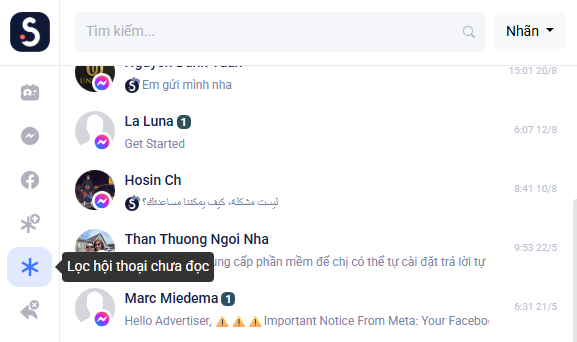
**Lọc hội thoại chưa đọc:** Chỉ hiển thị các hội thoại chưa đọc

<figure><img src="https://1875681896-files.gitbook.io/~/files/v0/b/gitbook-x-prod.appspot.com/o/spaces%2Fsr3EiPwgSuzEXI3u1tC1%2Fuploads%2FDPkAXXjxdTtnwIYkBlfs%2Fimage.png?alt=media&amp;token=efe3a8d7-16f0-4a51-89f3-958b09108fdf" alt=""><figcaption></figcaption></figure>

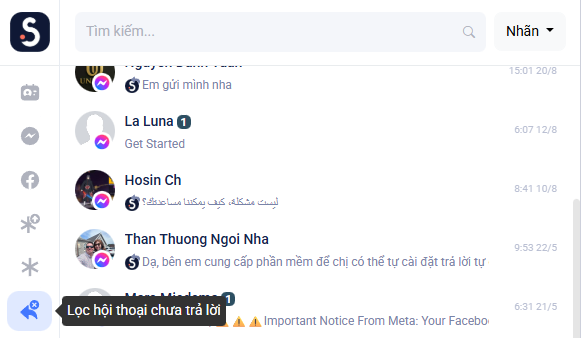
**Lọc hội thoại chưa trả lời:** Chỉ hiển thị các hội thoại chưa trả lời khách hàng

<figure><img src="https://1875681896-files.gitbook.io/~/files/v0/b/gitbook-x-prod.appspot.com/o/spaces%2Fsr3EiPwgSuzEXI3u1tC1%2Fuploads%2Fpi0u4fjXEbnrWGBXQhFD%2Fimage.png?alt=media&amp;token=b8db3dc0-945e-4d9d-8dd0-dbee1369b27d" alt=""><figcaption></figcaption></figure>

**Lọc hội thoại có SĐT:** Chỉ hiển thị các hội thoại có chứa số điện thoại trong đó

<figure><img src="https://1875681896-files.gitbook.io/~/files/v0/b/gitbook-x-prod.appspot.com/o/spaces%2Fsr3EiPwgSuzEXI3u1tC1%2Fuploads%2FjMByOX5YoCbdCxg2mihZ%2Fimage.png?alt=media&amp;token=c4b9f67f-d775-404d-ae92-215f542b71b5" alt=""><figcaption></figcaption></figure>

**Lọc hội thoại không có SĐT:** Chỉ hiển thị các hội thoại không có số điện thoại

<figure><img src="https://1875681896-files.gitbook.io/~/files/v0/b/gitbook-x-prod.appspot.com/o/spaces%2Fsr3EiPwgSuzEXI3u1tC1%2Fuploads%2Fb6ow3jaVxSLoffO8CSZz%2Fimage.png?alt=media&amp;token=2d2522a6-3fb1-4962-a45a-d0f67b7c4fe0" alt=""><figcaption></figcaption></figure>

**Lọc hội thoại khách đã xem tin nhắn**: Chỉ hiển thị các hội thoại khách đã xem tin nhắn mà bạn gửi đi lần cuối

<figure><img src="https://1875681896-files.gitbook.io/~/files/v0/b/gitbook-x-prod.appspot.com/o/spaces%2Fsr3EiPwgSuzEXI3u1tC1%2Fuploads%2FhoSM2Duc4hvY2cvVALKJ%2Fimage.png?alt=media&amp;token=17302f0b-098d-4254-b2b4-48690dfd06f0" alt=""><figcaption></figcaption></figure>

**Lọc hội thoại có nhiều khách hàng:** Hiển thị các hội thoại là bình luận cấp 2

<figure><img src="https://1875681896-files.gitbook.io/~/files/v0/b/gitbook-x-prod.appspot.com/o/spaces%2Fsr3EiPwgSuzEXI3u1tC1%2Fuploads%2FaHUgfBUD4D4Y4VaTkWLA%2Fimage.png?alt=media&amp;token=2312a972-d2eb-40a1-a9c1-a9dc92e4ee66" alt=""><figcaption></figcaption></figure>

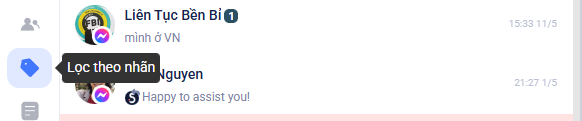
**Lọc theo nhãn:** Hiển thị các hội thoại có gắn thẻ (tag) được chọn

<figure><img src="https://1875681896-files.gitbook.io/~/files/v0/b/gitbook-x-prod.appspot.com/o/spaces%2Fsr3EiPwgSuzEXI3u1tC1%2Fuploads%2F7aQTwqLO1pBvpebOkxh7%2Fimage.png?alt=media&amp;token=a71ceb87-c645-43a7-8035-04d60becc5c4" alt=""><figcaption></figcaption></figure>

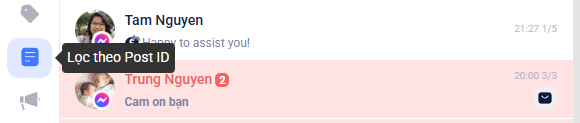
**Lọc theo Post ID:** Hiển thị các hội thoại là bình luận trên bài viết có ID được chọn

<figure><img src="https://1875681896-files.gitbook.io/~/files/v0/b/gitbook-x-prod.appspot.com/o/spaces%2Fsr3EiPwgSuzEXI3u1tC1%2Fuploads%2F7Lt27YO4NNopyIN35316%2Fimage.png?alt=media&amp;token=fb7911ff-8224-4c80-a82b-14e79e81aed8" alt=""><figcaption></figcaption></figure>

**Lọc theo ID quảng cáo:** hiển thị các hội thoại có chứa quảng cáo

<figure><img src="https://1875681896-files.gitbook.io/~/files/v0/b/gitbook-x-prod.appspot.com/o/spaces%2Fsr3EiPwgSuzEXI3u1tC1%2Fuploads%2F5EtZ5KG0nalo3madZB6n%2Fimage.png?alt=media&amp;token=782c8835-bee4-48fe-8e13-42f5635315e5" alt=""><figcaption></figcaption></figure>

**Lọc theo thời gian:** Hiển thị các hội thoại trong khoảng thời gian được chọn có update (có tin nhắn mới)

<figure><img src="https://1875681896-files.gitbook.io/~/files/v0/b/gitbook-x-prod.appspot.com/o/spaces%2Fsr3EiPwgSuzEXI3u1tC1%2Fuploads%2Ffbtva8uxEGLLkSrO8Skv%2Fimage.png?alt=media&amp;token=bfe251ae-bf43-44c7-a202-cf0a5f5208f4" alt=""><figcaption></figcaption></figure>


# Tìm kiếm hội thoại

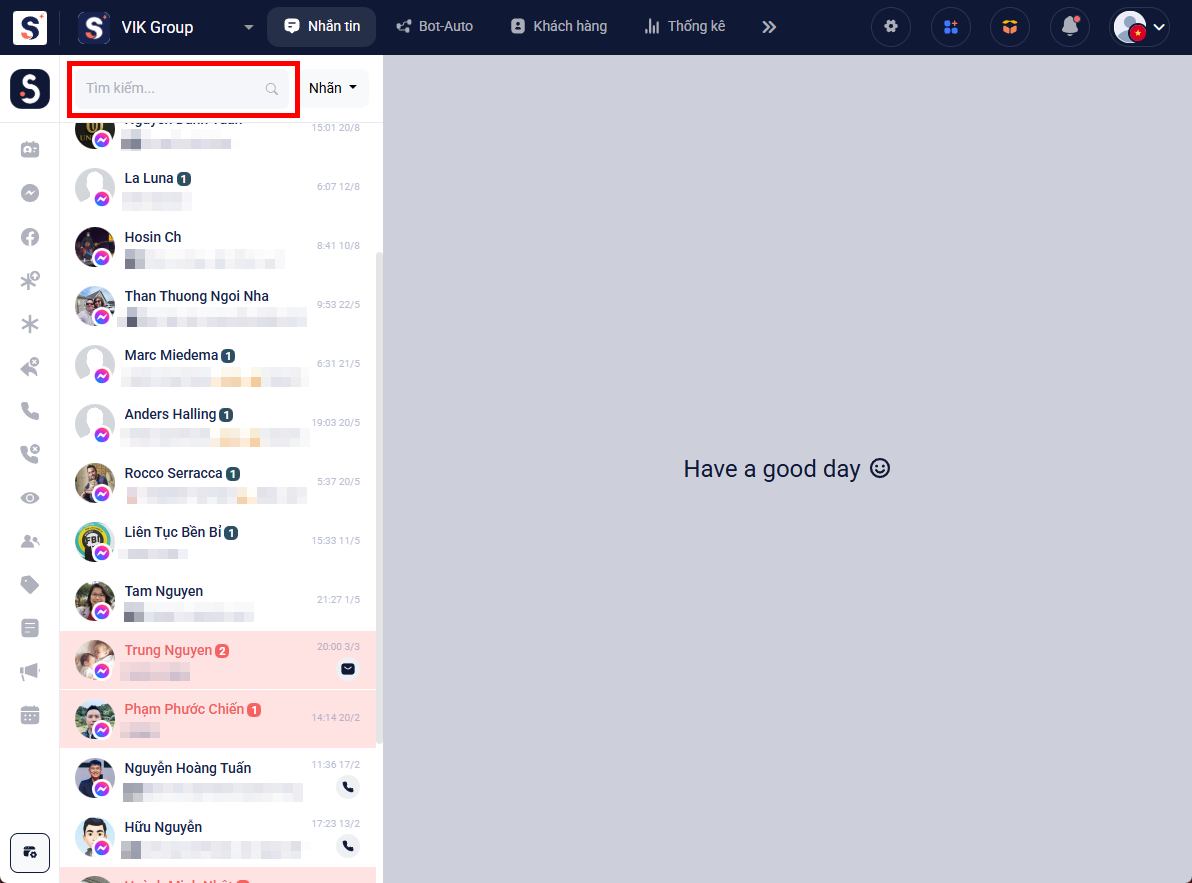
Tính năng tìm kiếm hội thoại cho phép bạn nhanh chóng truy xuất lại các cuộc trò chuyện bằng cách gõ những thông tin liên quan như tên khách hàng, số điện thoại hoặc một nội dung bất kỳ trong tin nhắn. Nhờ vậy, bạn có thể tiếp cận chính xác hội thoại cần xử lý chỉ trong vài giây, thay vì phải mất công tim thủ công hàng loạt cuộc trò chuyện.

<figure><img src="https://1875681896-files.gitbook.io/~/files/v0/b/gitbook-x-prod.appspot.com/o/spaces%2Fsr3EiPwgSuzEXI3u1tC1%2Fuploads%2FSEdvr2VXEA3m3DXg1KwT%2Fimage.png?alt=media&amp;token=2230698c-8704-4ebe-885a-f7ea063211b3" alt=""><figcaption></figcaption></figure>

Các loại tìm kiếm Smax AI hỗ trợ tìm kiếm theo:

* Tên khách hàng
* Email khách hàng
* Số điện thoại khách hàng
* Facebook ID
* Nội dung tin nhắn
* Post ID: Các hội thoại đến từ một bài post nhất định
* Ads ID: Các hội thoại đến từ một quảng cáo nhất định


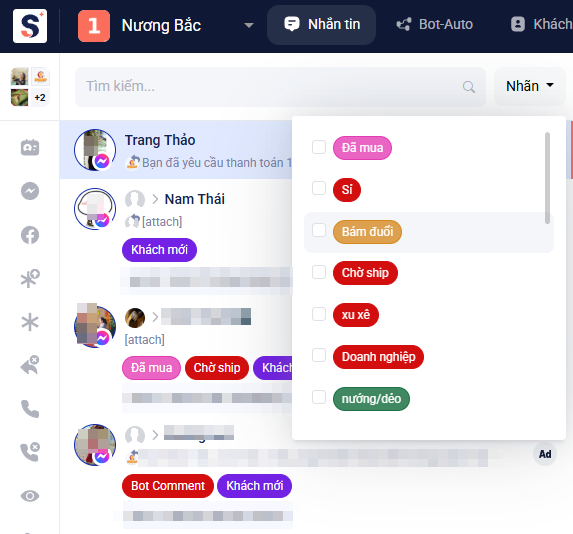
# Bộ lọc thẻ

Mỗi hội thoại có thể được gắn một hoặc nhiều thẻ, giúp phân loại nội dung rõ ràng hơn. Việc lọc theo thẻ giúp bạn nhanh chóng tìm thấy các cuộc trò chuyện liên quan đến từng nhóm vấn đề cụ thể. Bạn có thể lọc nhiều thẻ cùng lúc.

<figure><img src="https://1875681896-files.gitbook.io/~/files/v0/b/gitbook-x-prod.appspot.com/o/spaces%2Fsr3EiPwgSuzEXI3u1tC1%2Fuploads%2F9XezET8JimecyBKYryTP%2Fimage.png?alt=media&amp;token=4678acc1-4c91-44a1-8510-0c696c80302f" alt=""><figcaption></figcaption></figure>

Tham khảo chi tiết tại [Thẻ](/module-cai-dat/the)


# Cấu hình Thẻ

### Cấu hình thẻ (Tag)

Thẻ (Tag) giúp bạn phân loại và quản lý khách hàng hiệu quả hơn trong quá trình chăm sóc và bán hàng. Bạn có thể sử dụng thẻ để:

* Gắn nhãn và phân loại khách hàng trong module Nhắn tin
* Lọc khách hàng theo từng nhóm cụ thể
* Gửi tin nhắn hàng loạt bằng chatbot đến khách hàng có cùng thẻ
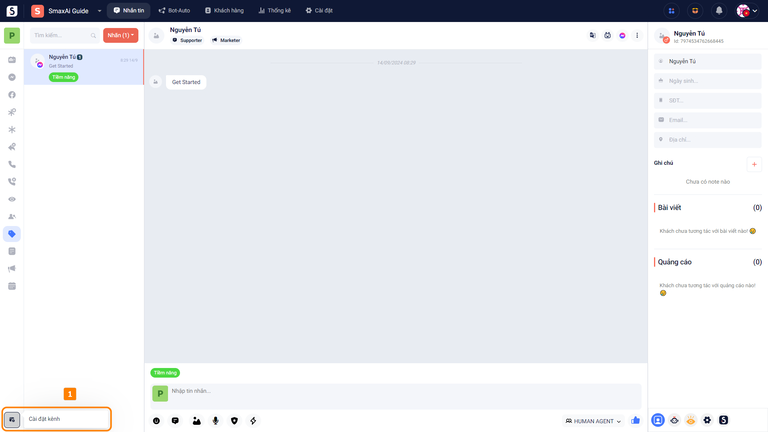
* Tạo các phân đoạn khách hàng phục vụ marketing, chăm sóc hoặc bán hàng Hướng dẫn tạo thẻ Để cấu hình thẻ, bạn cần tạo thẻ trước. Xem chi tiết hướng dẫn tạo thẻ tại Cài đặt - Thẻ Hướng dẫn đồng bộ thẻ giữa các kênh Smax.ai cho phép bạn đồng bộ và quản lý thẻ tag linh hoạt giữa nhiều kênh khác nhau (Facebook, Zalo, Website,…). Để đồng bộ thẻ, bạn làm theo hướng dẫn sau: Trong màn hình Nhắn tin, chọn Cài đặt kênh (1)

<figure><img src="https://1875681896-files.gitbook.io/~/files/v0/b/gitbook-x-prod.appspot.com/o/spaces%2Fsr3EiPwgSuzEXI3u1tC1%2Fuploads%2F9SBRwjbcOK828fRLqFPU%2Fimage.png?alt=media&amp;token=76d77c7a-b8b3-4111-8295-2a3e38ef45cc" alt=""><figcaption></figcaption></figure>

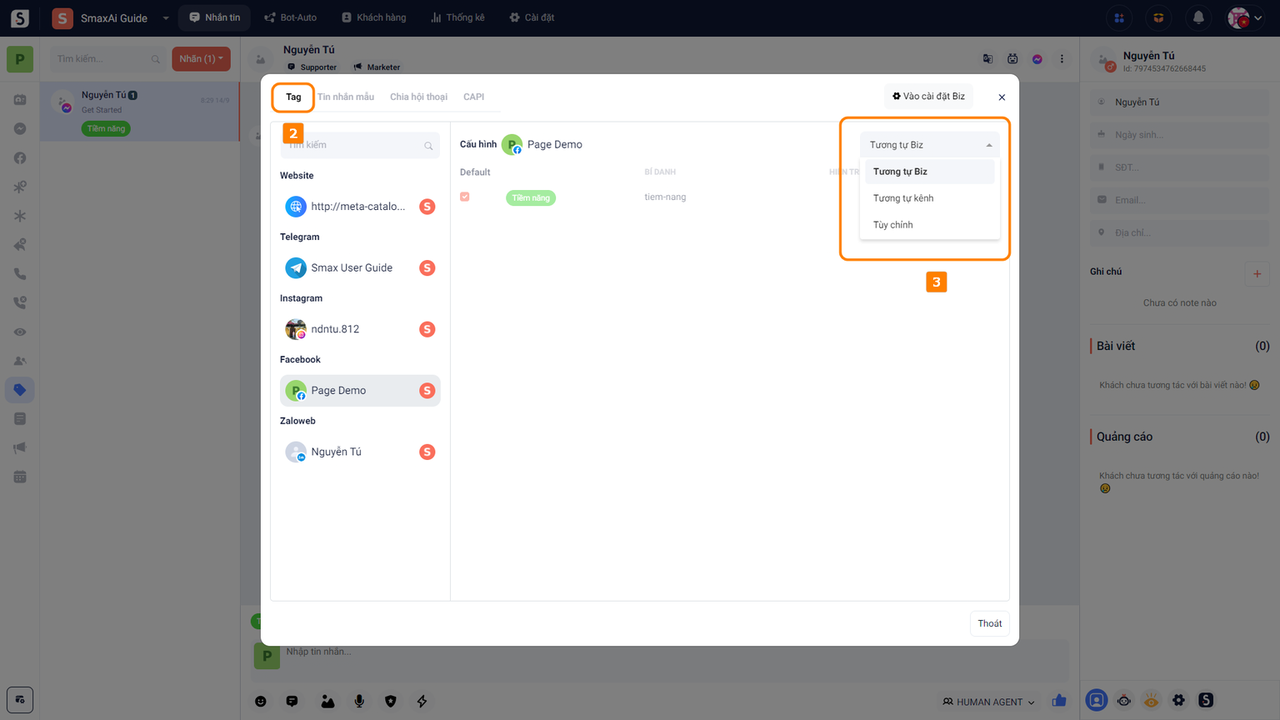
Chọn mục Tag (2), Tại đây, bạn có thể cấu hình cách đồng bộ thẻ cho từng kênh (3)

<figure><img src="https://1875681896-files.gitbook.io/~/files/v0/b/gitbook-x-prod.appspot.com/o/spaces%2Fsr3EiPwgSuzEXI3u1tC1%2Fuploads%2FVKa1dIbXfTSDdue8qtwS%2Fimage.png?alt=media&amp;token=9d2d5f0d-9bce-4c56-a80b-e9d575e94287" alt=""><figcaption></figcaption></figure>

#### **Các kiểu đồng bộ thẻ tag**

Tương tự Biz

* Kênh sẽ sử dụng toàn bộ thẻ tag chung của Biz
* Phù hợp khi bạn muốn quản lý thẻ tập trung và thống nhất cho tất cả kênh

Tương tự kênh

* Chọn một kênh làm kênh mẫu
* Kênh hiện tại sẽ có danh sách thẻ tag giống hệt kênh mẫu
* Phù hợp khi nhiều kênh có cùng cách phân loại khách hàng

Tùy chỉnh

* Cho phép bật hoặc tắt từng thẻ tag cho kênh đang cấu hình
* Phù hợp khi mỗi kênh có mục đích sử dụng hoặc cách phân loại khách hàng khác nhau

Gợi ý sử dụng hiệu quả

* Nên đặt tên thẻ ngắn gọn, dễ hiểu, thống nhất
* Tránh tạo quá nhiều thẻ trùng ý nghĩa

###


# Cấu hình Phân chia hội thoại

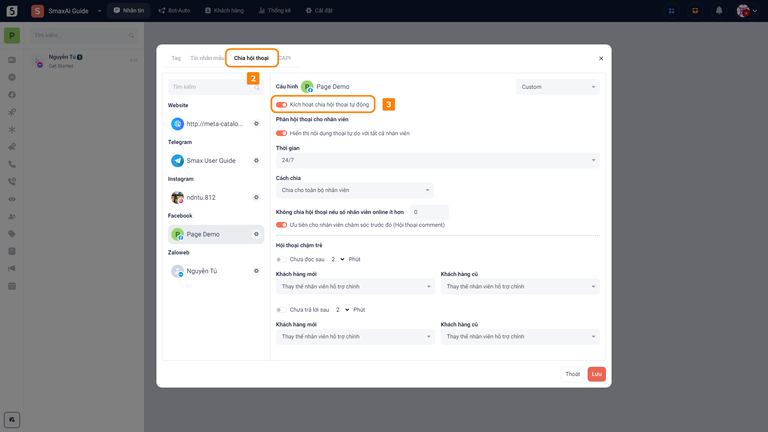
Tính năng Chia hội thoại tự động giúp hệ thống tự động phân công hội thoại cho nhân viên, đảm bảo khách hàng luôn được phản hồi kịp thời và đúng người phụ trách. Để cấu hình Chia hội thoại, bạn làm theo các bước sau: Bước 1: Truy cập cấu hình chia hội thoại

* Vào Cài đặt kênh (1)
* Chọn mục Chia hội thoại (2)
* Bật tùy chọn Kích hoạt chia hội thoại tự động (3)

<figure><img src="https://1875681896-files.gitbook.io/~/files/v0/b/gitbook-x-prod.appspot.com/o/spaces%2Fsr3EiPwgSuzEXI3u1tC1%2Fuploads%2FkxWiX0Ubqpc1dGnCRDGZ%2Fimage.png?alt=media&amp;token=a6b39fcd-06f8-40f2-bd9e-c6eafe1264f3" alt=""><figcaption></figcaption></figure>

Chọn **Chia hội thoại (2)** và chọn **Kích hoạt chia hội thoại tự động (3)**

<figure><img src="https://1875681896-files.gitbook.io/~/files/v0/b/gitbook-x-prod.appspot.com/o/spaces%2Fsr3EiPwgSuzEXI3u1tC1%2Fuploads%2Fq3mRDafaDhWf7yKYXJcR%2Fimage.png?alt=media&amp;token=33e51028-966d-4799-ab8b-cb89777c64f9" alt=""><figcaption></figcaption></figure>

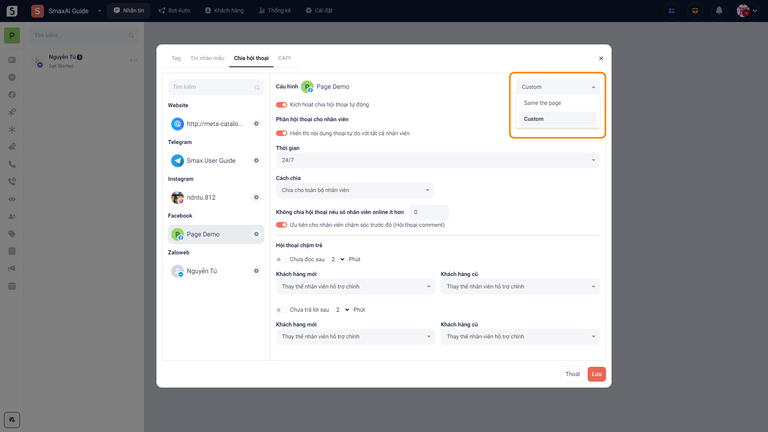
**Bước 2: Chọn cách áp dụng quy tắc chia**Bạn có 2 lựa chọn:

* Custom: Tự thiết lập quy tắc chia hội thoại cho kênh hiện tại
* Same the page: Áp dụng lại quy tắc chia hội thoại từ một kênh khác đã cấu hình sẵn

<figure><img src="https://1875681896-files.gitbook.io/~/files/v0/b/gitbook-x-prod.appspot.com/o/spaces%2Fsr3EiPwgSuzEXI3u1tC1%2Fuploads%2FfmwzujQTjMEA4ztwtoJY%2Fimage.png?alt=media&amp;token=a7795271-b7be-404d-b4f7-6fce494f3179" alt=""><figcaption></figcaption></figure>

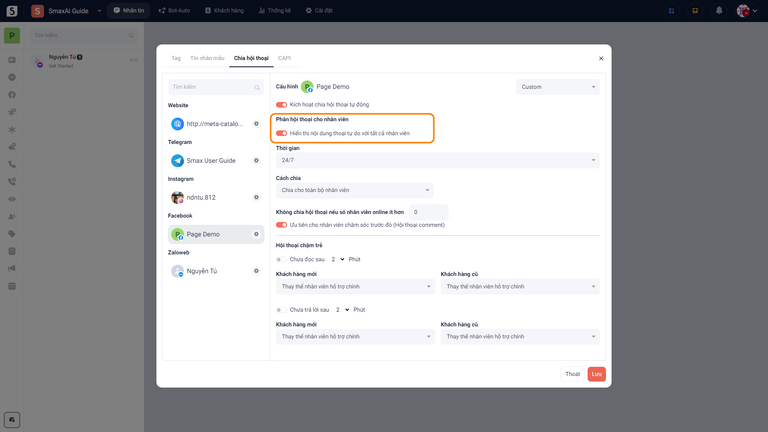
**Bước 3: Cấu hình hiển thị hội thoại tự do**

<figure><img src="https://1875681896-files.gitbook.io/~/files/v0/b/gitbook-x-prod.appspot.com/o/spaces%2Fsr3EiPwgSuzEXI3u1tC1%2Fuploads%2FNh1pRbv2SeyrBJ7ajf2V%2Fimage.png?alt=media&amp;token=a818e7a4-1183-4af4-bf35-3ac3e3b88537" alt=""><figcaption></figcaption></figure>

Hội thoại tự do là các hội thoại chưa được chia cho bất kỳ nhân viên nào.

* Bật: Tất cả nhân viên đều nhìn thấy hội thoại tự do
* Tắt: Chỉ nhân viên có vai trò LEADER mới nhìn thấy hội thoại tự do

> Gợi ý: Nên bật nếu đội ngũ hỗ trợ linh hoạt, tắt nếu muốn LEADER kiểm soát phân công.

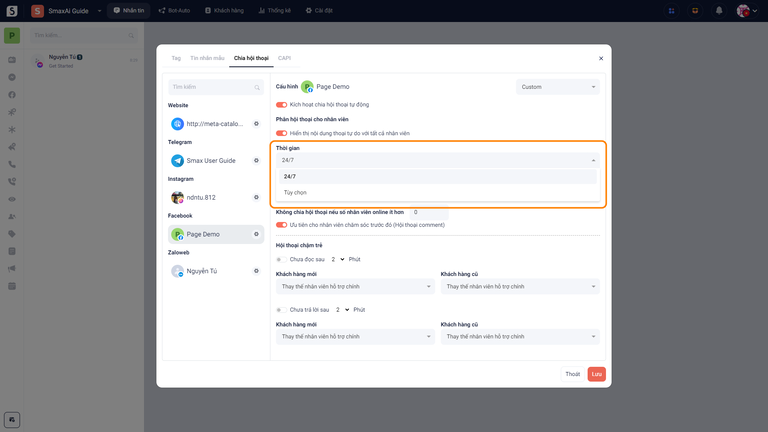
**Bước 4: Cấu hình thời gian chia hội thoại**

<figure><img src="https://1875681896-files.gitbook.io/~/files/v0/b/gitbook-x-prod.appspot.com/o/spaces%2Fsr3EiPwgSuzEXI3u1tC1%2Fuploads%2FQSXLFV3v8nVHLs4pvc13%2Fimage.png?alt=media&amp;token=c427380f-b051-45a6-9b1c-fd556e82f9b5" alt=""><figcaption></figcaption></figure>

* 24/7: Hội thoại luôn được chia tự động, không giới hạn thời gian
* Tùy chọn: Hội thoại chỉ được chia trong khung giờ bạn thiết lập (ví dụ: giờ làm việc)

**Bước 5: Chọn cách chia hội thoại**

<figure><img src="https://1875681896-files.gitbook.io/~/files/v0/b/gitbook-x-prod.appspot.com/o/spaces%2Fsr3EiPwgSuzEXI3u1tC1%2Fuploads%2FbxEssf1pDnmALBHpX2Kw%2Fimage.png?alt=media&amp;token=1cfc35f0-6820-45ed-98da-be99ad290e91" alt=""><figcaption></figcaption></figure>

Bạn có thể chọn một hoặc nhiều cách chia sau:

* Chia theo Post: Chỉ các hội thoại phát sinh từ bài viết cụ thể mới được chia cho nhân viên đã chỉ định
* Chia cho toàn bộ nhân viên: Mọi nhân viên đều có thể nhận hội thoại
* Chia cho nhân viên đang Online: Chỉ nhân viên đang đăng nhập và hoạt động trên Smax.ai mới được chia hội thoại
* Chia cho nhân viên xem đầu tiên: Nhân viên nào mở hội thoại đầu tiên sẽ trở thành người phụ trách
* Chia theo comment và inbox: Áp dụng quy tắc chia riêng cho hội thoại từ comment hoặc inbox

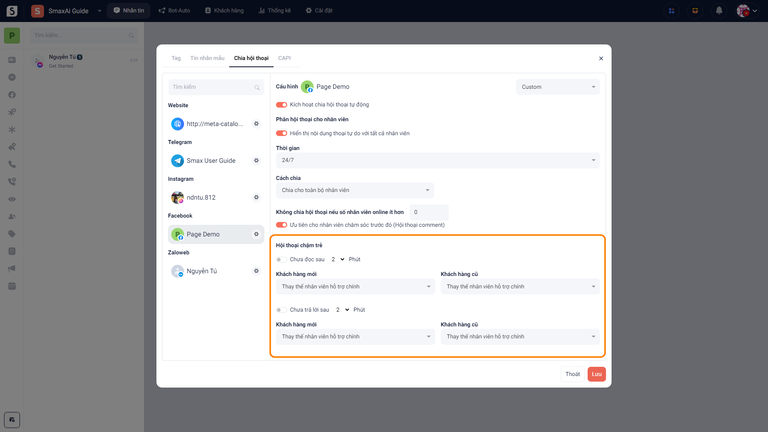
**Bước 6: Cấu hình hội thoại chậm trễ**

<figure><img src="https://1875681896-files.gitbook.io/~/files/v0/b/gitbook-x-prod.appspot.com/o/spaces%2Fsr3EiPwgSuzEXI3u1tC1%2Fuploads%2Fv8qI7RBb2T3TlTE2qbGv%2Fimage.png?alt=media&amp;token=039cb637-52da-476c-86e9-832fe4571804" alt=""><figcaption></figcaption></figure>

Khi bật chia hội thoại tự động, bạn có thể thiết lập xử lý trong trường hợp nhân viên được chia nhưng không phản hồi sau một khoảng thời gian.Các tùy chọn gồm:

* Thay thế nhân viên hỗ trợ chính: Gỡ nhân viên hiện tại và chuyển hội thoại sang nhân viên khác
* Xóa nhân viên hỗ trợ chính: Gỡ nhân viên hiện tại và không chia hội thoại cho nhân viên nào nữa
* Thêm nhân viên hỗ trợ phụ: Giữ nguyên nhân viên chính và thêm 1 nhân viên hỗ trợ, KPI vẫn được tính cho nhân viên hỗ trợ chính

**Bước 7: Lưu cấu hình**Sau khi hoàn tất các thiết lập, nhấn Lưu để áp dụng quy tắc chia hội thoại tự động cho kênh.


# Cấu hình Tin nhắn mẫu

Tin nhắn mẫu giúp bạn lưu sẵn các nội dung trả lời thường dùng để:

* Trả lời khách hàng nhanh hơn trong module Nhắn tin
* Đảm bảo nội dung phản hồi thống nhất giữa các nhân viên

#### Tạo tin nhắn mẫu

Để tạo tin nhắn mẫu, bạn tham khảo bài hướng dẫn chi tiết tại [Tin nhắn mẫu](/module-cai-dat/tin-nhan-mau)

#### Hướng dẫn gửi tin nhắn mẫu

{% hint style="warning" %}
Chức năng <mark style="color:orange;">**Tin nhắn mẫu**</mark> giúp bạn tạo các mẫu tin nhắn nhanh, thường được sử dụng lặp lại nhiều lần và gán vào các phím tắt để sử dụng trong khi nhắn tin với khách hàng

Ví dụ: Bạn thường xuyên sử dụng mẫu câu <mark style="color:purple;">**Anh|Chị {{name}} cho em xin chiều cao cân nặng em tư vấn size cho mình ạ**</mark>, bạn có thể tạo 1 mẫu tin nhắn nhanh vào gán vào phím tắt <mark style="color:orange;">**/size**</mark>, mỗi lần bạn gõ <mark style="color:orange;">**/size**</mark> thì hệ thống sẽ tự động gửi mẫu câu trên
{% endhint %}

Để gửi tin nhắn mẫu, trong phần nhắn tin bạn có thể gõ ký tự <mark style="color:purple;">**/ + mã trả lời nhanh**</mark> hoặc nhấn vào biểu tượng <mark style="color:purple;">**Gửi tin nhắn nhanh**</mark> dưới khung chat để chọn tin nhắn mẫu

<figure><img src="https://1875681896-files.gitbook.io/~/files/v0/b/gitbook-x-prod.appspot.com/o/spaces%2Fsr3EiPwgSuzEXI3u1tC1%2Fuploads%2Fw7Q0gEYVIEDvNoW6d7B0%2Fimage.png?alt=media&amp;token=185fab5a-3ab7-49b9-8bb1-006780829de6" alt=""><figcaption></figcaption></figure>

Sau đó gõ mã trả lời nhanh vào ô tìm kiếm và chọn tin nhắn nhanh để gửi cho khách hàng

<figure><img src="https://1875681896-files.gitbook.io/~/files/v0/b/gitbook-x-prod.appspot.com/o/spaces%2Fsr3EiPwgSuzEXI3u1tC1%2Fuploads%2FgnH0OPZr9W4baS38oVJo%2Fimage.png?alt=media&amp;token=68120a0d-aec4-4bef-ac3c-e66afbf5d257" alt=""><figcaption></figcaption></figure>

#### Đồng bộ tin nhắn mẫu

{% hint style="info" %}
Hướng dẫn đồng bộ tin nhắn mẫu giữa các kênh
{% endhint %}

Bước 1: Trong màn hình nhắn tin chọn <mark style="color:orange;">**Config Page**</mark>

<figure><img src="https://1875681896-files.gitbook.io/~/files/v0/b/gitbook-x-prod.appspot.com/o/spaces%2Fsr3EiPwgSuzEXI3u1tC1%2Fuploads%2FbkbMmql8yjOkAHdaDsm4%2Fimage.png?alt=media&amp;token=b3839e49-a773-4f97-a0a4-e1c161df4a23" alt=""><figcaption></figcaption></figure>

Bước 2: Chọn tab <mark style="color:orange;">**Tin nhắn mẫu**</mark> và chọn kênh muốn cấu hình

<figure><img src="https://1875681896-files.gitbook.io/~/files/v0/b/gitbook-x-prod.appspot.com/o/spaces%2Fsr3EiPwgSuzEXI3u1tC1%2Fuploads%2FVMGffENRsVnW4CA5YfUX%2Fimage.png?alt=media&amp;token=a0189355-a5bd-4759-9d5f-73c9b5e77c0c" alt=""><figcaption></figcaption></figure>

Chọn kiểu đồng bộ tin nhắn mẫu mà bạn muốn, có 3 kiểu đồng bộ như sau:

* Tương tự biz: Đồng bộ tin nhắn mẫu với biz (biz có tin nhắn mẫu nào thì kênh có tin nhắn mẫu đó)

<figure><img src="https://1875681896-files.gitbook.io/~/files/v0/b/gitbook-x-prod.appspot.com/o/spaces%2Fsr3EiPwgSuzEXI3u1tC1%2Fuploads%2FD24bgKIAo9LlDA4bktVw%2Fimage.png?alt=media&amp;token=2ddaa97c-fa95-4957-b2b3-c48f5108de40" alt=""><figcaption></figcaption></figure>

* Tương tự kênh: Chọn một kênh làm mẫu để đồng bộ, kênh mẫu có tin nhắn mẫu nào thì kênh có tin nhắn mẫu đó

<figure><img src="https://1875681896-files.gitbook.io/~/files/v0/b/gitbook-x-prod.appspot.com/o/spaces%2Fsr3EiPwgSuzEXI3u1tC1%2Fuploads%2FUZnbtR4eb1PMhnQYhD4b%2Fimage.png?alt=media&amp;token=7be727f0-cfff-464b-b041-61b3d842891c" alt=""><figcaption></figcaption></figure>

* Tùy chỉnh: Tùy chọn bật hoặc tắt tin nhắn mẫu bất kỳ cho kênh

<figure><img src="https://1875681896-files.gitbook.io/~/files/v0/b/gitbook-x-prod.appspot.com/o/spaces%2Fsr3EiPwgSuzEXI3u1tC1%2Fuploads%2FpjGryOdtQFvFU3EcEbaV%2Fimage.png?alt=media&amp;token=4088c7a7-11b9-420d-91e4-15a83304bd8b" alt=""><figcaption></figcaption></figure>


# Gộp kênh chat

{% hint style="warning" %}
Gộp kênh chat giúp bạn đồng bộ tin nhắn từ đa kênh về cùng 1 màn hình Livechat
{% endhint %}

Để gộp nhiều kênh chat làm 1 nhóm, chọn <mark style="color:orange;">**Gộp kênh chat (1)**</mark>

<figure><img src="https://1875681896-files.gitbook.io/~/files/v0/b/gitbook-x-prod.appspot.com/o/spaces%2Fsr3EiPwgSuzEXI3u1tC1%2Fuploads%2FRavXgqsvduLa1iUw1wf8%2Fimage.png?alt=media&amp;token=e91354ac-14d3-475e-a0d7-74dd4b189a70" alt=""><figcaption></figcaption></figure>

Chọn các <mark style="color:orange;">**kênh muốn thêm vào nhóm (2)**</mark>, đặt <mark style="color:orange;">**tên nhóm (3)**</mark>, sau đó chọn <mark style="color:orange;">**Xác nhận (4)**</mark> để tạo nhóm

<figure><img src="https://1875681896-files.gitbook.io/~/files/v0/b/gitbook-x-prod.appspot.com/o/spaces%2Fsr3EiPwgSuzEXI3u1tC1%2Fuploads%2FsnPrAXnqWXUR8gnJfWDT%2Fimage.png?alt=media&amp;token=e274c840-9cac-475c-9f78-6b1f2dbecf2a" alt=""><figcaption></figcaption></figure>

Sau khi tạo nhóm, bạn có thể chỉnh sửa bằng cách chọn biểu tượng <mark style="color:orange;">**cài đặt (5)**</mark>

<figure><img src="https://1875681896-files.gitbook.io/~/files/v0/b/gitbook-x-prod.appspot.com/o/spaces%2Fsr3EiPwgSuzEXI3u1tC1%2Fuploads%2FUpHyvdsYAhNsvhjSmpxQ%2Fimage.png?alt=media&amp;token=8a8de7db-5f94-4c33-92bd-ec2c1c9a8bd3" alt=""><figcaption></figcaption></figure>

Trong cửa sổ cài đặt, bạn có thể <mark style="color:orange;">**thêm kênh mới (6)**</mark>, <mark style="color:orange;">**xóa các kênh hiện tại (7)**</mark> hoặc <mark style="color:orange;">**xóa nhóm (8)**</mark>

<figure><img src="https://1875681896-files.gitbook.io/~/files/v0/b/gitbook-x-prod.appspot.com/o/spaces%2Fsr3EiPwgSuzEXI3u1tC1%2Fuploads%2FeK2pUDx6OdTMGlnqWXKx%2Fimage.png?alt=media&amp;token=4eaa1545-27ec-4bba-a94e-7bbc255606e9" alt=""><figcaption></figcaption></figure>


# Bộ lọc hội thoại

{% hint style="warning" %}
Bộ lọc hội thoại dùng để lọc tất cả các hội thoại có điểm tương đồng

Ví dụ: lọc hội thoại có sdt, lọc theo nhân viên,...
{% endhint %}

{% hint style="danger" %}
Lưu ý:

* Mỗi nền tảng sẽ có một bộ lọc khác nhau
* Có thể sử dụng kết hợp nhiều bộ lọc cùng lúc
  {% endhint %}

<mark style="color:orange;">**Lọc theo nhân viên:**</mark> Chỉ hiển thị các hội thoại đã được phân cho nhân viên được chọn

<mark style="color:orange;">**Lọc theo inbox:**</mark> Chỉ hiện thị các hội thoại là tin nhắn

<mark style="color:orange;">**Lọc theo comment:**</mark> Chỉ hiển thị các hội thoại là bình luận

<mark style="color:orange;">**Chưa đọc lên trên:**</mark> Hiển thị toàn bộ hội thoại, ưu tiên hiển thị hội thoại chưa đọc lên trên cùng

<mark style="color:orange;">**Lọc hội thoại chưa đọc:**</mark> Chỉ hiển thị các hội thoại chưa đọc

<mark style="color:orange;">**Lọc hội thoại chưa trả lời:**</mark> Chỉ hiển thị các hội thoại chưa trả lời khách hàng

<mark style="color:orange;">**Lọc hội thoại có SĐT:**</mark> Chỉ hiển thị các hội thoại có số điện thoại

<mark style="color:orange;">**Lọc hội thoại không có SĐT:**</mark> Chỉ hiển thị các hội thoại không có số điện thoại

<mark style="color:orange;">**Lọc hội thoại có nhiều khách hàng:**</mark> Hiển thị các hội thoại là bình luận cấp 2

<mark style="color:orange;">**Lọc theo nhãn:**</mark> Hiển thị các hội thoại có gắn thẻ được chọn

<mark style="color:orange;">**Lọc theo Post ID:**</mark> Hiển thị các hội thoại là bình luận trên bài viết có ID được chọn

<mark style="color:orange;">**Lọc theo thời gian:**</mark> Hiển thị các hội thoại trong khoảng thời gian được chọn

<figure><img src="https://1875681896-files.gitbook.io/~/files/v0/b/gitbook-x-prod.appspot.com/o/spaces%2Fsr3EiPwgSuzEXI3u1tC1%2Fuploads%2F1MLuogRUAiQqJWOKtjeY%2Fimage.png?alt=media&amp;token=91de81c1-4cc2-4cab-8a46-127f3daebdf4" alt=""><figcaption></figcaption></figure>


# Chia hội thoại

{% hint style="warning" %}
Chia hội thoại là chức năng dùng để phân chia hội thoại cho các nhân sự chăm sóc khách hàng
{% endhint %}


# Cấu hình vai trò

{% hint style="warning" %}
Hướng dẫn cấu hình vai trò để chia hội thoại
{% endhint %}

Để sử dụng tính năng chia hội thoại, bạn cần cấu hình vai trò LEADER và HỖ TRỢ cho nhân viên

<table><thead><tr><th width="378">Vai trò</th><th>Quyền</th></tr></thead><tbody><tr><td>LEADER</td><td>Toàn quyền trong module Nhắn tin, có thể xem và trả lời tất cả hội thoại, cấu hình thẻ tag, tin nhắn nhanh, phân chia hội thoại thủ công</td></tr><tr><td>HỖ TRỢ CHÍNH</td><td>Chỉ được xem và trả lời các hội thoại được chia, được tính KPI</td></tr><tr><td>HỖ TRỢ PHỤ</td><td>Chỉ được xem và trả lời các hội thoại được chia, không được tính KPI</td></tr></tbody></table>

Để cấu hình vai trò, truy cập <mark style="color:orange;">**module Cài đặt**</mark> và chọn <mark style="color:orange;">**Thành viên**</mark>

<figure><img src="https://1875681896-files.gitbook.io/~/files/v0/b/gitbook-x-prod.appspot.com/o/spaces%2Fsr3EiPwgSuzEXI3u1tC1%2Fuploads%2FDRVUb5SpkVDGQzY5EnWP%2Fimage.png?alt=media&amp;token=0c0b6602-c8a8-4642-9bec-3f2af2802550" alt=""><figcaption></figcaption></figure>

Chọn <mark style="color:orange;">**Vai trò (3)**</mark>, sau đó chọn <mark style="color:orange;">**Thêm vai trò (4)**</mark>

<figure><img src="https://1875681896-files.gitbook.io/~/files/v0/b/gitbook-x-prod.appspot.com/o/spaces%2Fsr3EiPwgSuzEXI3u1tC1%2Fuploads%2F5AJA6NNKHuYxKtGOOOFj%2Fimage.png?alt=media&amp;token=daf0b986-8412-454c-aca4-a88a15be26b6" alt=""><figcaption></figcaption></figure>

Trong phần Thêm vai trò, bạn cần tạo 2 vai trò LEADER và HỖ TRỢ, sau đó chọn các kênh muốn áp dụng cho vai trò đó

{% hint style="danger" %}
Với vai trò HỖ TRỢ, bạn nên tích chọn cả 2 HỖ TRỢ CHÍNH và HỖ TRỢ PHỤ
{% endhint %}

<figure><img src="https://1875681896-files.gitbook.io/~/files/v0/b/gitbook-x-prod.appspot.com/o/spaces%2Fsr3EiPwgSuzEXI3u1tC1%2Fuploads%2FGPxYqExMjVIuDFOx9alk%2Fimage.png?alt=media&amp;token=549f43d7-2312-4fac-a4af-0a66cb3a46ef" alt=""><figcaption></figcaption></figure>

<figure><img src="https://1875681896-files.gitbook.io/~/files/v0/b/gitbook-x-prod.appspot.com/o/spaces%2Fsr3EiPwgSuzEXI3u1tC1%2Fuploads%2FTeBEJ5f04X5wX44Xsl0n%2Fimage.png?alt=media&amp;token=35264c52-352b-471b-ab7c-c30f753673ca" alt=""><figcaption></figcaption></figure>

Sau đó chọn <mark style="color:orange;">**Lưu (5)**</mark> để Lưu lại vai trò

<figure><img src="https://1875681896-files.gitbook.io/~/files/v0/b/gitbook-x-prod.appspot.com/o/spaces%2Fsr3EiPwgSuzEXI3u1tC1%2Fuploads%2FADmWoYsbWKDuu0T5M86I%2Fimage.png?alt=media&amp;token=9455c1e3-fb86-4c78-bca4-66f69004e741" alt=""><figcaption></figcaption></figure>

<figure><img src="https://1875681896-files.gitbook.io/~/files/v0/b/gitbook-x-prod.appspot.com/o/spaces%2Fsr3EiPwgSuzEXI3u1tC1%2Fuploads%2FOm5ptEXPRYlywofAvRLq%2Fimage.png?alt=media&amp;token=5406b9bd-4f5c-4f29-83d2-7021cd7475e6" alt=""><figcaption></figcaption></figure>

Sau khi tạo xong, bạn có thể đặt vai trò cho nhân viên bằng cách chọn cột vai trò của nhân viên đó

<figure><img src="https://1875681896-files.gitbook.io/~/files/v0/b/gitbook-x-prod.appspot.com/o/spaces%2Fsr3EiPwgSuzEXI3u1tC1%2Fuploads%2F2Ij6q4JruuZgf63n80Oe%2Fimage.png?alt=media&amp;token=98346451-affe-4184-bff8-17f4e5ccbbf5" alt=""><figcaption></figcaption></figure>


# Quy tắc chia tự động

{% hint style="warning" %}
Hướng dẫn cấu hình quy tắc chia hội thoại tự động
{% endhint %}

Để cấu hình quy tắc chia hội thoại tự động, chọn <mark style="color:orange;">**cài đặt kênh (1)**</mark>

<figure><img src="https://1875681896-files.gitbook.io/~/files/v0/b/gitbook-x-prod.appspot.com/o/spaces%2Fsr3EiPwgSuzEXI3u1tC1%2Fuploads%2F2CFGTU4p4XlEfdgSrw7F%2Fimage.png?alt=media&amp;token=45b8e3ee-6863-465c-bd62-c0fefee91f12" alt=""><figcaption></figcaption></figure>

Chọn <mark style="color:orange;">**Chia hội thoại (2)**</mark> và chọn <mark style="color:orange;">**Kích hoạt chia hội thoại tự động (3)**</mark>

<figure><img src="https://1875681896-files.gitbook.io/~/files/v0/b/gitbook-x-prod.appspot.com/o/spaces%2Fsr3EiPwgSuzEXI3u1tC1%2Fuploads%2F6Ko3geDHW2uZMYNZ5Phm%2Fimage.png?alt=media&amp;token=3e15c1b6-0592-4634-902d-784723ae9365" alt=""><figcaption></figcaption></figure>

Bạn có thể chọn <mark style="color:orange;">**Custom**</mark> để tùy chỉnh quy tắc chia hoặc <mark style="color:orange;">**Same the page**</mark> để áp dụng quy tắc chia của kênh khác cho kênh hiện tại

<figure><img src="https://1875681896-files.gitbook.io/~/files/v0/b/gitbook-x-prod.appspot.com/o/spaces%2Fsr3EiPwgSuzEXI3u1tC1%2Fuploads%2FPqkr3PnUqqQ8FPKbTVIC%2Fimage.png?alt=media&amp;token=a302cf45-a62d-4ba2-a3bd-07d2ebd1942c" alt=""><figcaption></figcaption></figure>

Tùy chọn <mark style="color:orange;">**Hiển thị nội dung hội thoại tự do với tất cả nhân viên:**</mark>

{% hint style="info" %}
Hội thoại tự do là hội thoại chưa được chia cho nhân viên nào
{% endhint %}

* Bật: Tất cả nhân viên sẽ nhìn thấy hội thoại tự do
* Tắt: Chỉ nhân viên có vai trò LEADER được nhìn thấy hội thoại tự do

<figure><img src="https://1875681896-files.gitbook.io/~/files/v0/b/gitbook-x-prod.appspot.com/o/spaces%2Fsr3EiPwgSuzEXI3u1tC1%2Fuploads%2FnYQOjHVQEFHLXzi5SDeL%2Fimage.png?alt=media&amp;token=0dad6f68-d42c-4edb-a2fe-96df1714247a" alt=""><figcaption></figcaption></figure>

Tùy chọn <mark style="color:orange;">**Thời gian:**</mark>

* 24/7: Hội thoại luôn được chia
* Tùy chọn: Hội thoại chỉ được chia trong thời gian quy định

<figure><img src="https://1875681896-files.gitbook.io/~/files/v0/b/gitbook-x-prod.appspot.com/o/spaces%2Fsr3EiPwgSuzEXI3u1tC1%2Fuploads%2F9aQmnNEkFz2CT3R3yBKw%2Fimage.png?alt=media&amp;token=09125136-0ca4-48db-81a0-9747ea48b015" alt=""><figcaption></figcaption></figure>

Tùy chọn <mark style="color:orange;">**Cách chia:**</mark>

* Chia theo Post: Chỉ các hội thoại từ bài viết đó mới được chia cho nhân viên chỉ định
* Chia cho toàn bộ nhân viên: Toàn bộ nhân viên sẽ được chia hội thoại
* Chia cho các nhân viên đang Online: Chỉ các nhân viên đang truy cập SmaxAi mới được chia tin
* Chia cho nhân viên xem đầu tiên: Nhân viên nhấn vào xem hội thoại đầu tiên sẽ được nhận tin
* Chia theo comment và inbox&#x20;

<figure><img src="https://1875681896-files.gitbook.io/~/files/v0/b/gitbook-x-prod.appspot.com/o/spaces%2Fsr3EiPwgSuzEXI3u1tC1%2Fuploads%2FiECBVRuq5A2GhRsAIAZH%2Fimage.png?alt=media&amp;token=0a3df4b2-9bad-4090-9209-13c14aa535c6" alt=""><figcaption></figcaption></figure>

Tùy chọn <mark style="color:orange;">**Hội thoại chậm trễ:**</mark>

{% hint style="info" %}
Khi bật chia hội thoại tự động, nếu sau 1 khoảng thời gian nhân viên được chia hội thoại không trả lời thì hệ thống sẽ chia cho nhân viên khác hoặc thêm nhân viên hỗ trợ
{% endhint %}

* Thay thế nhân viên hỗ trợ chính: Xóa nhân viên hiện tại và thêm nhân viên khác để phụ trách
* Xóa nhân viên hỗ trợ chính: Xóa nhân viên hiện tại và không chia cho nhân viên nào nữa
* Thêm nhân viên hỗ trợ phụ: Giữ nguyên nhân viên hiện tại và thêm 1 nhân viên nữa để hỗ trợ, KPI sẽ tính cho nhân viên hỗ trợ chính

<figure><img src="https://1875681896-files.gitbook.io/~/files/v0/b/gitbook-x-prod.appspot.com/o/spaces%2Fsr3EiPwgSuzEXI3u1tC1%2Fuploads%2FZSCpqCqiPxj4Z8VqfBTq%2Fimage.png?alt=media&amp;token=7607ea1b-789f-400c-9b94-bf24fcf237b3" alt=""><figcaption></figcaption></figure>


# Chia thủ công

{% hint style="warning" %}
Hướng dẫn chia hội thoại thủ công
{% endhint %}

## Chia hàng loạt hội thoại

Để chia hàng loạt hội thoại trên SmaxAi, nhấn vào phần <mark style="color:orange;">**Bộ lọc hội thoại theo nhân viên**</mark>, sau đó chọn <mark style="color:orange;">**Hội thoại chưa phân chia**</mark> và chọn <mark style="color:orange;">**Phân chia ngay**</mark>

{% hint style="danger" %}
Hội thoại sẽ được phân chia theo quy tắc chia tự động

Ví dụ: Bạn cài đặt quy tắc chia tự động cho những nhân viên online thì chia hàng loạt sẽ chỉ chia cho các nhân viên online
{% endhint %}

<figure><img src="https://1875681896-files.gitbook.io/~/files/v0/b/gitbook-x-prod.appspot.com/o/spaces%2Fsr3EiPwgSuzEXI3u1tC1%2Fuploads%2FPTGxeZmnuvLedcvclRdH%2Fimage.png?alt=media&amp;token=a3412379-24ce-4935-9c86-4191c857feef" alt=""><figcaption></figcaption></figure>

## Chia từng hội thoại

Để chia từng hội thoại cho nhân viên, tài khoản của bạn cần có quyền Owner hoặc LEADER trong module Nhắn tin

Nhấn vào hội thoại cần chia, sau đó chọn <mark style="color:orange;">**Supporter**</mark> và chọn nhân viên sẽ phụ trách hội thoại

<figure><img src="https://1875681896-files.gitbook.io/~/files/v0/b/gitbook-x-prod.appspot.com/o/spaces%2Fsr3EiPwgSuzEXI3u1tC1%2Fuploads%2FRzKxCc9gLAqZXX6Zy5y3%2Fimage.png?alt=media&amp;token=398c38ca-e8de-4861-a504-e3e39b9998fa" alt=""><figcaption></figcaption></figure>


# Thẻ

{% hint style="warning" %}
Hướng dẫn tạo thẻ tag phân loại khách hàng trên SmaxAi
{% endhint %}

Bạn có thể sử dụng thẻ tag để gắn và phân loại khách hàng trong **module Nhắn tin**, sử dụng bộ lọc hoặc gửi tin nhắn hàng loạt bằng chatbot đến các khách hàng có thẻ tag, tạo phân đoạn,...

<figure><img src="https://1875681896-files.gitbook.io/~/files/v0/b/gitbook-x-prod.appspot.com/o/spaces%2Fsr3EiPwgSuzEXI3u1tC1%2Fuploads%2FuxEFcc21xhU8xRNzyGGX%2Fimage.png?alt=media&amp;token=ac58cb45-924b-448f-8599-3683d9adc078" alt=""><figcaption></figcaption></figure>

## Hướng dẫn tạo thẻ

{% content-ref url="/pages/C3f3DaF5vK9bcTsBMtqz" %}
[Thẻ](/module-cai-dat/the)
{% endcontent-ref %}

## Hướng dẫn đồng bộ

Để đồng bộ thẻ tag giữa các kênh, trong màn hình nhắn tin bạn chọn <mark style="color:orange;">**Cài đặt kênh (1)**</mark>

<figure><img src="https://1875681896-files.gitbook.io/~/files/v0/b/gitbook-x-prod.appspot.com/o/spaces%2Fsr3EiPwgSuzEXI3u1tC1%2Fuploads%2FwpOlyuAzjB80B4jtAtHV%2Fimage.png?alt=media&amp;token=055434f8-32b9-42eb-bab6-67db3028367f" alt=""><figcaption></figcaption></figure>

Sau đó chọn <mark style="color:orange;">**Tag (3)**</mark>, tại đây bạn sẽ thấy các kiểu đồng bộ thẻ tag cho kênh:

* Tương tự biz: Kênh sẽ có tất cả thẻ tag như biz
* Tương tự kênh: Chọn 1 kênh làm mẫu, kênh hiện tại sẽ có các thẻ tag giống kênh mẫu
* Tùy chỉnh: Tùy chỉnh tắt/bật thẻ tag cho kênh

<figure><img src="https://1875681896-files.gitbook.io/~/files/v0/b/gitbook-x-prod.appspot.com/o/spaces%2Fsr3EiPwgSuzEXI3u1tC1%2Fuploads%2FK35JQcwNDGdRa6jACm9T%2Fimage.png?alt=media&amp;token=a9345528-dff4-4ea6-8bf1-a47892292866" alt=""><figcaption></figcaption></figure>


# Tin nhắn mẫu

{% hint style="warning" %}
Chức năng <mark style="color:orange;">**Tin nhắn mẫu**</mark> giúp bạn tạo các mẫu tin nhắn nhanh, thường được sử dụng lặp lại nhiều lần và gán vào các phím tắt để sử dụng trong khi nhắn tin với khách hàng

Ví dụ: Bạn thường xuyên sử dụng mẫu câu <mark style="color:purple;">**Anh|Chị {{name}} cho em xin chiều cao cân nặng em tư vấn size cho mình ạ**</mark>, bạn có thể tạo 1 mẫu tin nhắn nhanh vào gán vào phím tắt <mark style="color:orange;">**/size**</mark>, mỗi lần bạn gõ <mark style="color:orange;">**/size**</mark> thì hệ thống sẽ tự động gửi mẫu câu trên
{% endhint %}

## Hướng dẫn gửi tin nhắn mẫu

Xem hướng dẫn tạo tin nhắn mẫu tại đây

{% content-ref url="/pages/MOX1MLkTh33jKBJXaC8t" %}
[Tin nhắn mẫu](/module-cai-dat/tin-nhan-mau)
{% endcontent-ref %}

Để gửi tin nhắn mẫu, trong phần nhắn tin bạn có thể gõ ký tự <mark style="color:purple;">**/ + mã trả lời nhanh**</mark> hoặc nhấn vào biểu tượng <mark style="color:purple;">**Gửi tin nhắn nhanh**</mark> dưới khung chat để chọn tin nhắn mẫu

<figure><img src="https://1875681896-files.gitbook.io/~/files/v0/b/gitbook-x-prod.appspot.com/o/spaces%2Fsr3EiPwgSuzEXI3u1tC1%2Fuploads%2Fw7Q0gEYVIEDvNoW6d7B0%2Fimage.png?alt=media&amp;token=185fab5a-3ab7-49b9-8bb1-006780829de6" alt=""><figcaption></figcaption></figure>

Sau đó gõ mã trả lời nhanh vào ô tìm kiếm và chọn tin nhắn nhanh để gửi cho khách hàng

<figure><img src="https://1875681896-files.gitbook.io/~/files/v0/b/gitbook-x-prod.appspot.com/o/spaces%2Fsr3EiPwgSuzEXI3u1tC1%2Fuploads%2FgnH0OPZr9W4baS38oVJo%2Fimage.png?alt=media&amp;token=68120a0d-aec4-4bef-ac3c-e66afbf5d257" alt=""><figcaption></figcaption></figure>

## Đồng bộ tin nhắn mẫu

{% hint style="info" %}
Hướng dẫn đồng bộ tin nhắn mẫu giữa các kênh
{% endhint %}

Bước 1: Trong màn hình nhắn tin chọn <mark style="color:orange;">**Config Page**</mark>

<figure><img src="https://1875681896-files.gitbook.io/~/files/v0/b/gitbook-x-prod.appspot.com/o/spaces%2Fsr3EiPwgSuzEXI3u1tC1%2Fuploads%2FbkbMmql8yjOkAHdaDsm4%2Fimage.png?alt=media&amp;token=b3839e49-a773-4f97-a0a4-e1c161df4a23" alt=""><figcaption></figcaption></figure>

Bước 2: Chọn tab <mark style="color:orange;">**Tin nhắn mẫu**</mark> và chọn kênh muốn cấu hình

<figure><img src="https://1875681896-files.gitbook.io/~/files/v0/b/gitbook-x-prod.appspot.com/o/spaces%2Fsr3EiPwgSuzEXI3u1tC1%2Fuploads%2FVMGffENRsVnW4CA5YfUX%2Fimage.png?alt=media&amp;token=a0189355-a5bd-4759-9d5f-73c9b5e77c0c" alt=""><figcaption></figcaption></figure>

Chọn kiểu đồng bộ tin nhắn mẫu mà bạn muốn, có 3 kiểu đồng bộ như sau:

* Tương tự biz: Đồng bộ tin nhắn mẫu với biz (biz có tin nhắn mẫu nào thì kênh có tin nhắn mẫu đó)

<figure><img src="https://1875681896-files.gitbook.io/~/files/v0/b/gitbook-x-prod.appspot.com/o/spaces%2Fsr3EiPwgSuzEXI3u1tC1%2Fuploads%2FD24bgKIAo9LlDA4bktVw%2Fimage.png?alt=media&amp;token=2ddaa97c-fa95-4957-b2b3-c48f5108de40" alt=""><figcaption></figcaption></figure>

* Tương tự kênh: Chọn một kênh làm mẫu để đồng bộ, kênh mẫu có tin nhắn mẫu nào thì kênh có tin nhắn mẫu đó

<figure><img src="https://1875681896-files.gitbook.io/~/files/v0/b/gitbook-x-prod.appspot.com/o/spaces%2Fsr3EiPwgSuzEXI3u1tC1%2Fuploads%2FUZnbtR4eb1PMhnQYhD4b%2Fimage.png?alt=media&amp;token=7be727f0-cfff-464b-b041-61b3d842891c" alt=""><figcaption></figcaption></figure>

* Tùy chỉnh: Tùy chọn bật hoặc tắt tin nhắn mẫu bất kỳ cho kênh

<figure><img src="https://1875681896-files.gitbook.io/~/files/v0/b/gitbook-x-prod.appspot.com/o/spaces%2Fsr3EiPwgSuzEXI3u1tC1%2Fuploads%2FpjGryOdtQFvFU3EcEbaV%2Fimage.png?alt=media&amp;token=4088c7a7-11b9-420d-91e4-15a83304bd8b" alt=""><figcaption></figcaption></figure>


# Tin nhắn nội bộ

{% hint style="warning" %}
Tin nhắn nội bộ là chức năng giúp bạn ghi chú vào hội thoại của khách hàng, trao đổi với các nhân viên khác trong biz ngay trên hội thoại đó, khách hàng sẽ không thấy các tin nhắn này
{% endhint %}

Để bật tính năng, bạn có thể chọn biểu tượng <mark style="color:orange;">**Tin nhắn nội bộ**</mark> phía dưới khung chat. Khi bật tính năng này, khung chat sẽ chuyển sang màu vàng. Bạn có thể bấm lại vào biểu tượng để tắt tính năng

<figure><img src="https://1875681896-files.gitbook.io/~/files/v0/b/gitbook-x-prod.appspot.com/o/spaces%2Fsr3EiPwgSuzEXI3u1tC1%2Fuploads%2FEyqeRMUSvG80QowqeKna%2Fimage.png?alt=media&amp;token=9c3d5a86-6fb1-4b0f-872d-80bba2330701" alt=""><figcaption></figcaption></figure>

Sau đó, nhập nội dung tin nhắn vào khung chat và nhấn enter để gửi, bạn có thể tag nhân viên khác vào trong cuộc hội thoại qua tin nhắn nội bộ bằng cách gõ ký tự <mark style="color:purple;">**@**</mark>

<figure><img src="https://1875681896-files.gitbook.io/~/files/v0/b/gitbook-x-prod.appspot.com/o/spaces%2Fsr3EiPwgSuzEXI3u1tC1%2Fuploads%2FTGAElgNlJ5rAN7pE19Lc%2Fimage.png?alt=media&amp;token=6992276d-6f21-4111-ba57-a0c5be640457" alt=""><figcaption></figcaption></figure>

Nhân viên được nhắc đến trong tin nhắn nội bộ sẽ nhận được chuông thông báo, bạn có thể xem lại thông báo trong biểu tượng hình chuông bên cạnh ảnh đại diện

<figure><img src="https://1875681896-files.gitbook.io/~/files/v0/b/gitbook-x-prod.appspot.com/o/spaces%2Fsr3EiPwgSuzEXI3u1tC1%2Fuploads%2FWbwyhnXb5N1tJuqlsIOu%2Fimage.png?alt=media&amp;token=cbaa774e-5e16-4137-b319-5d3a81a67f1a" alt=""><figcaption></figcaption></figure>


# Tính năng nâng cao


# Meta CAPI - Dataset

{% hint style="warning" %}
Meta CAPI - Dataset là chức năng giúp bạn gửi các tín hiệu về hành vi khách hàng từ SmaxAi lên tập dữ liệu Dataset trên trình quản lý quảng cáo, giúp tối ưu tỉ lệ chuyển đổi
{% endhint %}

Để sử dụng chức năng này, bạn cần kết nối trang Facebook với tập dữ liệu Dataset trên trình quản lý quảng cáo

Xem hướng dẫn kết nối tại đây

{% content-ref url="/pages/4gpvjUprgnB1Lfy0gl62" %}
[Meta Dataset](/extend-modules/meta-dataset)
{% endcontent-ref %}

Để gửi các tín hiệu, bạn chọn biểu tượng Meta CAPI - Dataset phía dưới khung chat

<figure><img src="https://1875681896-files.gitbook.io/~/files/v0/b/gitbook-x-prod.appspot.com/o/spaces%2Fsr3EiPwgSuzEXI3u1tC1%2Fuploads%2FPbM5ZBYDkoSekFjJVHpF%2Fimage.png?alt=media&amp;token=2c672747-7582-4d53-a4e7-91f5434af9d9" alt=""><figcaption></figcaption></figure>

Sau đó, chọn loại tín hiệu bạn muốn gửi:

* Đối với tín hiệu Lead: nhập email hoặc số điện thoại khách hàng, sau đó bấm Send để gửi

<figure><img src="https://1875681896-files.gitbook.io/~/files/v0/b/gitbook-x-prod.appspot.com/o/spaces%2Fsr3EiPwgSuzEXI3u1tC1%2Fuploads%2FnEo1OIwNBlLvm8dvAdeE%2Fimage.png?alt=media&amp;token=45a86973-e75d-44ff-8e9b-45bc24052dd1" alt=""><figcaption></figcaption></figure>

* Đối với các loại tín hiệu còn lại: nhập số tiền, chọn đơn vị tiền tệ, sau đó bấm Send để gửi

<figure><img src="https://1875681896-files.gitbook.io/~/files/v0/b/gitbook-x-prod.appspot.com/o/spaces%2Fsr3EiPwgSuzEXI3u1tC1%2Fuploads%2FqdGdTrbB35UhEbRMYffC%2Fimage.png?alt=media&amp;token=f4a2211e-f1f5-4202-9f1a-76cc9ecac31b" alt=""><figcaption></figcaption></figure>


# Tích hợp quản lý bán hàng

{% hint style="warning" %}
Trên SmaxAi, bạn có thể sử dụng module Nhắn tin và tích hợp các nền tảng quản lý bán hàng thứ 3 vào để lên đơn trực tiếp ngay trên hội thoại
{% endhint %}

<figure><img src="https://1875681896-files.gitbook.io/~/files/v0/b/gitbook-x-prod.appspot.com/o/spaces%2Fsr3EiPwgSuzEXI3u1tC1%2Fuploads%2Ff0cfLcYLxIEvkjvv5JDA%2Fimage.png?alt=media&amp;token=916817cf-c542-4ee4-9bb4-2153d0fe9e32" alt=""><figcaption></figcaption></figure>

## 1. SmaxApp

Xem hướng dẫn tích hợp quản lý bán hàng SmaxApp tại đây

{% content-ref url="/pages/CZfYcQTg6nK9G4m1t2Uf" %}
[Nhúng Form](/module-cai-dat/tich-hop/nhung-form)
{% endcontent-ref %}

## 2. KiotViet

Xem hướng dẫn tích hợp quản lý bán hàng KiotViet tại đây

{% content-ref url="/pages/7KuHeZhioYA3zFkXcVzw" %}
[KiotViet](/module-cai-dat/tich-hop/kiotviet)
{% endcontent-ref %}

## 3. nhanh.vn

Xem hướng dẫn tích hợp quản lý bán hàng nhanh.vn tại đây

{% content-ref url="/pages/PTKrqKNgmAnt89hns755" %}
[Nhanh](/module-cai-dat/tich-hop/nhanh)
{% endcontent-ref %}

## 4. Sapo

Xem hướng dẫn tích hợp quản lý bán hàng Sapo tại đây

{% content-ref url="/pages/At2ovr7bbXZLaaPgWTU2" %}
[Sapo](/module-cai-dat/tich-hop/sapo)
{% endcontent-ref %}

## 5. Haravan

Xem hướng dẫn tích hợp quản lý bán hàng Haravan tại đây

{% content-ref url="/pages/NtafydR5OEHenL9AXlVT" %}
[Haravan](/module-cai-dat/tich-hop/haravan)
{% endcontent-ref %}


# Bot

{% hint style="warning" %}
Bot trong module Nhắn tin cung cấp nhiều chức năng:

* Chọn block bất kỳ để gửi cho khách hàng
* Xem lại những kịch bản chăm sóc mà khách hàng được thêm vào
* Kiểm tra danh sách thuộc tính cùng dữ liệu gắn với từng thuộc tính
* Xem lại các thẻ đã gửi cho khách
* Xem lại các blocks đã gửi cho khách
  {% endhint %}

Để sử dụng các chức năng, trong <mark style="color:orange;">**module Nhắn tin**</mark> chọn 1 khách hàng bất kỳ, sau đó chọn <mark style="color:orange;">**biểu tượng Bot (1)**</mark> để xem <mark style="color:orange;">**các chức năng có trong đó (2)**</mark>

<figure><img src="https://1875681896-files.gitbook.io/~/files/v0/b/gitbook-x-prod.appspot.com/o/spaces%2Fsr3EiPwgSuzEXI3u1tC1%2Fuploads%2F5SrAiHJJbh9Ahd5yNmZ6%2Fimage.png?alt=media&amp;token=e8130648-6c69-426a-a0a2-1cbfc97cd553" alt=""><figcaption></figcaption></figure>

#### 1. Gửi blocks

Để gửi block cho khách hàng, trong phần <mark style="color:orange;">**Blocks (1)**</mark> chọn <mark style="color:orange;">**block bất kỳ (2)**</mark>, sau đó bấm <mark style="color:orange;">**Send (3)**</mark> để gửi

<figure><img src="https://1875681896-files.gitbook.io/~/files/v0/b/gitbook-x-prod.appspot.com/o/spaces%2Fsr3EiPwgSuzEXI3u1tC1%2Fuploads%2FWwLvDdRexVrEDH3zSJeq%2Fimage.png?alt=media&amp;token=ad02929e-d021-44b7-967b-dc2c37c47f43" alt=""><figcaption></figcaption></figure>

#### 2. Sequences

Bạn có thể vào phần <mark style="color:orange;">**Sequences (1)**</mark> để xem <mark style="color:orange;">**danh sách kịch bản chăm sóc mà khách đã được thêm vào (2)**</mark> bao gồm tên kịch bản chăm sóc, trạng thái và thời gian được thêm

Ngoài ra bạn cũng có thể <mark style="color:orange;">**thêm khách hàng vào kịch bản chăm sóc mới (3)**</mark> bằng cách chọn kịch bản bạn muốn, cài đặt thời gian thêm khách vào kịch bản và chọn <mark style="color:orange;">**Thêm mới**</mark> để thêm

<figure><img src="https://1875681896-files.gitbook.io/~/files/v0/b/gitbook-x-prod.appspot.com/o/spaces%2Fsr3EiPwgSuzEXI3u1tC1%2Fuploads%2FHWMC03wL4zjStCRU2paP%2Fimage.png?alt=media&amp;token=a65e9ecb-8479-4cfc-bc11-65a7b352471c" alt=""><figcaption></figcaption></figure>

#### 3. Attributes

Phần <mark style="color:orange;">**Attribute (1)**</mark> cho phép xem <mark style="color:orange;">**danh sách thuộc tính System và Custom (2)**</mark> cùng với các dữ liệu gắn với từng thuộc tính

<figure><img src="https://1875681896-files.gitbook.io/~/files/v0/b/gitbook-x-prod.appspot.com/o/spaces%2Fsr3EiPwgSuzEXI3u1tC1%2Fuploads%2FpR3rWFRpUZLn5IxxnpVe%2Fimage.png?alt=media&amp;token=9c922f6e-2d45-4564-a839-655fdc6cafd9" alt=""><figcaption></figcaption></figure>

#### 4. Card Logs

Phần <mark style="color:orange;">**Card Logs (1)**</mark> cho phép xem <mark style="color:orange;">**danh sách các thẻ đã gửi cho khách hàng (2)**</mark> bao gồm tên thẻ, thời gian gửi và trạng thái

Đối với những thẻ gửi không thành công, bạn có thể trỏ chuột vào <mark style="color:orange;">**ERROR (3)**</mark> để xem nguyên nhân

<figure><img src="https://1875681896-files.gitbook.io/~/files/v0/b/gitbook-x-prod.appspot.com/o/spaces%2Fsr3EiPwgSuzEXI3u1tC1%2Fuploads%2F9NaaStbEjFWeLchbHn1p%2Fimage.png?alt=media&amp;token=e03070ce-6529-4f58-a682-a30aeec7dc08" alt=""><figcaption></figcaption></figure>

#### 5.  Block Logs

Phần <mark style="color:orange;">**Block Logs (1)**</mark> chứa <mark style="color:orange;">**danh sách các blocks đã gửi cho khách hàng (2)**</mark>

<figure><img src="https://1875681896-files.gitbook.io/~/files/v0/b/gitbook-x-prod.appspot.com/o/spaces%2Fsr3EiPwgSuzEXI3u1tC1%2Fuploads%2FuJ3u6j73wn1kAAx8pQev%2Fimage.png?alt=media&amp;token=3097a54e-c8f1-428b-8bd1-f17f253e4864" alt=""><figcaption></figcaption></figure>


# Phiên hội thoại

{% hint style="warning" %}
Phiên hội thoại là chức năng dùng để xem lại các phiên hội thoại với khách hàng
{% endhint %}

Để xem các phiên hội thoại, bấm chọn <mark style="color:orange;">**biểu tượng ChatSession**</mark>. Danh sách các phiên hội thoại bao gồm trạng thái và thời gian của phiên

<figure><img src="https://1875681896-files.gitbook.io/~/files/v0/b/gitbook-x-prod.appspot.com/o/spaces%2Fsr3EiPwgSuzEXI3u1tC1%2Fuploads%2F9mijtjp3XdRYx6xG7xqC%2Fimage.png?alt=media&amp;token=3332dfca-b694-42a8-a8fb-e7dfae338fa6" alt=""><figcaption></figcaption></figure>


# FollowUp

{% hint style="warning" %}
FollowUp là chức năng dùng để:

* Xem danh sách các luồng bám đuổi mà khách hàng đã được thêm vào
* Thêm khách hàng vào luồng bám đuổi mới
  {% endhint %}

Tham khảo cách tạo luồng bám đuổi: <a href="/extend-modules/bam-duoi" class="button primary">Bám đuổi</a>

Để sử dụng, trong <mark style="color:orange;">**module Nhắn tin**</mark> chọn <mark style="color:orange;">**biểu tượng FollowUp**</mark>

<figure><img src="https://1875681896-files.gitbook.io/~/files/v0/b/gitbook-x-prod.appspot.com/o/spaces%2Fsr3EiPwgSuzEXI3u1tC1%2Fuploads%2FnTXqm0IEwECcuDIYg8Ms%2Fimage.png?alt=media&amp;token=a738e290-f1bd-4fdf-9072-9931f892045e" alt=""><figcaption></figcaption></figure>

Tại đây bạn có thể xem <mark style="color:orange;">**danh sách các luồng mà khách hàng đã được thêm vào (1)**</mark> bao gồm tên, thời gian, trạng thái và kết quả của luồng bám đuổi

Ngoài ra bạn cũng có thể <mark style="color:orange;">**thêm khách hàng vào luồng bám đuổi mới (2)**</mark> bằng cách chọn luồng bất kỳ và bấm <mark style="color:orange;">**Thêm bám đuổi**</mark>

<figure><img src="https://1875681896-files.gitbook.io/~/files/v0/b/gitbook-x-prod.appspot.com/o/spaces%2Fsr3EiPwgSuzEXI3u1tC1%2Fuploads%2F6PhDvCuBwhmhJqAxVSW2%2Fimage.png?alt=media&amp;token=efe9b77d-8fc2-4808-9b25-3d66b30f63fe" alt=""><figcaption></figcaption></figure>


# Lỗi thường gặp

{% hint style="warning" %}
Các lỗi thường gặp khi sử dụng <mark style="color:orange;">**Module Nhắn tin**</mark>
{% endhint %}

**#Không có page member hợp lệ**

Nguyên nhân: Kênh chat bị mất kết nối nên không gửi được tin nhắn

Cách xử lý:&#x20;


# Giới thiệu module

## Tổng quan

{% hint style="warning" %}
**Module Bot-Auto** được sử dụng để tạo ra các kịch bản chatbot giúp tự động trả lời tin nhắn, tương tác, chăm sóc khách hàng hay gửi tin nhắn hàng loạt đến các khách hàng cũ
{% endhint %}

* **Kịch bản (Trigger)**: Tạo và quản lý các trigger để kích hoạt các kịch bản chatbot
* **Thư viện block**: Tạo và quản lý các block để nối với nhau tạo thành một kịch bản chatbot
* **Kịch bản chăm sóc**: Tạo và quản lý các kịch bản tự động gửi tin nhắn chăm sóc khách hàng sau một khoảng thời gian nhất định
* **Gửi broadcast**: Tạo và quản lý các chiến dịch gửi tin nhắn hàng loạt


# Danh sách trigger

{% hint style="warning" %}
Trigger là điều kiện để khách hàng kích hoạt kịch bản chatbot

Ví dụ:

* Trigger Comment: Kịch bản sẽ kích hoạt khi khách hàng bình luận vào bài viết
* Trigger Click To Message Ads: Kịch bản sẽ kích hoạt khi khách hàng bấm vào nút Gửi tin nhắn trên bài quảng cáo
  {% endhint %}

Để xem danh sách trigger của kênh, bạn cần truy cập module Bot-Auto và chọn phần Kịch bản

<figure><img src="https://1875681896-files.gitbook.io/~/files/v0/b/gitbook-x-prod.appspot.com/o/spaces%2Fsr3EiPwgSuzEXI3u1tC1%2Fuploads%2F2bdl6G1qHLrXWFS6YhaZ%2Fimage.png?alt=media&amp;token=6ea81a71-3b9d-4b27-bfab-f22c3afa582a" alt=""><figcaption></figcaption></figure>

Bấm vào phần chọn kênh, mỗi kênh sẽ có danh sách trigger khác nhau

<figure><img src="https://1875681896-files.gitbook.io/~/files/v0/b/gitbook-x-prod.appspot.com/o/spaces%2Fsr3EiPwgSuzEXI3u1tC1%2Fuploads%2FDau0nttP5MURlMGOOcfH%2Fimage.png?alt=media&amp;token=ee9463c3-1379-49a3-8526-34cc0760f1d6" alt=""><figcaption></figcaption></figure>

Sau đó chọn Tạo mới trigger hoặc bấm vào biểu tượng dấu + để xem danh sách trigger

<figure><img src="https://1875681896-files.gitbook.io/~/files/v0/b/gitbook-x-prod.appspot.com/o/spaces%2Fsr3EiPwgSuzEXI3u1tC1%2Fuploads%2F8cFtmxjarZj1JngTEvky%2Fimage.png?alt=media&amp;token=a29889a2-5a22-4694-9ee8-2a3a441e714a" alt=""><figcaption></figcaption></figure>


# Facebook Trigger


# Messenger Welcome

{% hint style="warning" %}
Welcome Message cho phép fanpage tự động trả lời tin nhắn của khách hàng khi lần đầu tiên inbox đến page. Trigger Welcome Message không chỉ giúp bắt đầu cuộc hội thoại khi khách hàng tiếp cận với Fanpage của bạn, mà còn có thể giúp bạn giới thiệu về sản phẩm/dịch vụ hoặc những ưu đãi của doanh nghiệp hiện thời.
{% endhint %}

Trigger Messenger Welcome sẽ có 2 tùy chọn:

* Nút 'Bắt đầu' hoặc 'Get started'
* Câu hỏi nhanh

<figure><img src="https://1875681896-files.gitbook.io/~/files/v0/b/gitbook-x-prod.appspot.com/o/spaces%2Fsr3EiPwgSuzEXI3u1tC1%2Fuploads%2FR0J9D3VxqqBJosfTbVZy%2Fimage.png?alt=media&amp;token=30504d77-ca04-49df-bc00-cbc0540d5ef6" alt=""><figcaption></figcaption></figure>

{% hint style="danger" %}
Bạn nên tạo và kích hoạt trigger Messenger Welcome và bật nút 'Bắt đầu' cho tất cả trang Facebook khi kết nối vào SmaxAi để chatbot hoạt động tốt nhất

* Mỗi trang Facebook chỉ tạo được 1 trigger Messenger Welcome
* Chỉ có thể bật 1 trong 2 tùy chọn nút 'Bắt đầu' hoặc câu hỏi nhanh
  {% endhint %}

Để sử dụng trigger Welcome Message, tại màn hình Bot-Auto -> bạn chọn **+ Tạo mới trigger**

<figure><img src="https://1875681896-files.gitbook.io/~/files/v0/b/gitbook-x-prod.appspot.com/o/spaces%2Fsr3EiPwgSuzEXI3u1tC1%2Fuploads%2FHashk2TdBuPy8tP19cLc%2Fimage.png?alt=media&amp;token=ed78a61e-b557-42ef-b212-1768bdf98619" alt=""><figcaption></figcaption></figure>

Tại màn hình danh sách Trigger, bạn chọn **Messenger Welcome**

<figure><img src="https://1875681896-files.gitbook.io/~/files/v0/b/gitbook-x-prod.appspot.com/o/spaces%2Fsr3EiPwgSuzEXI3u1tC1%2Fuploads%2FH0hEkQeqHpLE22IsN7JW%2Fimage.png?alt=media&amp;token=0db33aa4-6c3a-45f7-8055-fc6bd0464f11" alt=""><figcaption></figcaption></figure>

Tiếp theo, bạn cần các thao tác sau để hoàn thiện cài đặt trigger:

<figure><img src="https://1875681896-files.gitbook.io/~/files/v0/b/gitbook-x-prod.appspot.com/o/spaces%2Fsr3EiPwgSuzEXI3u1tC1%2Fuploads%2FEnh9886zNWpWM4y4yl7n%2Fimage.png?alt=media&amp;token=74ca4c00-f983-4bb4-92f3-585397b6d25e" alt=""><figcaption></figcaption></figure>

1. **Tên Trigger**: Đặt tên trigger để dễ dàng quản lý về sau
2. **Áp dụng trên các kênh**: cho phép bạn chọn kênh áp dụng trigger, bạn có thể:

* Áp dụng trên toàn bộ kênh facebook: trigger này sẽ được áp dụng cho cả các kênh facebook bạn đã kết nối trong biz này
* Áp dụng trên kênh Facebok được chọn: chọn 1 hoặc nhiều page để áp dụng trigger

3. **Cài đặt trigger**: Bật lựa chọn này để cài đặt thời gian hoạt động cho trigger này. Điều này có nghĩa là ngoài khoảng thời gian cài đặt, trigger này sẽ không hoạt động.
4. **Văn bản chào mừng**

<figure><img src="https://smax-app.sg.larksuite.com/space/api/box/stream/download/asynccode/?code=ZGNiZTlhZmVkM2U4ZmZjYzhjZDUwMGE2ODExNzEwZDZfQ1dlMW9jYzdCdm5NVzRMYnkwSWx3ZjNEcmJPc0g5ajVfVG9rZW46UThxVWJLbXhNbzNtU0Z4cnJobWxXeUs3Z3JnXzE3Njg4MDU3Njc6MTc2ODgwOTM2N19WNA" alt=""><figcaption></figcaption></figure>

Đây là **lời chào mừng** hiển thị khi khách hàng mở hội thoại với page của bạn. Cài đặt lời chào mừng giúp bạn gửi lời nhắn đến khách hàng, kích thích khách hàng bấm vào nút **Bắt đầu** để tương tác với fanpage, trở thành Subscriber để bạn tiếp tục chăm sóc khách hàng bằng chatbot.

<figure><img src="https://1875681896-files.gitbook.io/~/files/v0/b/gitbook-x-prod.appspot.com/o/spaces%2Fsr3EiPwgSuzEXI3u1tC1%2Fuploads%2FCYLXftdty11niTCgtdSI%2Fimage.png?alt=media&amp;token=43c85bdb-33ba-4229-8e24-9ffac6fb95e0" alt=""><figcaption></figcaption></figure>

6. **Câu hỏi nhanh mặc định**

Bạn cũng có thể cài đặt các câu hỏi nhanh mặc định để giải đáp nhanh chóng các thắc mắc thường gặp của khách hàng.

{% hint style="info" %}
Bạn chỉ có thể chọn 1 trong 2 lựa chọn: Nút Bắt đầu hoặc Câu hỏi nhanh mặc đinh
{% endhint %}

<figure><img src="https://1875681896-files.gitbook.io/~/files/v0/b/gitbook-x-prod.appspot.com/o/spaces%2Fsr3EiPwgSuzEXI3u1tC1%2Fuploads%2FrcIK27sAMDMyC9tGgPrB%2Fimage.png?alt=media&amp;token=6b51e2d3-bf89-471a-aaa0-a84db852dc52" alt=""><figcaption></figcaption></figure>

Để thêm câu hỏi nhanh, click vào **Chỉnh sửa**

<figure><img src="https://1875681896-files.gitbook.io/~/files/v0/b/gitbook-x-prod.appspot.com/o/spaces%2Fsr3EiPwgSuzEXI3u1tC1%2Fuploads%2FQljLrZ91B4dcCoQhIMt8%2Fimage.png?alt=media&amp;token=6ad8a1c9-4228-4b87-be19-d497038a8c85" alt=""><figcaption></figcaption></figure>

Sau đó nhập câu hỏi và chọn block kịch bản tương ứng.


# Messenger Default

{% hint style="warning" %}
Trigger Messenger Default là trigger mặc định trong Smax AI. Khi trigger này được kích hoạt, hệ thống sẽ tự động gửi kịch bản chatbot mỗi khi khách hàng nhắn bất kỳ nội dung nào vào fanpage Facebook nhưng không trùng khớp với bất kỳ trigger cụ thể nào khác (ví dụ: welcome, comment, keyword…).

\
Nói cách khác, đây chính là kịch bản “đón khách chung”, giúp chatbot luôn có phản hồi ngay cả khi người dùng nhập nội dung tự do.
{% endhint %}

{% hint style="danger" %}
Trigger này sẽ phản hồi liên tục nếu khách hàng nhắn tin liên tục, lưu ý khi cài đặt trigger để không gây spam cho khách hàng
{% endhint %}

Để sử dụng trigger Messenger Default, tại màn hình danh sách Trigger, bạn chọn Messenger Default,

<figure><img src="https://1875681896-files.gitbook.io/~/files/v0/b/gitbook-x-prod.appspot.com/o/spaces%2Fsr3EiPwgSuzEXI3u1tC1%2Fuploads%2F3yuv8qCzxEx3nay3lQAR%2Fimage.png?alt=media&amp;token=b0a19e4a-0a67-4690-8158-10539cb404e0" alt=""><figcaption></figcaption></figure>

Tại đây, bạn cần thực hiện các thao tác:

* Đặt tên cho trigger: Tên trigger giúp bạn dễ dàng nhận biết và quản lý trong hệ thống. Nên đặt tên ngắn gọn, thể hiện đúng mục đích sử dụng
* Chọn kênh áp dụng: Xác định kênh Messenger mà trigger sẽ hoạt động (ví dụ: Facebook Messenger)
* Cài đặt khung thời gian áp dụng (tuỳ chọn): Bạn có thể thiết lập khung thời gian cố định để trigger chỉ hoạt động trong khoảng thời gian mong muốn (ví dụ: giờ hành chính, thời gian chạy chiến dịch)
* Xây dựng kịch bản gắn với trigger: Tạo và liên kết kịch bản chatbot sẽ được gửi tới khách hàng khi Trigger Messenger Default được kích hoạt


# Messenger Ref Link

Trigger Messenger Ref Link là trigger cho phép kích hoạt kịch bản chatbot khi khách hàng bấm vào một liên kết (ref link) được gắn với kịch bản đó. Ref link thường được sử dụng trong:

* Website
* Quảng cáo Facebook
* Bài viết, landing page
* Email, tin nhắn marketing

Khi khách hàng nhấp vào ref link, chatbot sẽ **tự động chạy đúng kịch bản đã được cấu hình**, không phụ thuộc vào nội dung tin nhắn mà khách hàng nhập.&#x20;

Để tạo Trigger Messenger Ref Link, bạn chọn **Messenger Ref Link** tại màn hình **Danh sách trigger**

<figure><img src="https://1875681896-files.gitbook.io/~/files/v0/b/gitbook-x-prod.appspot.com/o/spaces%2Fsr3EiPwgSuzEXI3u1tC1%2Fuploads%2Fd7ga4hcBkR9WE0cyIzUi%2Fimage.png?alt=media&amp;token=95257cf1-2e55-4f5c-a3d5-f369530f6466" alt=""><figcaption></figcaption></figure>

Sau đó, bạn cần thực hiện các thao tác sau:

* Đặt Tên liên kết cho ref link: Đây là tên định danh để hệ thống nhận biết trigger ref link.

{% hint style="info" %}
Lưu ý: Mỗi tên liên kết chỉ được sử dụng cho duy nhất một trigger Messenger Ref Link, lkhông thể trùng tên liên kết giữa các trigger
{% endhint %}

* *(Tuỳ chọn) Truyền dữ liệu qua ref link:* Bật tuỳ chọn Truyền dữ liệu qua ref link nếu bạn muốn gán giá trị cho thuộc tính khách hàng khi họ bấm vào link.

Ví dụ: Khi khách hàng nhấn vào ref link, hệ thống có thể tự động gán: {{hoten}} = Nguyen Tu. Dữ liệu này có thể được sử dụng để cá nhân hoá nội dung kịch bản chatbot.

<figure><img src="https://1875681896-files.gitbook.io/~/files/v0/b/gitbook-x-prod.appspot.com/o/spaces%2Fsr3EiPwgSuzEXI3u1tC1%2Fuploads%2F5uMx5krVzGxv8df2ibfH%2Fimage.png?alt=media&amp;token=159dbf2e-156e-43fa-afbf-8ad58e4848e1" alt=""><figcaption></figcaption></figure>

<figure><img src="https://1875681896-files.gitbook.io/~/files/v0/b/gitbook-x-prod.appspot.com/o/spaces%2Fsr3EiPwgSuzEXI3u1tC1%2Fuploads%2Fx8uPip8XZVLGt4yF21ao%2Fimage.png?alt=media&amp;token=a59f704c-7af2-47d7-baf9-c27e32bfd6c7" alt=""><figcaption></figcaption></figure>

* Chọn block phản hồi cho ref link: Xác định block kịch bản sẽ được kích hoạt khi khách hàng nhấn vào ref link
* Sao chép liên kết tham chiếu (ref link): Sau khi **hoàn tất thiết lập** và ấn **Lưu**, bạn chỉ cần copy ref link để sử dụng trong quảng cáo, website hoặc các kênh truyền thông khác nhằm kích hoạt trigger vừa tạo.


# Keywords

{% hint style="warning" %}
**Trigger Keywords** dùng để **kích hoạt kịch bản chatbot khi tin nhắn có chứa từ khóa xác định**
{% endhint %}

Để sử dụng, chọn Trigger Keyword tại màn hình Danh sách Trigger

<figure><img src="https://1875681896-files.gitbook.io/~/files/v0/b/gitbook-x-prod.appspot.com/o/spaces%2Fsr3EiPwgSuzEXI3u1tC1%2Fuploads%2Fs6NOOwh6HXW0tNlXo5R3%2Fimage.png?alt=media&amp;token=c7006d14-886b-48eb-98e7-c4086603f6ba" alt=""><figcaption></figcaption></figure>

Khi màn hình cấu hình trigger được mở ra, bạn thao tác để cài đặt thông tin chi tiết cho trigger này:

<figure><img src="https://1875681896-files.gitbook.io/~/files/v0/b/gitbook-x-prod.appspot.com/o/spaces%2Fsr3EiPwgSuzEXI3u1tC1%2Fuploads%2FfzkCiY3tHVZ9CjBB09IC%2Fimage.png?alt=media&amp;token=937931a1-c78a-4c57-907f-dc19927be5b9" alt=""><figcaption></figcaption></figure>

Trigger này có thể được kích hoạt bởi:

* Tin nhắn **do khách hàng gửi**
* Tin nhắn **do trang Facebook (Page) gửi**

Nhờ đó, bạn có thể tự động phản hồi theo nội dung hội thoại hoặc điều hướng kịch bản dựa trên các từ khóa cụ thể.Trigger Keywords cung cấp **2 tùy chọn nguồn tin nhắn**:

* **Tin của khách hàng:** Trigger sẽ được kích hoạt khi tin nhắn khách hàng gửi có chứa từ khóa đã cấu hình
* **Tin của Page:** Trigger sẽ được kích hoạt khi tin nhắn do trang Facebook gửi có chứa từ khóa. Tuỳ chọn này thường dùng để tự động nối luồng kịch bản sau khi Page gửi một nội dung nhất định

\
Các kiểu khớp từ khóa trong Trigger KeywordsBạn có thể lựa chọn nhiều **kiểu khớp từ khóa** khác nhau, phù hợp với từng mục đích sử dụng:

* Khớp nội dung văn bản
  * **Trùng khớp:** Tin nhắn phải **giống hoàn toàn** với từ khóa đã khai báo
  * **Chứa nội dung:** Tin nhắn **có chứa** từ khóa
  * **Bắt đầu với nội dung:** Tin nhắn **bắt đầu bằng** từ khóa
* Khớp email
  * **Có email là:** Tin nhắn phải chứa **email trùng khớp hoàn toàn** với từ khóa
  * **Có email:** Tin nhắn có chứa **bất kỳ email hợp lệ**
  * **Có email kết thúc với:** Tin nhắn chứa email **có phần đuôi trùng với từ khóa** (ví dụ: `@gmail.com`)

Khớp số điện thoại

* **Có SĐT là:** Tin nhắn chứa **số điện thoại trùng khớp hoàn toàn** với từ khóa
* **Có SĐT:** Tin nhắn có chứa **bất kỳ số điện thoại hợp lệ**
* **Có SĐT bắt đầu với:** Tin nhắn chứa số điện thoại **bắt đầu bằng chuỗi số xác định**

Khớp nâng cao (Regex)

* **Khớp regex** Cho phép sử dụng **biểu thức chính quy (Regular Expression)** để xác định điều kiện kích hoạt trigger. Xem tài liệu [tại đây](https://regex101.com/)

{% hint style="danger" %}
Lưu ý: Khớp regex là tính năng nâng cao, yêu cầu phải có hiểu biết về lập trình
{% endhint %}


# Comment

{% hint style="warning" %}
Trigger Comment dùng để kích hoạt kịch bản khi khách hàng bình luận vào bài viết
{% endhint %}

{% hint style="danger" %}
Khi có nhiều trigger Comment, bot sẽ ưu tiên chạy theo thứ tự từ trên xuống dưới
{% endhint %}

Để sử dụng Trigger Comment, bạn chọn Comment trên màn hình Danh sách Trigger

<figure><img src="https://1875681896-files.gitbook.io/~/files/v0/b/gitbook-x-prod.appspot.com/o/spaces%2Fsr3EiPwgSuzEXI3u1tC1%2Fuploads%2F11kh7j2BzBbZSNyZy7sF%2Fimage.png?alt=media&amp;token=ba181756-fdd9-4cef-b87e-8496401ae897" alt=""><figcaption></figcaption></figure>

Tại màn hình cài đặt trigger, bạn có thể cài đặt các thông tin sau:

<figure><img src="https://1875681896-files.gitbook.io/~/files/v0/b/gitbook-x-prod.appspot.com/o/spaces%2Fsr3EiPwgSuzEXI3u1tC1%2Fuploads%2FW25BPXAZvYo2x9s7KcEd%2Fimage.png?alt=media&amp;token=3f549acd-aa98-4bdd-a51d-0cf12a39be22" alt=""><figcaption></figcaption></figure>

**Tên Trigger**: Đặt tên để dễ quản lý (ví dụ: Comment bài sale, Comment thu lead)**Áp dụng trên các kênh**

* Áp dụng trên toàn bộ kênh Facebook: Trigger hoạt động với tất cả fanpage đã kết nối
* Áp dụng trên kênh Facebook được chọn: Chỉ chạy trên fanpage được chỉ định

**Run trigger theo khoảng thời gian**

* Bật tùy chọn này nếu bạn chỉ muốn trigger hoạt động trong khung giờ nhất định
* Chọn Timezone (mặc định GMT+07:00 – Indochina Time)
* Thiết lập Thời gian chạy trigger (Từ giờ – Đến giờ)

\
**Cài đặt phản hồi**Thời gian áp dụng

* 24/7: Chatbot luôn phản hồi bình luận của khách hàng, không giới hạn thời gian
* Thời gian tùy chỉnh: Chatbot chỉ phản hồi bình luận trong khung thời gian được cài đặt trước

Thời gian delay

* Là khoảng thời gian chờ trước khi chatbot phản hồi bình luận kể từ lúc khách hàng bình luận
* Giúp phản hồi trông tự nhiên hơn, tránh bị Facebook đánh giá spam

Số tin trả lời mỗi phút

* Giới hạn số lượng bình luận chatbot được phép trả lời trong vòng 1 phút
* Dùng để kiểm soát tần suất phản hồi, đảm bảo an toàn cho fanpage

\
**Phạm vi bài viết áp dụng**

* Tất cả bài viết: Chatbot phản hồi bình luận trên mọi bài viết của fanpage
* Bài viết cụ thể: Chatbot chỉ phản hồi bình luận trên các bài viết được chọn
* Hashtag: Chatbot chỉ phản hồi bình luận trên các bài viết có chứa hashtag được cài đặt

\
**Điều kiện**Chatbot chỉ kích hoạt khi bình luận thỏa mãn một hoặc nhiều điều kiện sau:

* Bình luận level 1: Chỉ phản hồi bình luận trực tiếp vào bài viết (không phản hồi trả lời bình luận khác)
* Chứa email: Chỉ phản hồi bình luận có chứa địa chỉ email
* Chứa số điện thoại: Chỉ phản hồi bình luận có chứa số điện thoại
* Có nội dung: Chỉ phản hồi bình luận có chứa từ khóa được cài đặt

**Thì - Thuộc tính (Then – Properties)**&#x43;ho phép lưu dữ liệu từ bình luận/bài viết vào thuộc tính, bao gồm:

* Nội dung bình luận (text)
* Ảnh trong bình luận
* ID bình luận
* Email, số điện thoại
* ID bài viết, URL bài viết
* Hashtag bài viết
* Ảnh cover bài viết

👉 Dữ liệu này có thể dùng để cá nhân hóa kịch bản, phân loại khách hàng hoặc báo cáo.\
**Hành động (Actions)**

* Ẩn bình luận: Ẩn bình luận của khách hàng khỏi công khai

Lưu ý: Admin fanpage và bạn bè của người bình luận vẫn có thể nhìn thấy bình luận này

* Thích bình luận: Chatbot tự động Like bình luận của khách hàng

Khi có nhiều Trigger Comment cùng tồn tại, chatbot sẽ ưu tiên kích hoạt theo thứ tự từ trên xuống dưới.\
**Trả lời (Response)**

* Trả lời bình luận: Chatbot phản hồi trực tiếp dưới bình luận trong bài viết
* Trả lời trong tin nhắn: Chatbot gửi tin nhắn qua Messenger để phản hồi bình luận của khách hàng
* Trả lời tự động bằng block: Sau khi chatbot phản hồi qua Messenger:
  * Nếu khách hàng tiếp tục trả lời tin nhắn,
  * Chatbot sẽ tự động gửi block kịch bản đã được thiết lập

Ngoài ra, bạn có thể xem Hướng dẫn xây dựng kịch bản Bot Comment và tự động bám đuổi [<mark style="color:purple;">**tại đây**</mark>](https://smax-app.sg.larksuite.com/docx/HKEJddDZroWlrRxALPYlYildgLd)


# Messenger Persistent Menu

{% hint style="warning" %}
Trigger Messenger Persistent Menu dùng để tạo ra menu thay thế nút like trên Messenger hoặc vô hiệu hóa không cho khách hàng nhập tin nhắn
{% endhint %}

Menu tùy chọn trên messenger sẽ thay thế nút like trong khung chat với trang

<figure><img src="https://1875681896-files.gitbook.io/~/files/v0/b/gitbook-x-prod.appspot.com/o/spaces%2Fsr3EiPwgSuzEXI3u1tC1%2Fuploads%2FmowV6bwv3IUQ9MFPnRof%2Fimage.png?alt=media&amp;token=ef65fec6-1d3e-4eee-b706-709834378f5e" alt=""><figcaption></figcaption></figure>

Để tạo menu trên Messenger, trong danh sách trigger chọn trigger <mark style="color:orange;">**Messenger Persistent Menu**</mark>

<figure><img src="https://1875681896-files.gitbook.io/~/files/v0/b/gitbook-x-prod.appspot.com/o/spaces%2Fsr3EiPwgSuzEXI3u1tC1%2Fuploads%2Fe6lJWwbkanPWE4K5eIwG%2Fimage.png?alt=media&amp;token=33a3e89f-323f-4c80-9184-1a040bfd59cd" alt=""><figcaption></figcaption></figure>

Chọn kênh áp dụng trigger, sau đó chọn <mark style="color:orange;">**Thêm mới**</mark> menu

<figure><img src="https://1875681896-files.gitbook.io/~/files/v0/b/gitbook-x-prod.appspot.com/o/spaces%2Fsr3EiPwgSuzEXI3u1tC1%2Fuploads%2FH8tCGUFQzgDcTmKmZAnR%2Fimage.png?alt=media&amp;token=cabf6be9-0288-4ac0-bc07-f4a6433f8355" alt=""><figcaption></figcaption></figure>

Bạn có thể chỉnh sửa tiêu đề và block kí hoạt của menu

<figure><img src="https://1875681896-files.gitbook.io/~/files/v0/b/gitbook-x-prod.appspot.com/o/spaces%2Fsr3EiPwgSuzEXI3u1tC1%2Fuploads%2FPnHtO0KEN3rtKVhPyy1J%2Fimage.png?alt=media&amp;token=9e737106-41fc-43d5-b65e-02f6b2533b0d" alt=""><figcaption></figcaption></figure>

Bật tùy chọn <mark style="color:orange;">**Người dùng không thể nhập tin nhắn**</mark> để tắt chức năng nhập tin nhắn của khách hàng

{% hint style="warning" %}
Lưu ý bạn bắt buộc phải tạo menu nếu bật tính năng vô hiệu hóa nhắn tin
{% endhint %}

Sau đó chọn <mark style="color:purple;">**Cập nhật Facebook**</mark> để đồng bộ

<figure><img src="https://1875681896-files.gitbook.io/~/files/v0/b/gitbook-x-prod.appspot.com/o/spaces%2Fsr3EiPwgSuzEXI3u1tC1%2Fuploads%2FApBVri2kVmJh68Gyxax3%2Fimage.png?alt=media&amp;token=17a594e2-2a9b-49fb-8e7a-7e664526996b" alt=""><figcaption></figcaption></figure>


# Click To Message

{% hint style="info" %}
Trigger <mark style="color:orange;">**Click to message**</mark> sẽ kích hoạt kích bản khi khách hàng bấm vào bài quảng cáo tin nhắn trên bảng tin
{% endhint %}

Trong danh sách trigger chọn trigger <mark style="color:orange;">**Click to message**</mark>

<figure><img src="https://1875681896-files.gitbook.io/~/files/v0/b/gitbook-x-prod.appspot.com/o/spaces%2Fsr3EiPwgSuzEXI3u1tC1%2Fuploads%2FIkbqMkKMEStX5esjQCmE%2Fimage.png?alt=media&amp;token=881599ce-1dbc-4e47-b884-1b80051d4370" alt=""><figcaption></figcaption></figure>

Chọn kênh và bài quảng cáo muốn áp dụng trigger

<figure><img src="https://1875681896-files.gitbook.io/~/files/v0/b/gitbook-x-prod.appspot.com/o/spaces%2Fsr3EiPwgSuzEXI3u1tC1%2Fuploads%2Fj99cSa01TOwFGZna3kfL%2Fimage.png?alt=media&amp;token=5542e537-fbe5-4e07-a903-3781dcc6b8df" alt=""><figcaption></figcaption></figure>

Bạn có thể tích vào ô <mark style="color:orange;">**Khi người dùng nhấn vào quảng cáo bất kì**</mark> để áp dụng trigger cho toàn bộ bài quảng cáo hoặc bấm vào <mark style="color:orange;">**Thêm Ads**</mark> để chọn bài quảng cáo muốn áp dụng

<figure><img src="https://1875681896-files.gitbook.io/~/files/v0/b/gitbook-x-prod.appspot.com/o/spaces%2Fsr3EiPwgSuzEXI3u1tC1%2Fuploads%2FOh2wfMi8CyJOi5pAOC2k%2Fimage.png?alt=media&amp;token=4a6b06c8-66d5-40e2-953b-133842808510" alt=""><figcaption></figcaption></figure>

Sau đó chọn block phản hồi của trigger và chọn <mark style="color:orange;">**Lưu**</mark> để tạo trigger

<figure><img src="https://1875681896-files.gitbook.io/~/files/v0/b/gitbook-x-prod.appspot.com/o/spaces%2Fsr3EiPwgSuzEXI3u1tC1%2Fuploads%2FN2FioMijOppuX4YfpElf%2Fimage.png?alt=media&amp;token=5772500f-53f9-496d-b4fd-677f00c03259" alt=""><figcaption></figcaption></figure>


# Ads Lead

{% hint style="info" %}
Trigger Ads Lead sẽ lưu các thông tin khách hàng điền form trên quảng cáo mẫu phản hồi vào các thuộc tính và kích hoạt kịch bản khi khách hàng bấm hoàn tất
{% endhint %}

{% hint style="warning" %}
Trigger này đang được cập nhật
{% endhint %}


# Messenger Welcome Message

{% hint style="info" %}
Trigger Messenger Welcome Message sẽ tạo ra các mẫu tin nhắn chào mừng thay cho mẫu tin nhắn mặc định trên trình quản lý quảng cáo
{% endhint %}

Để tạo mẫu tin nhắn chào mừng quảng cáo, trong phần danh sách trigger chọn trigger <mark style="color:orange;">**Messenger Welcome Message**</mark>

<figure><img src="https://1875681896-files.gitbook.io/~/files/v0/b/gitbook-x-prod.appspot.com/o/spaces%2Fsr3EiPwgSuzEXI3u1tC1%2Fuploads%2FRPM0zvL7hgkM5EACs773%2Fimage.png?alt=media&amp;token=1e22ae1f-7bdd-4648-b044-b6bac76e9d4e" alt=""><figcaption></figcaption></figure>

Tiếp theo, chọn kênh áp dụng trigger và đặt tên hiển thị trên trình quản lý quảng cáo cho mẫu tin nhắn, sau đó chọn <mark style="color:orange;">**Loại tin nhắn**</mark>

<figure><img src="https://1875681896-files.gitbook.io/~/files/v0/b/gitbook-x-prod.appspot.com/o/spaces%2Fsr3EiPwgSuzEXI3u1tC1%2Fuploads%2FzvgMtAAfya0jo82nq1Wq%2Fimage.png?alt=media&amp;token=f8ae0bc9-913f-4f8c-b7c7-919c7226550f" alt=""><figcaption></figcaption></figure>

Loại tin nhắn là <mark style="color:orange;">**Thẻ tin nhắn**</mark> sẽ hiển thị như thẻ Messenger Text

<figure><img src="https://1875681896-files.gitbook.io/~/files/v0/b/gitbook-x-prod.appspot.com/o/spaces%2Fsr3EiPwgSuzEXI3u1tC1%2Fuploads%2Fp6iH3Td9UGgmm9f6g9JU%2Fimage.png?alt=media&amp;token=6f3cce62-d754-4def-9814-54717ff5dd91" alt=""><figcaption></figcaption></figure>

Loại tin nhắn là <mark style="color:orange;">**Thẻ thư viện hình ảnh**</mark> sẽ hiển thị như thẻ Messenger Gallery

<figure><img src="https://1875681896-files.gitbook.io/~/files/v0/b/gitbook-x-prod.appspot.com/o/spaces%2Fsr3EiPwgSuzEXI3u1tC1%2Fuploads%2FBRX1psCIkSrQEX3wfkaF%2Fimage.png?alt=media&amp;token=38c15ca7-e57a-43e2-9a6d-15e0e0326c65" alt=""><figcaption></figcaption></figure>

Sau đó bạn cần điền nội dung của mẫu tin nhắn, ví dụ như nội dung tin nhắn (nếu dùng loại Thẻ tin nhắn), hình ảnh (nếu dùng loại Thẻ thư viện hình ảnh), các nút bấm hoặc câu <mark style="color:orange;">**Trả lời nhanh**</mark> và chọn <mark style="color:orange;">**Lưu**</mark> để tạo mẫu tin nhắn mới

<figure><img src="https://1875681896-files.gitbook.io/~/files/v0/b/gitbook-x-prod.appspot.com/o/spaces%2Fsr3EiPwgSuzEXI3u1tC1%2Fuploads%2FdGbxjZ8qzPEJZifG7LrE%2Fimage.png?alt=media&amp;token=abeb70ba-4844-40a3-b931-ed198323c4ea" alt=""><figcaption></figcaption></figure>

Sau khi tạo xong mẫu tin nhắn, bạn cần vào module <mark style="color:orange;">**Cài đặt**</mark> và chọn <mark style="color:orange;">**Làm mới kết nối**</mark> để đồng bộ mẫu tin nhắn vừa tạo lên Facebook

<figure><img src="https://1875681896-files.gitbook.io/~/files/v0/b/gitbook-x-prod.appspot.com/o/spaces%2Fsr3EiPwgSuzEXI3u1tC1%2Fuploads%2FoBMYqTv9DFfkznZ68aJE%2Fimage.png?alt=media&amp;token=36c76d54-606e-4f8c-818e-e314f4aa9731" alt=""><figcaption></figcaption></figure>

Để áp dụng mẫu tin nhắn, trong phần chọn Mẫu tin nhắn khi tạo quảng cáo bạn chọn <mark style="color:orange;">**Ứng dụng đối tác**</mark>

<figure><img src="https://1875681896-files.gitbook.io/~/files/v0/b/gitbook-x-prod.appspot.com/o/spaces%2Fsr3EiPwgSuzEXI3u1tC1%2Fuploads%2Fp44QxKNKxjYkTnnY8O9q%2Fimage.png?alt=media&amp;token=12809b4b-d4f4-466d-a72b-ee1261401993" alt=""><figcaption></figcaption></figure>

Trong phần <mark style="color:orange;">**Partner app**</mark> chọn Smax, sau đó chọn mẫu tin nhắn đã tạo và chọn <mark style="color:orange;">**Hoàn tất**</mark>

<figure><img src="https://1875681896-files.gitbook.io/~/files/v0/b/gitbook-x-prod.appspot.com/o/spaces%2Fsr3EiPwgSuzEXI3u1tC1%2Fuploads%2FDqn8AWLxSvzjUVhYtGan%2Fimage.png?alt=media&amp;token=2a9b7c4a-0f0a-4c40-9db7-1738067ab6da" alt=""><figcaption></figcaption></figure>


# Plugins

{% hint style="danger" %}
Facebook sẽ loại bỏ tính năng plugin chat Messenger từ ngày 09/05/2024

Xem chi tiết về thông báo của Facebook [<mark style="color:purple;">**tại đây**</mark>](https://developers.facebook.com/docs/messenger-platform/discovery/facebook-chat-plugin/)
{% endhint %}

Bạn có thể sử dụng tính năng Website Livechat của SmaxAi để thay thế plugin chat

{% content-ref url="/pages/cEsWUhzwOieT1BcLd4fL" %}
[Broken mention](broken://pages/cEsWUhzwOieT1BcLd4fL)
{% endcontent-ref %}


# Bot API

{% hint style="info" %}
Trigger Bot API giúp bạn chủ động gửi chatbot đến khách hàng từ các hệ thống khác, ví dụ như: website, form đăng ký, hệ thống bán hàng, CRM…
{% endhint %}

Hiểu một cách đơn giản: Khi một sự kiện xảy ra ở hệ thống bên ngoài, chatbot sẽ tự động nhắn tin cho khách hàng.

### **API là gì?**

Bạn không cần biết kỹ thuật vẫn dùng được Trigger này. API có thể hiểu là: Một cách để hệ thống khác ra lệnh cho Smax.ai làm việcVí dụ: Khách gửi form trên website → Website “báo tin ” cho Smax.ai → Chatbot tự động nhắn tin cho khách hàngTrigger Bot API chính là cầu nối cho việc đó

#### **Khi nào bạn nên dùng Trigger Bot API?**

Bạn nên dùng trigger này khi:

* Bạn muốn chatbot chủ động nhắn tin, không cần khách nhắn trước
* Bạn có:
  * Website
  * Form đăng ký
  * CRM / phần mềm bán hàng
* Bạn muốn:
  * Gửi tin xác nhận
  * Gửi kịch bản chăm sóc
  * Cá nhân hóa chatbot theo từng khách

Nếu bạn chỉ dùng chatbot trả lời tin nhắn khách gửi vào, bạn chưa cần trigger này.

#### **Tổng quan cách hoạt động**

<figure><img src="https://1875681896-files.gitbook.io/~/files/v0/b/gitbook-x-prod.appspot.com/o/spaces%2Fsr3EiPwgSuzEXI3u1tC1%2Fuploads%2F7KLrA3r54e47nKEYWhrL%2FScreenshot%202026-01-19%20at%2014.19.57.png?alt=media&amp;token=9869e861-f79d-4af8-aa53-0ad5cd254014" alt=""><figcaption></figcaption></figure>

### **Các bước tạo Trigger Bot API**

**Bước 1: Tạo Trigger Bot API**

* Vào danh sách Trigger
* Chọn Bot API

<figure><img src="https://1875681896-files.gitbook.io/~/files/v0/b/gitbook-x-prod.appspot.com/o/spaces%2Fsr3EiPwgSuzEXI3u1tC1%2Fuploads%2FIi0WMVNySx1WJ4pmE62T%2Fimage.png?alt=media&amp;token=5e95ff54-7c76-4706-86a2-496d08a20ada" alt=""><figcaption></figcaption></figure>

**Bước 2: Chọn kênh gửi tin**

<figure><img src="https://1875681896-files.gitbook.io/~/files/v0/b/gitbook-x-prod.appspot.com/o/spaces%2Fsr3EiPwgSuzEXI3u1tC1%2Fuploads%2FbC3A7cWWW23VjblCJUWM%2Fimage.png?alt=media&amp;token=143f1193-0c64-42a5-a63a-acc440ccc7fb" alt=""><figcaption></figcaption></figure>

Chọn kênh mà chatbot sẽ gửi tin cho khách (ví dụ: Facebook Messenger, Website, Zalo…)\
Chatbot sẽ nhắn tin cho khách qua kênh này

**Bước 3: Chọn loại API Token**

<figure><img src="https://1875681896-files.gitbook.io/~/files/v0/b/gitbook-x-prod.appspot.com/o/spaces%2Fsr3EiPwgSuzEXI3u1tC1%2Fuploads%2FQLlZxTfOZBMdGBUbiRmR%2Fimage.png?alt=media&amp;token=f1f0a17a-7cc2-4baf-be74-fc71a3a66157" alt=""><figcaption></figcaption></figure>

**API Token (Khuyên dùng nếu bạn đã quen với API)**

* Chỉ sử dụng được cho riêng API được tạo ra do trigger đó, không sử dụng được cho API do trigger khác tạo ra
* Ưu tiên sử dụng API này để đảm bảo bảo mật

**Biz Token**

* Dùng chung cho nhiều API
* Phù hợp khi có đội kỹ thuật quản lý

**Bước 4: Chọn khách hàng**

<figure><img src="https://1875681896-files.gitbook.io/~/files/v0/b/gitbook-x-prod.appspot.com/o/spaces%2Fsr3EiPwgSuzEXI3u1tC1%2Fuploads%2FSqlgALajhBG5Yv0tUc3p%2Fimage.png?alt=media&amp;token=cf647602-4088-4f55-8bbb-1193b670c883" alt=""><figcaption></figcaption></figure>

Ở phần Khách hàng, chọn Khách hàng của hệ thống. Khách hàng sẽ được xác định khi hệ thống bên ngoài gọi API**Bước 5: (Không bắt buộc) Gán thông tin cho khách hàng**Bạn có thể gắn thêm thông tin cho khách khi chatbot được gửi.Ví dụ:

* Nguồn khách = Website
* Loại khách = VIP
* Chiến dịch = Form đăng ký

Cách làm:

<figure><img src="https://1875681896-files.gitbook.io/~/files/v0/b/gitbook-x-prod.appspot.com/o/spaces%2Fsr3EiPwgSuzEXI3u1tC1%2Fuploads%2F7VJpp0g1NGI4yS8SNYNZ%2Fimage.png?alt=media&amp;token=43e2362a-500c-43b1-979a-7fa57d2fe5dd" alt=""><figcaption></figcaption></figure>

1. Chọn Thêm tại phần Đặt Attributes
2. Chọn Block kịch bản để gửi cho khách hàng khi gọi API
3. Chọn Lưu

\
**Sau khi tạo xong Trigger thì làm gì?**

Bạn cần làm các bước sau đây:

1. Sao chép thông tin APISau khi lưu trigger, hệ thống sẽ cung cấp cho bạn API để call tới block trong module Bot - Auto bao gồm:

* Địa chỉ API (API URL): Địa chỉ để gửi yêu cầu đến Smax.ai
* Token bảo mật: Mã bảo mật (Token) để Smax.ai biết yêu cầu này là hợp lệ
* Body: Thông tin về khách hàng và dữ liệu muốn gửi kèm

<figure><img src="https://1875681896-files.gitbook.io/~/files/v0/b/gitbook-x-prod.appspot.com/o/spaces%2Fsr3EiPwgSuzEXI3u1tC1%2Fuploads%2FzBko5ababfN8kVjCYyso%2Fimage.png?alt=media&amp;token=a4584168-3497-495b-9c90-5a73083798b3" alt=""><figcaption></figcaption></figure>

2. Xác định khách hàng sẽ nhận tin nhắn

Trong phần nội dung mẫu (Body), có 2 thông tin quan trọng bạn cần điền:

* pid: mã khách hàng
* page\_pid: kênh mà khách sẽ nhận tin nhắn (ví dụ: Fanpage Facebook)

Bạn có thể lấy giá trị pid và page\_pid này trong module Khách hàng (xem hình dưới)

<figure><img src="https://1875681896-files.gitbook.io/~/files/v0/b/gitbook-x-prod.appspot.com/o/spaces%2Fsr3EiPwgSuzEXI3u1tC1%2Fuploads%2F9lg0rnJu8VxAsA6YfDmO%2Fimage.png?alt=media&amp;token=a33ea527-ffb3-41b7-9a36-b07af35625e5" alt=""><figcaption></figcaption></figure>

Tới bước này, nếu bạn là user không chuyên về kỹ thuật, hãy gửi Gửi API và Token cho đội kỹ thuật\
Nếu bạn là CS / PM, hãy dùng trigger này để thiết kế hành trình chăm sóc tự động.

Điều gì sẽ xảy ra khi API được gọi?

* Chatbot sẽ gửi kịch bản đã chọn
* Khách nhận được tin nhắn ngay
* Hội thoại xuất hiện trong Livechat
* Thông tin khách được lưu lại

Ví dụ thực tế:

Ví dụ 1: Form đăng ký

* Khách điền form trên website
* Chatbot tự động gửi: “Cảm ơn bạn đã đăng ký, mình có thể hỗ trợ gì thêm không?”

Ví dụ 2: Tạo đơn hàng

* Đơn hàng được tạo trong hệ thống bán hàng
* Chatbot tự động gửi: “Đơn hàng của bạn đã được ghi nhận”


# LiveChat Tags

{% hint style="info" %}
Trigger Livechat Tags dùng để tự động chạy kịch bản chatbot khi:

* Khách hàng được gắn thẻ (tag), hoặc
* Khách hàng bị gỡ thẻ
  {% endhint %}

Ví dụ:

* Khi nhân viên gắn tag “Khách mới” → chatbot gửi lời chào
* Khi gỡ tag “Đã tư vấn” → chatbot chuyển khách sang luồng chăm sóc khác

**Các bước tạo Trigger Livechat Tags**

**Bước 1: Chọn Trigger Livechat Tags**

<figure><img src="https://1875681896-files.gitbook.io/~/files/v0/b/gitbook-x-prod.appspot.com/o/spaces%2Fsr3EiPwgSuzEXI3u1tC1%2Fuploads%2FZKuvnJPavh7KEYUXQeTs%2Fimage.png?alt=media&amp;token=7cc53ffe-bb7d-4cee-920a-fae5c5bb4d07" alt=""><figcaption></figcaption></figure>

* Vào module Bot – Auto
* Trong danh sách trigger, chọn Livechat Tags
* Đặt Tên Trigger để dễ nhớ (ví dụ: Gắn tag Khách mới)

**Bước 2: Chọn kênh áp dụng và thẻ tag**

<figure><img src="https://1875681896-files.gitbook.io/~/files/v0/b/gitbook-x-prod.appspot.com/o/spaces%2Fsr3EiPwgSuzEXI3u1tC1%2Fuploads%2FG3YlzEvxpTRGhKH3FNGg%2Fimage.png?alt=media&amp;token=8525beda-5524-4e76-b807-7d6b62719101" alt=""><figcaption></figcaption></figure>

* Chọn kênh Facebook muốn áp dụng trigger
* Chọn tag sẽ dùng để kích hoạt trigger (ví dụ: *Khách mới*, *Đã tư vấn*, *Chốt đơn*)

**Bước 3: Chọn hành động kích hoạt**Trong mục Action, bạn chọn một trong hai:

* ADD: Trigger chạy khi gắn thẻ (tag) cho khách hàng
* REMOVE: Trigger chạy khi gỡ thẻ (tag) khỏi khách hàng

**Bước 4: Chọn nguồn kích hoạt (From)**&#x4D;ục From giúp hệ thống biết tag được gắn/gỡ từ đâu. Bạn chọn 1 trong 2 nguồn sau:

* Chọn LIVECHAT nếu tag được gỡ thủ công trong module Livechat - Nhắn tin
* Chọn API nếu:
  * Tag được gắn/gỡ tự động bởi chatbot
  * Tag được gỡ thông qua thẻ Change Tags trong module Bot – Auto

**Bước 5: Chọn block phản hồi**

* Ở mục Dẫn tới block, chọn block chatbot sẽ chạy khi trigger được kích hoạt
* Đây là nội dung chatbot sẽ gửi cho khách hàng

<figure><img src="https://1875681896-files.gitbook.io/~/files/v0/b/gitbook-x-prod.appspot.com/o/spaces%2Fsr3EiPwgSuzEXI3u1tC1%2Fuploads%2F5KciVwvhqpwxd25nC01L%2Fimage.png?alt=media&amp;token=aea71bae-3d49-4707-8bb3-0950185dada5" alt=""><figcaption></figcaption></figure>

**Bước 6: Lưu trigger**

* Kiểm tra lại các thông tin đã chọn
* Nhấn Lưu để hoàn tất tạo trigger

Như vậy kể từ, mỗi khi tag được gắn hoặc gỡ đúng điều kiện, chatbot sẽ tự động chạy kịch bản đã cài đặt.


# Messenger Shopping

{% hint style="info" %}
Trigger <mark style="color:orange;">**Messenger Shopping**</mark> được sử dụng để chạy các kịch bản sau khi khách hàng đặt hàng trên Meta Catalogs
{% endhint %}

Để tạo trigger <mark style="color:orange;">**Messenger Shopping**</mark>, trong phần kịch bản chọn <mark style="color:orange;">**Tạo trigger mới**</mark> -> <mark style="color:orange;">**Catalog**</mark> và chọn <mark style="color:orange;">**Messenger Shopping**</mark>

{% hint style="warning" %}
Bạn cần tạo Catalogs và cổng thanh toán trước khi tạo trigger này

Xem hướng dẫn tạo Catalogs [<mark style="color:purple;">**tại đây**</mark>](/extend-modules/meta-catalogs)

Xem hướng dẫn thêm cổng thanh toán [<mark style="color:purple;">**tại đây**</mark>](/extend-modules/payment-hub)
{% endhint %}

<figure><img src="https://1875681896-files.gitbook.io/~/files/v0/b/gitbook-x-prod.appspot.com/o/spaces%2Fsr3EiPwgSuzEXI3u1tC1%2Fuploads%2FiTf6aOFBuJMA5HxaFpXj%2FScreenshot%202024-07-04%20at%2011.35.08.png?alt=media&amp;token=4d93a5a7-8233-4d95-be6b-2cf3d4459bfc" alt=""><figcaption></figcaption></figure>

Sau đó, bạn cần đặt tên cho Trigger và chọn Catalogs sẽ áp dụng trigger này

<figure><img src="https://1875681896-files.gitbook.io/~/files/v0/b/gitbook-x-prod.appspot.com/o/spaces%2Fsr3EiPwgSuzEXI3u1tC1%2Fuploads%2FKvGO1QMgzTAmiAHqERTW%2FScreenshot%202024-07-04%20at%2011.38.10.png?alt=media&amp;token=e73cb7b1-ad70-4d7f-a4b9-05a866225378" alt=""><figcaption></figcaption></figure>

Nếu bật tuỳ chọn <mark style="color:orange;">**Yêu cầu địa chỉ giao hàng**</mark>, chatbot sẽ tự động gửi thẻ Messenger Shipping Address để xin thông tin về địa chỉ nhận hàng của khách hàng

<figure><img src="https://1875681896-files.gitbook.io/~/files/v0/b/gitbook-x-prod.appspot.com/o/spaces%2Fsr3EiPwgSuzEXI3u1tC1%2Fuploads%2FX4kfedV4CNFT8LN5DiTU%2Fimage.png?alt=media&amp;token=bd4aba1a-76f6-4e98-aadf-ad0d7645786e" alt="" width="360"><figcaption><p>Yêu cầu địa chỉ đơn hàng trên Messenger</p></figcaption></figure>

<figure><img src="https://1875681896-files.gitbook.io/~/files/v0/b/gitbook-x-prod.appspot.com/o/spaces%2Fsr3EiPwgSuzEXI3u1tC1%2Fuploads%2FIpohci5AaJODi7gv4uap%2FScreenshot%202024-07-04%20at%2011.40.17.png?alt=media&amp;token=e7b466c2-7873-4a3a-8214-1a80d85ff3f3" alt=""><figcaption></figcaption></figure>

Bật tuỳ chọn Tạo đơn hàng sẽ tạo 1 đơn hàng trong module Quản lý đơn hàng:

* Lưu mã đơn hàng vào thuộc tính: Sau khi tạo đơn hàng, hệ thống sẽ tự động lưu lại mã đơn hàng vào thuộc tính để sử dụng trong luồng chatbot
* Gửi xác nhận đơn hàng: Chatbot sẽ tự động gửi 1 nội dung kèm theo nút bấm để mở webview, khách hàng có thể chỉnh sửa thông tin hoặc xác nhận thông tin tại webview này

<figure><img src="https://1875681896-files.gitbook.io/~/files/v0/b/gitbook-x-prod.appspot.com/o/spaces%2Fsr3EiPwgSuzEXI3u1tC1%2Fuploads%2F3XGtzVI0own90D6WU5ol%2Fimage.png?alt=media&amp;token=1f50f1b2-a085-473e-bf3c-5e93e6410178" alt="" width="360"><figcaption></figcaption></figure>

* Sử dụng trung tâm thanh toán: Tự động tạo mã QR và gửi cho khách hàng khi bấm xác nhậ đơn
* Gửi block khi thanh toán thành công hoặc thanh toán lỗi: Nội dung gửi cho khách hàng khi đã thanh toán

<figure><img src="https://1875681896-files.gitbook.io/~/files/v0/b/gitbook-x-prod.appspot.com/o/spaces%2Fsr3EiPwgSuzEXI3u1tC1%2Fuploads%2FGAfgldLDNMEXQ04gUfnx%2Fimage.png?alt=media&amp;token=f0a04234-f41c-4328-91d1-b15a8e61769d" alt=""><figcaption></figcaption></figure>


# Gen AI

{% hint style="warning" %}
Trigger Gen AI dùng để tạo ra điều kiện chạy các luồng bot theo những thông tin mà AI thu thập được từ module Gen AI
{% endhint %}

Xem hướng dẫn module Gen AI tại đây

{% content-ref url="/pages/HPSz5zLR5cFMiYr7TdY5" %}
[GenAI](/extend-modules/genai)
{% endcontent-ref %}

Để tạo trigger Gen AI, truy cập module <mark style="color:orange;">**Bot-Auto**</mark>, chọn <mark style="color:orange;">**Kịch bản**</mark> và chọn <mark style="color:orange;">**Tạo mới trigger**</mark>

<figure><img src="https://1875681896-files.gitbook.io/~/files/v0/b/gitbook-x-prod.appspot.com/o/spaces%2Fsr3EiPwgSuzEXI3u1tC1%2Fuploads%2FziN28y1ev56iAwzXwgeb%2Fimage.png?alt=media&amp;token=69065ea8-ddb0-4a9b-918e-d2c43bbfce77" alt=""><figcaption></figcaption></figure>

<figure><img src="https://1875681896-files.gitbook.io/~/files/v0/b/gitbook-x-prod.appspot.com/o/spaces%2Fsr3EiPwgSuzEXI3u1tC1%2Fuploads%2FO4R6Y3dCixlVfeTNPaVM%2Fimage.png?alt=media&amp;token=5097b811-a5dd-4771-8f27-ad2c8749415c" alt=""><figcaption></figcaption></figure>

Đầu tiên bạn cần đặt tên cho trigger, chọn kênh áp dụng và chọn mẫu AI đã tạo trong module Gen AI

<figure><img src="https://1875681896-files.gitbook.io/~/files/v0/b/gitbook-x-prod.appspot.com/o/spaces%2Fsr3EiPwgSuzEXI3u1tC1%2Fuploads%2FiOkkVUrBVoAfkkYfhSO9%2Fimage.png?alt=media&amp;token=9b22dd32-9ad8-45d3-9b8e-cb5f65792442" alt=""><figcaption></figcaption></figure>

Sau đó chọn <mark style="color:orange;">**Thêm mới**</mark>:

* Ý định của khách hàng (đây là phần mẫu thu thập thông tin đã tạo trong module Gen AI)

{% hint style="info" %}
Trong phần Ý định của khách hàng sẽ có lựa chọn <mark style="color:orange;">**Other**</mark>, đây là tùy chọn khi AI không phát hiện được ý định nào của khách hàng mà bạn đã setup trước đó => sẽ vào <mark style="color:orange;">**Other**</mark>
{% endhint %}

* Hành động:
  * Gửi block: Khi AI phát hiện ý định của khách hàng thì sẽ gửi  1 block
  * Trả lời trực tiếp: AI sẽ trả lời luôn, không chạy qua block của Bot

Sau khi setup xong, chọn <mark style="color:orange;">**Lưu**</mark> để tạo trigger

<figure><img src="https://1875681896-files.gitbook.io/~/files/v0/b/gitbook-x-prod.appspot.com/o/spaces%2Fsr3EiPwgSuzEXI3u1tC1%2Fuploads%2Fqczt6OF95kUmaCRtN9qS%2Fimage.png?alt=media&amp;token=79647198-5c15-424e-a00a-c01db2afeccc" alt=""><figcaption></figcaption></figure>


# Zalo OA Trigger


# ZaloOA Welcome

{% hint style="warning" %}
Trigger <mark style="color:orange;">**Zalo Welcome**</mark> sẽ kích hoạt kịch bản khi khách hàng lần đầu tiên nhắn tin tới Zalo OA
{% endhint %}

Trong danh sách trigger chọn trigger <mark style="color:orange;">**Zalo Welcome**</mark>

<figure><img src="https://1875681896-files.gitbook.io/~/files/v0/b/gitbook-x-prod.appspot.com/o/spaces%2Fsr3EiPwgSuzEXI3u1tC1%2Fuploads%2F1NMJuEpKe2Ui7OZx9hoc%2Fimage.png?alt=media&amp;token=41c91a49-b38a-47cb-b91b-bdf16e6684cf" alt=""><figcaption></figcaption></figure>

Sau đó chọn kênh áp dụng trigger, block phản hồi và chọn <mark style="color:orange;">**Lưu**</mark> để tạo trigger

<figure><img src="https://1875681896-files.gitbook.io/~/files/v0/b/gitbook-x-prod.appspot.com/o/spaces%2Fsr3EiPwgSuzEXI3u1tC1%2Fuploads%2Fr4ggpJGJhAayMCXqPStB%2Fimage.png?alt=media&amp;token=7a7b9898-9b6f-4807-9e3a-ec2e34034c18" alt=""><figcaption></figcaption></figure>


# ZaloOA Default

{% hint style="warning" %}
Trigger <mark style="color:orange;">**ZaloOA Default**</mark> sẽ gửi một kịch bản khi khách hàng nhắn tin đến Zalo OA nhưng không đúng điền kiện để kích hoạt bất kỳ trigger nào khác
{% endhint %}

Trong danh sách trigger chọn trigger <mark style="color:orange;">**Zalo Default**</mark>

<figure><img src="https://1875681896-files.gitbook.io/~/files/v0/b/gitbook-x-prod.appspot.com/o/spaces%2Fsr3EiPwgSuzEXI3u1tC1%2Fuploads%2FHaV9CKXI7S3rW2tyPboc%2Fimage.png?alt=media&amp;token=061c9ae3-f31d-4a37-84a6-680392039652" alt=""><figcaption></figcaption></figure>

Chọn kênh áp dụng trigger, block phản hồi và chọn <mark style="color:orange;">**Lưu**</mark> để tạo trigger

<figure><img src="https://1875681896-files.gitbook.io/~/files/v0/b/gitbook-x-prod.appspot.com/o/spaces%2Fsr3EiPwgSuzEXI3u1tC1%2Fuploads%2FmbEccriMrvhcyBNPKAUR%2Fimage.png?alt=media&amp;token=51c04642-cb5f-4494-b9f1-017f26d7754b" alt=""><figcaption></figcaption></figure>


# Keywords

{% hint style="warning" %}
Trigger <mark style="color:orange;">**Keywords**</mark> sẽ kích hoạt kịch bản khi tin nhắn của khách hàng hoặc từ tài khoản Zalo OA chứa từ khóa
{% endhint %}

Xem thêm hướng dẫn về trigger <mark style="color:orange;">**Keywords**</mark> tại đây

{% content-ref url="/pages/auqKBgXwoy2HNNGyDFzp" %}
[Keywords](/bot-auto/trigger/facebook/keywords)
{% endcontent-ref %}

Trong danh sách trigger chọn trigger <mark style="color:orange;">**Keywords**</mark>

<figure><img src="https://1875681896-files.gitbook.io/~/files/v0/b/gitbook-x-prod.appspot.com/o/spaces%2Fsr3EiPwgSuzEXI3u1tC1%2Fuploads%2Fj5tiqAIT5uQ35EwLv8d7%2Fimage.png?alt=media&amp;token=38579e98-3f52-4338-a25b-0206764d081d" alt=""><figcaption></figcaption></figure>

Chọn kênh áp dụng trigger, các điều kiện để kích hoạt trigger và chọn <mark style="color:orange;">**Lưu**</mark> để tạo trigger

<figure><img src="https://1875681896-files.gitbook.io/~/files/v0/b/gitbook-x-prod.appspot.com/o/spaces%2Fsr3EiPwgSuzEXI3u1tC1%2Fuploads%2FLgCYODT9ZqkY1496JVEU%2Fimage.png?alt=media&amp;token=6dc74a7f-a555-4d17-9bed-a6750b9a4642" alt=""><figcaption></figcaption></figure>


# ZaloOA Follows

{% hint style="warning" %}
Trigger <mark style="color:orange;">**ZaloOA Follows**</mark> sẽ kích hoạt kịch bản khi khách hàng bấm theo dõi Zalo OA
{% endhint %}

Trong danh sách trigger chọn trigger <mark style="color:orange;">**ZaloOA Follows**</mark>

<figure><img src="https://1875681896-files.gitbook.io/~/files/v0/b/gitbook-x-prod.appspot.com/o/spaces%2Fsr3EiPwgSuzEXI3u1tC1%2Fuploads%2FWlPon1EbtQP7z4lD9aWl%2Fimage.png?alt=media&amp;token=1f732f1e-fd64-4178-a895-6d5611cbcf04" alt=""><figcaption></figcaption></figure>

Chọn kênh áp dụng trigger, block gửi cho khách hàng sau đó chọn <mark style="color:orange;">**Lưu**</mark> để tạo trigger

<figure><img src="https://1875681896-files.gitbook.io/~/files/v0/b/gitbook-x-prod.appspot.com/o/spaces%2Fsr3EiPwgSuzEXI3u1tC1%2Fuploads%2Frvj2OcEBdv8PI7J67LNT%2Fimage.png?alt=media&amp;token=cec25fe7-2b79-4990-acc3-102f56633d7a" alt=""><figcaption></figcaption></figure>


# Bot API

{% hint style="info" %}
Trigger <mark style="color:orange;">**Bot API**</mark> sẽ giúp bạn gửi kịch bản chatbot cho khách hàng thông qua API
{% endhint %}

Xem chi tiết về Bot API tại đây

{% content-ref url="/pages/O29nrQF9hlXUwpYmOh26" %}
[Bot API](/bot-auto/trigger/facebook/bot-api)
{% endcontent-ref %}

Trong danh sách trigger chọn trigger Bot API

<figure><img src="https://1875681896-files.gitbook.io/~/files/v0/b/gitbook-x-prod.appspot.com/o/spaces%2Fsr3EiPwgSuzEXI3u1tC1%2Fuploads%2FYtmFTGKk4gtZwOjoCHsW%2Fimage.png?alt=media&amp;token=237ed699-3830-4df0-8785-41c31a80f853" alt=""><figcaption></figcaption></figure>

Sau đó lựa chọn kênh áp dụng, loại token, loại khách hàng,... tương tự trigger Bot API trên Messenger

{% hint style="info" %}
Lưu ý: pid và page\_pid của khách hàng trên Zalo OA và Messenger khác nhau
{% endhint %}

<figure><img src="https://1875681896-files.gitbook.io/~/files/v0/b/gitbook-x-prod.appspot.com/o/spaces%2Fsr3EiPwgSuzEXI3u1tC1%2Fuploads%2FGujhwYy4AdSKnmNd0BGn%2Fimage.png?alt=media&amp;token=4ddabacc-0a25-43c2-9873-8a16447519ed" alt=""><figcaption></figcaption></figure>


# LiveChat Tags

{% hint style="warning" %}
Trigger <mark style="color:orange;">**Livechat Tags**</mark> sẽ kích hoạt kịch bản khi có hành động gắn hoặc gỡ thẻ tag
{% endhint %}

Xem thêm hướng dẫn về trigger <mark style="color:orange;">**Livechat Tags**</mark> tại đây

{% content-ref url="/pages/CazRrpAlKBwrRd1om4ul" %}
[LiveChat Tags](/bot-auto/trigger/facebook/livechat-tags)
{% endcontent-ref %}

<figure><img src="https://1875681896-files.gitbook.io/~/files/v0/b/gitbook-x-prod.appspot.com/o/spaces%2Fsr3EiPwgSuzEXI3u1tC1%2Fuploads%2Fn0j5AO6TztwCWUSr4ue7%2Fimage.png?alt=media&amp;token=732c0b6b-d027-4ea8-b432-adc993327b8e" alt=""><figcaption></figcaption></figure>


# ZaloOA UnFollows

{% hint style="warning" %}
Trigger <mark style="color:orange;">**ZaloOA Follows**</mark> sẽ kích hoạt kịch bản khi khách hàng bấm huỷ theo dõi Zalo OA
{% endhint %}

Trong danh sách trigger chọn trigger <mark style="color:orange;">**ZaloOA UnFollows**</mark>

<figure><img src="https://1875681896-files.gitbook.io/~/files/v0/b/gitbook-x-prod.appspot.com/o/spaces%2Fsr3EiPwgSuzEXI3u1tC1%2Fuploads%2F0yEiRcvlKVbDqmWSvPGB%2Fimage.png?alt=media&amp;token=22239eb7-65b9-41f1-8995-4b616a1dcc58" alt=""><figcaption></figcaption></figure>

Chọn kênh áp dụng trigger, block gửi cho khách hàng sau đó chọn <mark style="color:orange;">**Lưu**</mark> để tạo trigger

<figure><img src="https://1875681896-files.gitbook.io/~/files/v0/b/gitbook-x-prod.appspot.com/o/spaces%2Fsr3EiPwgSuzEXI3u1tC1%2Fuploads%2FGOZBsIwLfJ1mjvtV9jlH%2Fimage.png?alt=media&amp;token=26e9eea6-7c74-4632-a57c-ea3908f90e9a" alt=""><figcaption></figcaption></figure>


# GenAI

{% hint style="warning" %}
T**rigger GenAI** dùng để kích hoạt AI tương tác và phát hiện ý định khách hàng để gửi các luồng chatbot phù hợp với ngữ cảnh
{% endhint %}

Để tạo trigger GenAI, bạn cần thiết lập sẵn 1 AI Chatbot trong Extend Modules. Xem hướng dẫn thiết lập tại:

{% content-ref url="/pages/HPSz5zLR5cFMiYr7TdY5" %}
[GenAI](/extend-modules/genai)
{% endcontent-ref %}

Tiếp theo, trong phần **Kịch bản (Trigger)** của module Bot-Auto, tạo mới trigger GenAI

<figure><img src="https://1875681896-files.gitbook.io/~/files/v0/b/gitbook-x-prod.appspot.com/o/spaces%2Fsr3EiPwgSuzEXI3u1tC1%2Fuploads%2FI7QktAWvTQIR5xvYMFcW%2Fimage.png?alt=media&amp;token=fb0c4c17-3d30-4aa6-9b77-5b50d30ac2f9" alt=""><figcaption></figcaption></figure>

Chọn kênh bạn muốn áp dụng trigger (1), sau đó chọn GenAI bạn đã thiết lập sẵn trước đó (2).&#x20;

Phần ý định khách hàng (3) dùng để phát hiện hành vi khách hàng, ví dụ: khách muốn mua hàng, khách phàn nàn về sản phẩm,...Tại phần này, bạn có thể chọn gửi các luồng chatbot hoặc để GenAI phản hồi trực tiếp sau khi phát hiện được ý định khách hàng

<figure><img src="https://1875681896-files.gitbook.io/~/files/v0/b/gitbook-x-prod.appspot.com/o/spaces%2Fsr3EiPwgSuzEXI3u1tC1%2Fuploads%2FOHolayfGawRqkv5yiNbu%2Fimage.png?alt=media&amp;token=e7810f1c-3d6b-4150-8187-1428421eda8c" alt=""><figcaption></figcaption></figure>


# Zalo cá nhân

Để tạo trigger Zalo cá nhân, truy cập module Bot-Auto, chọn tài khoản Zalo cá nhân đã kết nối sau đó chọn Tạo mới Trigger

<figure><img src="https://1875681896-files.gitbook.io/~/files/v0/b/gitbook-x-prod.appspot.com/o/spaces%2Fsr3EiPwgSuzEXI3u1tC1%2Fuploads%2FgUCl7QWFTrIUyuv20Lm8%2Fimage.png?alt=media&amp;token=9fe04c9a-d981-4071-8b96-3b3fc70c0c78" alt=""><figcaption></figcaption></figure>

<figure><img src="https://1875681896-files.gitbook.io/~/files/v0/b/gitbook-x-prod.appspot.com/o/spaces%2Fsr3EiPwgSuzEXI3u1tC1%2Fuploads%2FbduqeBpsBYBUUBSSXnxk%2Fimage.png?alt=media&amp;token=bb0ec71f-db60-4a89-86ae-8585113fdf35" alt=""><figcaption></figcaption></figure>


# Zalo Web Welcome

{% hint style="info" %}
Trigger Zalo Web Welcome sẽ kích hoạt kịch bản với khách hàng lần đầu tiên nhắn tin tới Zalo cá nhân của bạn
{% endhint %}

<figure><img src="https://1875681896-files.gitbook.io/~/files/v0/b/gitbook-x-prod.appspot.com/o/spaces%2Fsr3EiPwgSuzEXI3u1tC1%2Fuploads%2FWgxrgViaEln1k5xLNtxI%2Fimage.png?alt=media&amp;token=87e8cd83-0643-4c34-9505-d20538d744ae" alt=""><figcaption></figcaption></figure>

Trong danh sách Zalo Web Trigger, chọn trigger Zalo Web Welcome:

<mark style="color:purple;">**(1)**</mark> - Đặt tên trigger

<mark style="color:purple;">**(2)**</mark> - Chọn tài khoản Zalo áp dụng trigger

<mark style="color:purple;">**(3)**</mark> - Block phản hồi khi trigger được kích hoạt

<figure><img src="https://1875681896-files.gitbook.io/~/files/v0/b/gitbook-x-prod.appspot.com/o/spaces%2Fsr3EiPwgSuzEXI3u1tC1%2Fuploads%2FoMf9Ox5NQMJGU6op2zFa%2Fimage.png?alt=media&amp;token=e9898322-4215-40c3-ad38-6c3f1cccb968" alt=""><figcaption></figcaption></figure>


# Zalo Web Default

{% hint style="info" %}
Trigger Zalo Web Default sẽ kích hoạt kịch bản khi khách hàng nhắn 1 tin nhắn bất kì không khớp với kịch bản nào
{% endhint %}

{% hint style="danger" %}
Lưu ý: Trigger này sẽ kích hoạt liên tục nếu khách hàng nhắn tin bất kì liên tục, không nên bật trigger này hoặc giới hạn số lần trigger được phép kích hoạt trong ngày
{% endhint %}

<figure><img src="https://1875681896-files.gitbook.io/~/files/v0/b/gitbook-x-prod.appspot.com/o/spaces%2Fsr3EiPwgSuzEXI3u1tC1%2Fuploads%2FEmhYMzyGAt00kS7CU87Z%2Fimage.png?alt=media&amp;token=287b891e-64f8-4af4-8365-6bcd52745700" alt=""><figcaption></figcaption></figure>

Trong danh sách Zalo Web Trigger, chọn trigger Zalo Web Default:

<mark style="color:purple;">**(1)**</mark> - Đặt tên trigger

<mark style="color:purple;">**(2)**</mark> - Chọn tài khoản Zalo áp dụng trigger

<mark style="color:purple;">**(3)**</mark> - Block phản hồi khi trigger được kích hoạt

<figure><img src="https://1875681896-files.gitbook.io/~/files/v0/b/gitbook-x-prod.appspot.com/o/spaces%2Fsr3EiPwgSuzEXI3u1tC1%2Fuploads%2Fzge4ENWWGz3sP2vDzSef%2Fimage.png?alt=media&amp;token=bb45be8f-4208-4434-8a5a-d24f1510a882" alt=""><figcaption></figcaption></figure>


# Keywords

{% hint style="info" %}
Trigger Keywords sẽ kích hoạt kịch bản khi tin nhắn của khách hàng hoặc từ tài khoản Zalo cá nhân chứa từ khóa
{% endhint %}

<figure><img src="https://1875681896-files.gitbook.io/~/files/v0/b/gitbook-x-prod.appspot.com/o/spaces%2Fsr3EiPwgSuzEXI3u1tC1%2Fuploads%2FXBhFpSuIHQPzy7YYCoVO%2Fimage.png?alt=media&amp;token=9ddaf661-7a1d-44de-b3c5-86908aaa5cd4" alt=""><figcaption></figcaption></figure>

Trong danh sách Zalo Web Trigger, chọn trigger Keywords:

<mark style="color:purple;">**(1)**</mark> - Đặt tên trigger

<mark style="color:purple;">**(2)**</mark> - Chọn tài khoản Zalo áp dụng trigger

<mark style="color:purple;">**(3)**</mark> - Chọn điều kiện từ khóa để kích hoạt trigger

Xem thêm về keywords tại đây

{% content-ref url="/pages/auqKBgXwoy2HNNGyDFzp" %}
[Keywords](/bot-auto/trigger/facebook/keywords)
{% endcontent-ref %}

<mark style="color:purple;">**(4)**</mark> - Block phản hồi khi trigger được kích hoạt

<figure><img src="https://1875681896-files.gitbook.io/~/files/v0/b/gitbook-x-prod.appspot.com/o/spaces%2Fsr3EiPwgSuzEXI3u1tC1%2Fuploads%2FPhPOEOpV6qpO81xYPNO7%2Fimage.png?alt=media&amp;token=b2f93180-8e24-4682-a403-51eb46a8d1f7" alt=""><figcaption></figcaption></figure>


# Livechat Tag

{% hint style="info" %}
Trigger Livechat Tag sẽ kích hoạt kịch bản khi có hành động gắn/gỡ tag
{% endhint %}

<figure><img src="https://1875681896-files.gitbook.io/~/files/v0/b/gitbook-x-prod.appspot.com/o/spaces%2Fsr3EiPwgSuzEXI3u1tC1%2Fuploads%2Fh4Sq1jaMwLeJX4jLbVqk%2Fimage.png?alt=media&amp;token=1e5611e9-1bc7-470b-bf1c-43e9ce2a0905" alt=""><figcaption></figcaption></figure>

Trong danh sách Zalo Web Trigger, chọn trigger Tag:

<mark style="color:purple;">**(1)**</mark> - Đặt tên cho trigger

<mark style="color:purple;">**(2)**</mark> - Chọn kênh áp dụng

<mark style="color:purple;">**(3)**</mark> - Chọn thẻ tag kích hoạt trigger

<mark style="color:purple;">**(4)**</mark> - Chọn hành động kích hoạt trigger: ADD (gắn thẻ), REMOVE (gỡ thẻ)

<mark style="color:purple;">**(5)**</mark> - LIVECHAT: Kích hoạt khi gắn/gỡ tag trên livechat, API: Kích hoạt khi gắn/gỡ tag bằng thẻ Change Tags trên chatbot

<mark style="color:purple;">**(6)**</mark> - Block phản hồi khi trigger kích hoạt

<figure><img src="https://1875681896-files.gitbook.io/~/files/v0/b/gitbook-x-prod.appspot.com/o/spaces%2Fsr3EiPwgSuzEXI3u1tC1%2Fuploads%2FaI668H8VVcuJq8zgB1JJ%2Fimage.png?alt=media&amp;token=2b5f3246-5c25-438b-8435-c0bea50d62b0" alt=""><figcaption></figcaption></figure>


# Telegram Trigger


# Telegram Welcome

{% hint style="warning" %}
Trigger <mark style="color:orange;">**Telegram Welcome**</mark> sẽ kích hoạt kịch bản khi khách hàng lần đầu tiên nhắn tin tới bot Telegram
{% endhint %}

Trong danh sách trigger chọn trigger <mark style="color:orange;">**Telegram Welcome**</mark>

<figure><img src="https://1875681896-files.gitbook.io/~/files/v0/b/gitbook-x-prod.appspot.com/o/spaces%2Fsr3EiPwgSuzEXI3u1tC1%2Fuploads%2F3UDNWb4efMueIXDO5Nr2%2Fimage.png?alt=media&amp;token=8e9d5bd4-0851-4f6a-8463-77f31b43bd49" alt=""><figcaption></figcaption></figure>

Chọn kênh áp dụng trigger, block phản hồi và chọn <mark style="color:orange;">**Lưu**</mark> để tạo trigger

<figure><img src="https://1875681896-files.gitbook.io/~/files/v0/b/gitbook-x-prod.appspot.com/o/spaces%2Fsr3EiPwgSuzEXI3u1tC1%2Fuploads%2FHG0477I0CDc3SYSgAxFB%2Fimage.png?alt=media&amp;token=a61dc20d-4140-48f2-b326-f935028d1170" alt=""><figcaption></figcaption></figure>


# Telegram Default

{% hint style="warning" %}
Trigger <mark style="color:orange;">**Telegram Default**</mark> sẽ gửi một kịch bản khi khách hàng nhắn tin đến bot Telegram nhưng không đúng điền kiện để kích hoạt bất kỳ trigger nào khác
{% endhint %}

Trong danh sách trigger chọn trigger <mark style="color:orange;">**Telegram Default**</mark>

<figure><img src="https://1875681896-files.gitbook.io/~/files/v0/b/gitbook-x-prod.appspot.com/o/spaces%2Fsr3EiPwgSuzEXI3u1tC1%2Fuploads%2FAV0GJBqekPu1p8zgRV2v%2Fimage.png?alt=media&amp;token=8ff8b1cd-6036-44e4-b8cf-21ac792855c1" alt=""><figcaption></figcaption></figure>

Sau đó chọn kênh áp dụng trigger, block phản hồi và chọn <mark style="color:orange;">**Lưu**</mark> để tạo trigger

<figure><img src="https://1875681896-files.gitbook.io/~/files/v0/b/gitbook-x-prod.appspot.com/o/spaces%2Fsr3EiPwgSuzEXI3u1tC1%2Fuploads%2Fj6VRHGDz98PAoc5WXtY5%2Fimage.png?alt=media&amp;token=78e088ab-fc5d-4b08-bc82-b6a5100489a4" alt=""><figcaption></figcaption></figure>


# Keywords

{% hint style="info" %}
Trigger <mark style="color:orange;">**Keywords**</mark> sẽ kích hoạt kịch bản khi tin nhắn của khách hàng hoặc từ bot Telegram chứa từ khóa
{% endhint %}

Xem thêm hướng dẫn về trigger <mark style="color:orange;">**Keywords**</mark> tại đây

{% content-ref url="/pages/auqKBgXwoy2HNNGyDFzp" %}
[Keywords](/bot-auto/trigger/facebook/keywords)
{% endcontent-ref %}

<figure><img src="https://1875681896-files.gitbook.io/~/files/v0/b/gitbook-x-prod.appspot.com/o/spaces%2Fsr3EiPwgSuzEXI3u1tC1%2Fuploads%2FEgv2fXgszZfD0jeLJ05a%2Fimage.png?alt=media&amp;token=eb9a4751-68da-49f9-b093-b0cd5d8e454a" alt=""><figcaption></figcaption></figure>


# Bot API

{% hint style="warning" %}
Trigger <mark style="color:orange;">**Bot API**</mark> sẽ giúp bạn gửi kịch bản chatbot cho khách hàng thông qua API
{% endhint %}

Xem thêm hướng dẫn về trigger <mark style="color:orange;">**Bot API**</mark> tại đây

{% content-ref url="/pages/O29nrQF9hlXUwpYmOh26" %}
[Bot API](/bot-auto/trigger/facebook/bot-api)
{% endcontent-ref %}

<figure><img src="https://1875681896-files.gitbook.io/~/files/v0/b/gitbook-x-prod.appspot.com/o/spaces%2Fsr3EiPwgSuzEXI3u1tC1%2Fuploads%2F4AFwDNNhA5ThYaIWv2LM%2Fimage.png?alt=media&amp;token=0de3e1ab-dcae-4e0f-9067-fab74fc11d9a" alt=""><figcaption></figcaption></figure>


# LiveChat Tags

{% hint style="warning" %}
Trigger <mark style="color:orange;">**Livechat Tags**</mark> sẽ kích hoạt kịch bản khi có hành động gắn hoặc gỡ thẻ tag
{% endhint %}

Xem thêm hướng dẫn về trigger <mark style="color:orange;">**Livechat Tags**</mark> tại đây

{% content-ref url="/pages/CazRrpAlKBwrRd1om4ul" %}
[LiveChat Tags](/bot-auto/trigger/facebook/livechat-tags)
{% endcontent-ref %}

<figure><img src="https://1875681896-files.gitbook.io/~/files/v0/b/gitbook-x-prod.appspot.com/o/spaces%2Fsr3EiPwgSuzEXI3u1tC1%2Fuploads%2F9C1B8NXePrYDGfYWDYxD%2Fimage.png?alt=media&amp;token=441c1248-e77d-45b2-a67e-2e2b55999675" alt=""><figcaption></figcaption></figure>


# Website Trigger


# Website Welcome

{% hint style="warning" %}
Hướng dẫn tạo plugin chat để nhúng vào Website hoặc sử dụng landing chat của Smax
{% endhint %}

Để tạo plugin chat Website, đầu tiên bạn cần chọn kênh Website đã kết nối trong module Bot-Auto, sau đó chọn Tạo mới trigger

<figure><img src="https://1875681896-files.gitbook.io/~/files/v0/b/gitbook-x-prod.appspot.com/o/spaces%2Fsr3EiPwgSuzEXI3u1tC1%2Fuploads%2Fer8A5wInhrUE1fais74j%2Fimage.png?alt=media&amp;token=ccd82f0f-5a00-4838-9beb-2acbb14d2523" alt=""><figcaption></figcaption></figure>

Sau đó chọn trigger Website Welcome

<figure><img src="https://1875681896-files.gitbook.io/~/files/v0/b/gitbook-x-prod.appspot.com/o/spaces%2Fsr3EiPwgSuzEXI3u1tC1%2Fuploads%2Fgux6Qjq6f7anu2QHmif6%2Fimage.png?alt=media&amp;token=82f84158-ee30-4a89-a5e2-9326797022e4" alt=""><figcaption></figcaption></figure>

Trong phần cấu hình trigger Welcome, bạn có thể chọn ngôn ngữ sẽ hiển thị trên plugin chat

Mặc định hệ thống sẽ để là English (tiếng Anh), bạn có thể thêm ngôn ngữ khác bằng cách nhấn chọn Add Language

<figure><img src="https://1875681896-files.gitbook.io/~/files/v0/b/gitbook-x-prod.appspot.com/o/spaces%2Fsr3EiPwgSuzEXI3u1tC1%2Fuploads%2FGaLellSsY3MzQsVMcKmi%2Fimage.png?alt=media&amp;token=8492f22f-b7ef-40a6-aadd-0f7f82a9ba8e" alt=""><figcaption></figcaption></figure>

SmaxAi hỗ trợ 3 loại livechat Website:

* Plugin: Tạo ra 1 đoạn code và nhúng vào website của bạn, plugin chat sẽ hiển thị trên website
* Landing: SmaxAi tự tạo ra 1 trang landing page, trong trang landing page sẽ có sẵn plugin chat để sử dụng, bạn không cần có website riêng
* Form: Tương tự plugin, nhưng sẽ có phần form để thu thập thông tin khách hàng

<figure><img src="https://1875681896-files.gitbook.io/~/files/v0/b/gitbook-x-prod.appspot.com/o/spaces%2Fsr3EiPwgSuzEXI3u1tC1%2Fuploads%2F9fW5ebyDxDzyRQGPnyby%2Fimage.png?alt=media&amp;token=6b29bbf8-7b75-44da-bfe7-11c82b6124f8" alt=""><figcaption></figcaption></figure>

Bạn có thể tùy chỉnh cấu hình hiển thị, màu sắc, kiểu  ô nhập tin nhắn, câu chào mừng, vị trí plugin trên website,... trong phần Global Style và Plugin

<figure><img src="https://1875681896-files.gitbook.io/~/files/v0/b/gitbook-x-prod.appspot.com/o/spaces%2Fsr3EiPwgSuzEXI3u1tC1%2Fuploads%2FN9QLZJcQwCQa3nEMgky5%2Fimage.png?alt=media&amp;token=8f923928-3c51-4cc0-baba-fc2edc3f9188" alt=""><figcaption></figcaption></figure>

<figure><img src="https://1875681896-files.gitbook.io/~/files/v0/b/gitbook-x-prod.appspot.com/o/spaces%2Fsr3EiPwgSuzEXI3u1tC1%2Fuploads%2FEtpBV9huxHOzOrbWStem%2Fimage.png?alt=media&amp;token=7a5d1333-7c3c-436c-bdad-427dcc9d05e4" alt=""><figcaption></figcaption></figure>

Bạn có thể thêm các câu hỏi để khách hàng lựa chọn khi mở plugin chat trong phần Câu hỏi gợi ý

<figure><img src="https://1875681896-files.gitbook.io/~/files/v0/b/gitbook-x-prod.appspot.com/o/spaces%2Fsr3EiPwgSuzEXI3u1tC1%2Fuploads%2FHNND5fwe9nF08D4MgNla%2Fimage.png?alt=media&amp;token=74cd28e8-62a5-45d7-9424-c5bdc6397067" alt=""><figcaption></figcaption></figure>

Tùy chọn Menu cố định sẽ tạo ra 1 nút bấm để mở menu ở bên cạnh khung chat

<figure><img src="https://1875681896-files.gitbook.io/~/files/v0/b/gitbook-x-prod.appspot.com/o/spaces%2Fsr3EiPwgSuzEXI3u1tC1%2Fuploads%2FdybaV1xX5RFZewCJ8t1N%2Fimage.png?alt=media&amp;token=2719f751-062a-4f58-ad54-ba1c43a6bc11" alt=""><figcaption></figcaption></figure>

Với loại plugin chat Website Form, bạn có thể chỉnh sửa các trường thông tin thu thập trong form tại phần Yêu cầu thông tin

<figure><img src="https://1875681896-files.gitbook.io/~/files/v0/b/gitbook-x-prod.appspot.com/o/spaces%2Fsr3EiPwgSuzEXI3u1tC1%2Fuploads%2FlEkDg8tHMu77fZexphqs%2Fimage.png?alt=media&amp;token=19dfe9d5-b1b8-4b90-8b73-399ba63b5522" alt=""><figcaption></figcaption></figure>

Sau khi cài đặt xong, chọn Lưu để tạo trigger

<figure><img src="https://1875681896-files.gitbook.io/~/files/v0/b/gitbook-x-prod.appspot.com/o/spaces%2Fsr3EiPwgSuzEXI3u1tC1%2Fuploads%2FI80Id4zKav6iGEXibqI4%2Fimage.png?alt=media&amp;token=aacf791d-d150-4d8a-b3f7-9595b8c76099" alt=""><figcaption></figcaption></figure>

Với tùy chọn plugin chat và form, bạn cần copy đoạn script và dán vào sau thẻ body của website

<figure><img src="https://1875681896-files.gitbook.io/~/files/v0/b/gitbook-x-prod.appspot.com/o/spaces%2Fsr3EiPwgSuzEXI3u1tC1%2Fuploads%2FK3jW82f2H1QpruxqrcTF%2Fimage.png?alt=media&amp;token=d8a0a4af-8a45-47b2-8bc7-c8dd359ff764" alt=""><figcaption></figcaption></figure>

Với loại landing page chat của Smax, bạn chỉ cần copy URL dẫn tới website để sử dụg

<figure><img src="https://1875681896-files.gitbook.io/~/files/v0/b/gitbook-x-prod.appspot.com/o/spaces%2Fsr3EiPwgSuzEXI3u1tC1%2Fuploads%2FXtagBdlGvvAek1KLf8Bw%2Fimage.png?alt=media&amp;token=81b914f0-e393-4ed4-aba2-83aef664e938" alt=""><figcaption></figcaption></figure>


# LiveChat Tags

{% hint style="info" %}
Trigger <mark style="color:orange;">**Livechat Tags**</mark> sẽ kích hoạt kịch bản khi có hành động gắn hoặc gỡ thẻ tag
{% endhint %}

Xem thêm hướng dẫn về trigger <mark style="color:orange;">**Livechat Tags**</mark> tại đây

{% content-ref url="/pages/CazRrpAlKBwrRd1om4ul" %}
[LiveChat Tags](/bot-auto/trigger/facebook/livechat-tags)
{% endcontent-ref %}

<figure><img src="https://1875681896-files.gitbook.io/~/files/v0/b/gitbook-x-prod.appspot.com/o/spaces%2Fsr3EiPwgSuzEXI3u1tC1%2Fuploads%2FxqJsfgD04QcCmk8CJY0G%2Fimage.png?alt=media&amp;token=e4447601-575e-47c8-a6e4-fa2b19131ff4" alt=""><figcaption></figcaption></figure>


# Tiktok User Trigger


# Tiktok User Welcome

{% hint style="warning" %}
**Tiktok User Welcome** dùng để kích hoạt kịch bản cho khách hàng lần đầu tiên nhắn tin đến Tiktok cá nhân của bạn
{% endhint %}

<figure><img src="https://1875681896-files.gitbook.io/~/files/v0/b/gitbook-x-prod.appspot.com/o/spaces%2Fsr3EiPwgSuzEXI3u1tC1%2Fuploads%2FLxBIgyun0zLQMW1XinJj%2F2.png?alt=media&amp;token=f6857bcc-8896-4e79-afb0-cfde0102fe16" alt=""><figcaption></figcaption></figure>

Trong danh sách trigger chọn Tiktok User Welcome:

<mark style="color:purple;">**(1)**</mark> Đặt tên trigger

<mark style="color:purple;">**(2)**</mark> Chọn tài khoản tiktok áp dụng

<mark style="color:purple;">**(3)**</mark> Cài đặt thời gian chạy trigger nếu muốn

<mark style="color:purple;">**(4)**</mark> Chọn block phản hồi khi trigger được kích hoạt

<figure><img src="https://1875681896-files.gitbook.io/~/files/v0/b/gitbook-x-prod.appspot.com/o/spaces%2Fsr3EiPwgSuzEXI3u1tC1%2Fuploads%2FxTTi5jAh2kFznHiSY2MP%2Fimage.png?alt=media&amp;token=f4db11b1-1573-4819-bfad-89d375491017" alt=""><figcaption></figcaption></figure>


# Tiktok User Default

{% hint style="warning" %}
**Tiktok User Default Trigger** sẽ kích hoạt kịch bản khi khách hàng nhắn 1 tin nhắn bất kì không khớp với kịch bản nào
{% endhint %}

{% hint style="danger" %}
Lưu ý: Trigger này sẽ kích hoạt liên tục nếu khách hàng nhắn tin bất kì liên tục, không nên bật trigger này hoặc giới hạn số lần trigger được phép kích hoạt trong ngày
{% endhint %}

<figure><img src="https://1875681896-files.gitbook.io/~/files/v0/b/gitbook-x-prod.appspot.com/o/spaces%2Fsr3EiPwgSuzEXI3u1tC1%2Fuploads%2FkGXue9SlJO0gDWXio8N2%2Fimage.png?alt=media&amp;token=b7a709ca-2900-48ed-bb7a-e62236435334" alt=""><figcaption></figcaption></figure>

Trong danh sách trigger chọn Tiktok User Default:

<mark style="color:purple;">**(1)**</mark> Đặt tên trigger

<mark style="color:purple;">**(2)**</mark> Chọn kênh áp dụng

<mark style="color:purple;">**(3)**</mark> Cài đặt thời gian chạy nếu muốn

<mark style="color:purple;">**(4)**</mark> Block phản hồi khi trigger được kích hoạt

<figure><img src="https://1875681896-files.gitbook.io/~/files/v0/b/gitbook-x-prod.appspot.com/o/spaces%2Fsr3EiPwgSuzEXI3u1tC1%2Fuploads%2FjY5772mYwqNuQvnzAqEw%2Fimage.png?alt=media&amp;token=e348fe61-784a-41f6-b8d8-ade14a854713" alt=""><figcaption></figcaption></figure>


# Keywords

{% hint style="warning" %}
**Trigger Keywords** sẽ kích hoạt kịch bản khi tin nhắn của khách hàng hoặc từ tài khoản Tiktok cá nhân chứa từ khóa
{% endhint %}

<figure><img src="https://1875681896-files.gitbook.io/~/files/v0/b/gitbook-x-prod.appspot.com/o/spaces%2Fsr3EiPwgSuzEXI3u1tC1%2Fuploads%2F1Svv6wOHIYT6I8zulx64%2Fimage.png?alt=media&amp;token=132d2bb2-4e0c-4098-a9e8-1a2bddc0a2e3" alt=""><figcaption></figcaption></figure>

Trong danh sách trigger chọn Keywords:

<mark style="color:purple;">**(1)**</mark> Đặt tên trigger

<mark style="color:purple;">**(2)**</mark> Chọn tài khoản Zalo áp dụng trigger

<mark style="color:purple;">**(3)**</mark> Cài đặt thời gian chạy trigger

<mark style="color:purple;">**(4)**</mark> Chọn điều kiện từ khóa để kích hoạt trigger

Xem thêm về cách chọn điều kiện tại đây: <a href="/bot-auto/trigger/facebook/keywords" class="button primary">Keywords</a>

<mark style="color:purple;">**(5)**</mark> Block phản hồi khi trigger được kích hoạt

<figure><img src="https://1875681896-files.gitbook.io/~/files/v0/b/gitbook-x-prod.appspot.com/o/spaces%2Fsr3EiPwgSuzEXI3u1tC1%2Fuploads%2FtQF04YkwknH5ysIAn65J%2Fimage.png?alt=media&amp;token=ad89af64-4c49-45ad-8795-057302628a50" alt=""><figcaption></figcaption></figure>


# GenAI

{% hint style="warning" %}
**Trigger Gen AI** dùng để tạo ra điều kiện chạy các luồng bot theo những thông tin mà AI thu thập được từ module Gen AI
{% endhint %}

<figure><img src="https://1875681896-files.gitbook.io/~/files/v0/b/gitbook-x-prod.appspot.com/o/spaces%2Fsr3EiPwgSuzEXI3u1tC1%2Fuploads%2F5WtXnEQo7Z82J06uVTFO%2Fimage.png?alt=media&amp;token=043bab85-b5c9-45e3-aede-3000c16c85e5" alt=""><figcaption></figcaption></figure>

Trong danh sách trigger chọn GenAI:

<mark style="color:purple;">**(1)**</mark> Đặt tên trigger

<mark style="color:purple;">**(2)**</mark> Chọn kênh áp dụng

<mark style="color:purple;">**(3)**</mark> Cài đặt thời gian chạy nếu muốn

<mark style="color:purple;">**(4)**</mark> Chọn GenAI đã tạo trong GenAI module

* Ý định của khách hàng (đây là phần mẫu thu thập thông tin đã tạo trong module Gen AI)

{% hint style="info" %}
Trong phần Ý định của khách hàng sẽ có lựa chọn <mark style="color:orange;">**Other**</mark>, đây là tùy chọn khi AI không phát hiện được ý định nào của khách hàng mà bạn đã setup trước đó => sẽ vào <mark style="color:orange;">**Other**</mark>
{% endhint %}

* Hành động:
  * Gửi block: Khi AI phát hiện ý định của khách hàng thì sẽ gửi 1 block
  * Trả lời trực tiếp: AI sẽ trả lời luôn, không chạy qua block của Bot

<figure><img src="https://1875681896-files.gitbook.io/~/files/v0/b/gitbook-x-prod.appspot.com/o/spaces%2Fsr3EiPwgSuzEXI3u1tC1%2Fuploads%2FnZNWgZZ2PQ4ytmjpDvGK%2Fimage.png?alt=media&amp;token=f424e5ba-1ddd-45a1-89b0-83f2d5cb8471" alt=""><figcaption></figcaption></figure>


# Bot API

{% hint style="warning" %}
**Trigger** **Bot API** sẽ giúp bạn gửi kịch bản chatbot cho khách hàng thông qua API
{% endhint %}

<figure><img src="https://1875681896-files.gitbook.io/~/files/v0/b/gitbook-x-prod.appspot.com/o/spaces%2Fsr3EiPwgSuzEXI3u1tC1%2Fuploads%2FQqhKtx5pnHLoFzMw3uf9%2Fimage.png?alt=media&amp;token=0ae18f4e-56d0-4846-950b-5ab92208647f" alt=""><figcaption></figcaption></figure>

Trong danh sách trigger chọn Bot API:

<mark style="color:purple;">**(1)**</mark> Đặt tên trigger

<mark style="color:purple;">**(2)**</mark> Chọn kênh áp dụng

<mark style="color:purple;">**(3)**</mark> Cài đặt thời gian chạy nếu muốn

<mark style="color:purple;">**(4)**</mark> Bạn có thể lựa chọn giữa API Token hoặc Biz Token

* API Token: Chỉ sử dụng được cho riêng API được tạo ra do trigger đó, không sử dụng được cho API do trigger khác tạo ra. Ưu tiên sử dụng API này để đảm bảo bảo mật
* Biz Token: Token được sử dụng cho toàn bộ API

<mark style="color:purple;">**(5)**</mark> Chọn block gửi khi gọi API và chọn <mark style="color:orange;">**Lưu**</mark> để tạo trigger

<figure><img src="https://1875681896-files.gitbook.io/~/files/v0/b/gitbook-x-prod.appspot.com/o/spaces%2Fsr3EiPwgSuzEXI3u1tC1%2Fuploads%2Fw18PQVEtweNPEzs9NTUm%2Fimage.png?alt=media&amp;token=2f1d162f-9cf3-4dd7-92de-c6af8e24d9de" alt=""><figcaption></figcaption></figure>

Sau khi tạo xong, bạn sẽ nhận được API để call tới block trong module Bot - Auto

Phương thức: POST

<mark style="color:purple;">**(1)**</mark> - API URL

<mark style="color:purple;">**(2)**</mark> - Authorization

<mark style="color:purple;">**(3)**</mark> - Body

<figure><img src="https://1875681896-files.gitbook.io/~/files/v0/b/gitbook-x-prod.appspot.com/o/spaces%2Fsr3EiPwgSuzEXI3u1tC1%2Fuploads%2FbzdsUtLJLiqySHzy5hfs%2Fimage.png?alt=media&amp;token=de082140-81d2-4d65-ab9d-d2c74abc6dab" alt=""><figcaption></figcaption></figure>

{% hint style="warning" %}
Body của API
{% endhint %}

{% code fullWidth="true" %}

```
{
    "customer":
                {
                    "pid":"<customer_pid here>",
                    "page_pid":"<page_pid here>"
                }
        },
    "attrs":
        [
            {
                "name":"tên của thuộc tính muốn tạo",
                "value":"giá trị đặt cho thuộc tính"
            }
        ]
}
```

{% endcode %}

Bạn có thể lấy giá trị pid và page\_pid trong module Khách hàng

Trường attrs là 1 mảng gồm nhiều object, mỗi object sẽ tương ứng với 1 attribute bạn đặt cho khách hàng

<figure><img src="https://1875681896-files.gitbook.io/~/files/v0/b/gitbook-x-prod.appspot.com/o/spaces%2Fsr3EiPwgSuzEXI3u1tC1%2Fuploads%2FWsmFvoDfCDTb2aTFYfbG%2Fimage.png?alt=media&amp;token=298fbdca-ec62-4551-a588-9cecb3a6d62b" alt=""><figcaption></figcaption></figure>


# LiveChat Tags

{% hint style="warning" %}
Trigger **Livechat Tags** sẽ kích hoạt kịch bản khi có hành động gắn hoặc gỡ thẻ tag
{% endhint %}

<figure><img src="https://1875681896-files.gitbook.io/~/files/v0/b/gitbook-x-prod.appspot.com/o/spaces%2Fsr3EiPwgSuzEXI3u1tC1%2Fuploads%2FIIuFcjqsmxzCqAKalMzI%2Fimage.png?alt=media&amp;token=010537d5-30b2-4ede-b884-bcbe8b4e45f5" alt=""><figcaption></figcaption></figure>

Trong danh sách trigger chọn Trigger Tag:

<mark style="color:purple;">**(1)**</mark> Đặt tên cho trigger

<mark style="color:purple;">**(2)**</mark> Chọn kênh áp dụng

<mark style="color:purple;">**(3)**</mark> Cài đặt thời gian chạy nếu muốn

<mark style="color:purple;">**(4)**</mark> Chọn thẻ tag kích hoạt trigger

<mark style="color:purple;">**(5)**</mark> Chọn hành động kích hoạt trigger: ADD (gắn thẻ), REMOVE (gỡ thẻ)

<mark style="color:purple;">**(6)**</mark> LIVECHAT: Kích hoạt khi gắn/gỡ tag trên livechat, API: Kích hoạt khi gắn/gỡ tag bằng thẻ Change Tags trên chatbot

<mark style="color:purple;">**(7)**</mark> Block phản hồi khi trigger kích hoạt

<figure><img src="https://1875681896-files.gitbook.io/~/files/v0/b/gitbook-x-prod.appspot.com/o/spaces%2Fsr3EiPwgSuzEXI3u1tC1%2Fuploads%2FGxRXpeeGIy1OxZI9U9Ii%2Fimage.png?alt=media&amp;token=753f506a-366e-45ed-94b4-096e61c96f76" alt=""><figcaption></figcaption></figure>


# Instagram Trigger


# Instagram Welcome

{% hint style="warning" %}
**Instagram Welcome** dùng để kích hoạt kịch bản cho khách hàng lần đầu tiên nhắn tin đến trang Instagram
{% endhint %}

<figure><img src="https://1875681896-files.gitbook.io/~/files/v0/b/gitbook-x-prod.appspot.com/o/spaces%2Fsr3EiPwgSuzEXI3u1tC1%2Fuploads%2FuypmHaShPEpeQe1h8dd3%2Fimage.png?alt=media&amp;token=45625a88-a6a1-4d4d-957b-33b4fdb7e07d" alt=""><figcaption></figcaption></figure>

Trong danh sách trigger chọn Instagram Welcome:

<mark style="color:purple;">**(1)**</mark> Đặt tên trigger

<mark style="color:purple;">**(2)**</mark> Chọn trang Instagram áp dụng

<mark style="color:purple;">**(3)**</mark> Cài đặt thời gian chạy trigger nếu muốn

<mark style="color:purple;">**(4)**</mark> Thêm câu hỏi nhanh để khách chọn

<mark style="color:purple;">**(5)**</mark> Thêm các loại ngôn ngữ khác

<figure><img src="https://1875681896-files.gitbook.io/~/files/v0/b/gitbook-x-prod.appspot.com/o/spaces%2Fsr3EiPwgSuzEXI3u1tC1%2Fuploads%2FB2PzYFcVygHEIKWpxpSk%2Fimage.png?alt=media&amp;token=a5613efd-7f64-43f0-a6a3-d6f058fe4c64" alt=""><figcaption></figcaption></figure>

Khi thêm câu hỏi nhanh, bạn cần thêm block phản hồi khi khách hàng bấm chọn câu hỏi

<figure><img src="https://1875681896-files.gitbook.io/~/files/v0/b/gitbook-x-prod.appspot.com/o/spaces%2Fsr3EiPwgSuzEXI3u1tC1%2Fuploads%2FdndAxxQWuUAI0oZVbOGD%2Fimage.png?alt=media&amp;token=a3cf521c-e9e2-4c37-b7a9-c30d351139d8" alt=""><figcaption></figcaption></figure>


# Instagram Default

{% hint style="warning" %}
**Instagram Default Trigger** sẽ kích hoạt kịch bản khi khách hàng nhắn 1 tin nhắn bất kì không khớp với kịch bản nào
{% endhint %}

{% hint style="danger" %}
Lưu ý: Trigger này sẽ kích hoạt liên tục nếu khách hàng nhắn tin bất kì liên tục, không nên bật trigger này hoặc giới hạn số lần trigger được phép kích hoạt trong ngày
{% endhint %}

<figure><img src="https://1875681896-files.gitbook.io/~/files/v0/b/gitbook-x-prod.appspot.com/o/spaces%2Fsr3EiPwgSuzEXI3u1tC1%2Fuploads%2FTgYQdjnCaIo7zyHtBRSJ%2Fimage.png?alt=media&amp;token=5fefe271-33e7-4f64-a326-2dc0f33280bd" alt=""><figcaption></figcaption></figure>

Trong danh sách trigger chọn Instagram Default:

<mark style="color:purple;">**(1)**</mark> Đặt tên trigger

<mark style="color:purple;">**(2)**</mark> Chọn kênh áp dụng

<mark style="color:purple;">**(3)**</mark> Cài đặt thời gian chạy nếu muốn

<mark style="color:purple;">**(4)**</mark> Block phản hồi khi trigger được kích hoạt

<figure><img src="https://1875681896-files.gitbook.io/~/files/v0/b/gitbook-x-prod.appspot.com/o/spaces%2Fsr3EiPwgSuzEXI3u1tC1%2Fuploads%2FH16YlXUYHlsdQtsAMhiX%2Fimage.png?alt=media&amp;token=bd66f2dd-7666-43f9-adcf-de0fb528251b" alt=""><figcaption></figcaption></figure>


---

[Next Page](https://tailieu.smax.ai/llms-full.txt/1)