> For the complete documentation index, see [llms.txt](https://tailieu.smax.ai/llms.txt). Markdown versions of documentation pages are available by appending `.md` to page URLs; this page is available as [Markdown](https://tailieu.smax.ai/nhan-tin/tinh-nang-co-ban.md).
# Tính năng cơ bản
### Bắt đầu sử dụng
\
Để bắt đầu sử dụng tính năng Livechat, bạn cần thực hiện các bước như sau:\
Bước 1: Bạn cần có các trang Facebook, Tiktok, Instagram... mà bạn muốn kế nối với Smax AI. Bạn cần quyền admin (quản lý) của các trang này để quá trình kết nối diễn ra nhanh chóng. Xem chi tiết tại [KẾT NỐI & TÍCH HỢP](/ket-noi-and-tich-hop/facebook-page.md)\
Bước 2: Cấu hình thẻ. Xem chi tiết tại [Cấu hình Thẻ](/nhan-tin/tinh-nang-co-ban/cau-hinh-the.md)\
Bước 3: Cấu hình tin nhắn mẫu. Xem chi tiết tại [Cấu hình Tin nhắn mẫu](/nhan-tin/tinh-nang-co-ban/cau-hinh-tin-nhan-mau.md)\
Chỉ với 3 bước đơn giản này, bạn đã có thể bắt đầu sử dụng Livechat một cách cơ bản nhất.
### **Danh sách kênh Livechat**
Từ màn hình danh sách kênh Livechat, bạn có thể:
* Tìm kiếm kênh đã kết nối theo: Tên, ID trang, số điện thoại (áp dụng cho các kênh như Zalo, Telegram,v.v.)
* Kết nối thêm các kênh của bạn vào Smax AI
* Truy cập Chế độ gộp kênh chat
* Chọn một kênh để truy cập, quản lý hội thoại, đơn hàng,v.v.của trang đó.
### Gộp kênh chat
{% hint style="info" %}
Bạn cần kết nối tối thiểu 2 kênh với Smax AI để có thể sử dụng chế độ gộp kênh
{% endhint %}
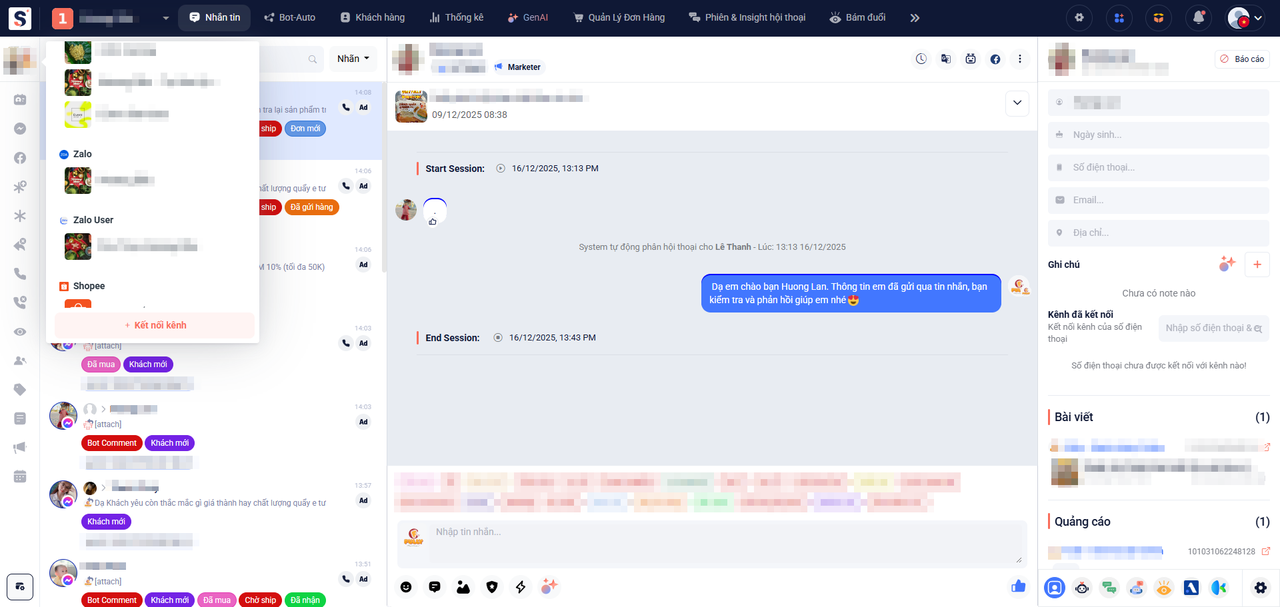
**Chế độ gộp kênh** cho phép bạn quản lý tất cả các trang và tài khoản đang vận hành ngay trên một giao diện duy nhất. Thay vì phải liên tục chuyển đổi giữa nhiều nền tảng khác nhau để trả lời tin nhắn hay bình luận, mọi tương tác với khách hàng đều được tập trung tại một nơi.
Ví dụ, nếu bạn đang quản lý cùng lúc 10 fanpage Facebook, 10 tài khoản Instagram và 10 TikTok Shop, thì với các công cụ thông thường, bạn sẽ phải di chuyển qua lại giữa 30 trang khác nhau để trả lời khách, chốt đơn, theo dõi tin nhắn mới và cũ — thậm chí phải mở hàng chục tab trình duyệt cùng lúc, rất dễ sót việc.\
Với chế độ gộp kênh chat của Smax AI, toàn bộ tin nhắn, bình luận và đơn hàng từ tất cả các kênh này sẽ được hiển thị và xử lý trên một màn hình duy nhất. Bạn có thể trả lời khách, quản lý hội thoại và thao tác với đơn hàng trực tiếp ngay trong giao diện hội thoại của Smax AI, nhanh gọn và tập trung hơn rất nhiều.
#### Hướng dẫn cách gộp kênh chat trên Smax AI
Để gộp nhiều kênh chat làm 1 nhóm, chọn Gộp kênh chat (1)
Chọn các **kênh muốn thêm vào nhóm (2)**, đặt **tên nhóm (3)**, sau đó chọn **Xác nhận (4)** để tạo nhóm
Sau khi tạo nhóm, bạn có thể chỉnh sửa bằng cách chọn biểu tượng **cài đặt (5)**
Trong cửa sổ cài đặt, bạn có thể **Thêm kênh mới (6)**, **Xóa các kênh hiện tại (7)** hoặc **Xóa nhóm đã tạo (8)**