> For the complete documentation index, see [llms.txt](https://tailieu.smax.ai/llms.txt). Markdown versions of documentation pages are available by appending `.md` to page URLs; this page is available as [Markdown](https://tailieu.smax.ai/extend-modules/utility-message.md).
# Utility Message
{% hint style="info" %}
Hướng dẫn tạo template và gửi tin Utility Message cho khách hàng trên Messenger
{% endhint %}
## Utility Message là gì
Utility Message là tính năng giúp bạn có thể gửi tin nhắn tới các khách hàng không tương tác với Fanpage ngoài 24H trên Messenger trong các trường hợp sau:
* Xác nhận giao dịch, hóa đơn, biên lai
Ví dụ khách mua hàng từ ngày 1/1, nhưng ngày 5/1 mới thanh toán. Bạn có thể gửi tin ngoài 24h để xác nhận với khách hàng là họ đã thanh toán thành công
* Thông tin cập nhật trạng thái vận chuyển
Ví dụ thông báo về đơn hàng đang vận chuyển, Ship đang giao, giao thành công, đơn bị hủy,...
* Thông tin cập nhật về trạng thái yêu cầu khách hàng hành động cho đơn hàng đã đặt
* Xin đánh giá của khách hàng sau khi nhận hàng, sử dụng sản phẩm, tham gia khóa học, sự kiện
* Nhắc về lớp học, cuộc hẹn
* Xác nhận việc người dùng đặt trước hoặc tham gia một cuộc hẹn - sự kiện đã chấp nhận
Ví dụ khách hàng đăng ký lớp học/sự kiện online/offline, đến ngày học có thể nhắn tin lại để nhắc khách hàng về thời gian bắt đầu, các vật dụng có thể mang theo, quy định,...
* Thông báo về sự thay đổi của trạng thái đăng ký, chẳng hạn như đối với thẻ tín dụng hoặc đơn ứng tuyển
* Thông báo về hoạt động đáng ngờ, chẳng hạn như cảnh báo hành vi gian lận
{% hint style="warning" %}
Ngoài các trường hợp trên, bất kì tin nhắn nào gửi tới khách hàng ngoài 24h đều có thể bị **AI Facebook quét là spam khách hàng và bị khóa tính năng nhắn tin trên Fanpage**
**KHÔNG** sử dụng tính năng Utility Message để gửi tin nhắn về **chương trình khuyến mãi, bán hàng, upsale, nhắc nhở sử dụng voucher,...**
{% endhint %}
## Hướng dẫn sử dụng tính năng Utility Message
### Kích hoạt module Utility Message
Để kích hoạt module Utility Message, đầu tiên bạn cần truy cập Extend module
Tại đây, tìm module Messenger Templates và chọn Kích hoạt
Sau khi kích hoạt, module Messenger Templates sẽ hiển thị ở danh sách bên trái, bấm để mở module
### Tổng quan về module Utility Message
Sau khi vào module Utility Message, giao diện module sẽ gồm các phần sau
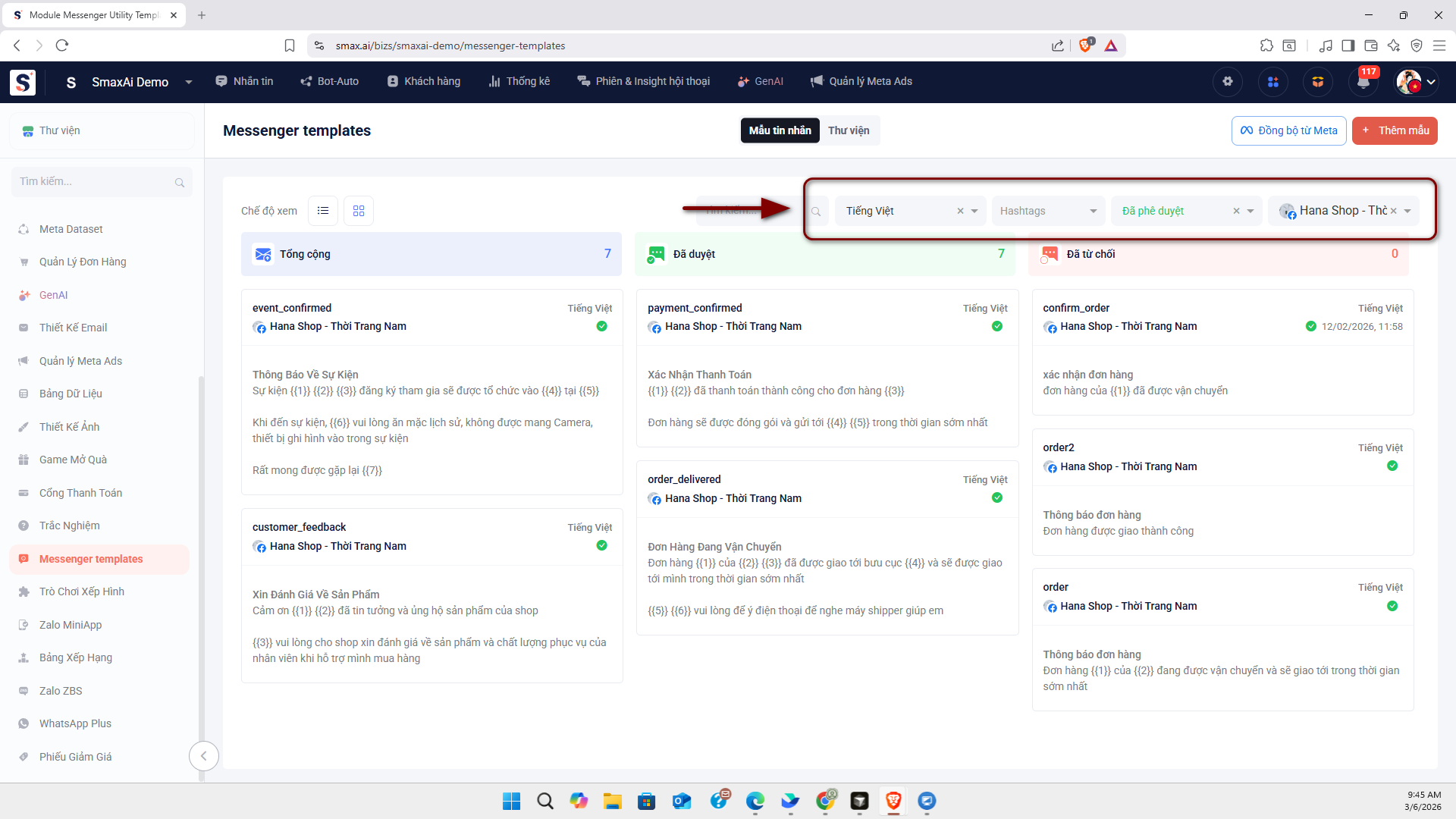
**Mẫu tin nhắn:** đây là nơi giúp bạn có thể quản lý các mẫu tin nhắn utility message, bao gồm các mẫu tin nhắn đã dược duyệt, các tin nhắn bị từ chối
Tại đây bạn cũng có thể lọc các mẫu tin nhắn theo các điều kiều kiện như
* Ngôn ngữ
* Hashtags
* Trạng thái mẫu tin nhắn
* Mẫu tin nhắn áp dụng cho Page nào
**Thư viện:** đây là các template mẫu có sẵn của Meta, bạn có thể truy cập thư viện để dùng 1 mẫu có sẵn, hoặc xem thử cấu trúc các template của Meta để tạo ra 1 mẫu của riêng mình
### Tạo mẫu tin nhắn mới
Để tạo mẫu tin nhắn mới, chọn Thêm mẫu
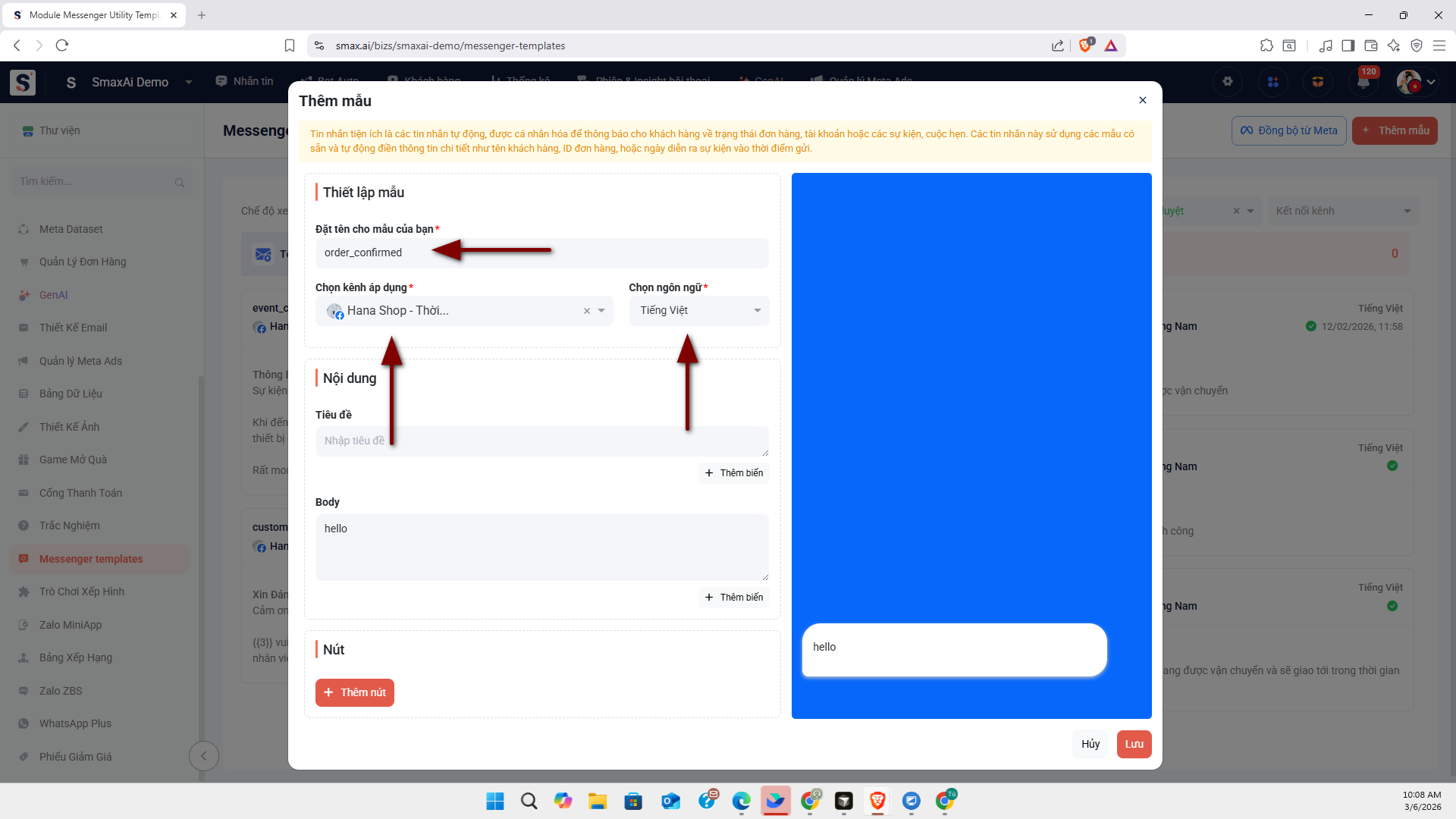
Sau đó, bạn cần nhập tên tin nhắn mẫu, chọn kênh và chọn ngôn ngữ
Lưu ý về tên của tin nhắn mẫu không hỗ trợ tiếng Việt, khoảng trống, chỉ hỗ trợ các kí tự từ a đến z, số và kí tự \_
Thông tin về tên tin nhắn mẫu, kênh và ngôn ngữ sẽ không hiển thị cho khách hàng
Tiếp theo, bạn cần nhập tiêu đề cho tin nhắn mẫu, tiêu đề của tin nhắn mẫu cần thể hiện được nội dung mà tin nhắn sẽ gửi cho khách hàng. Ví dụ: Thông báo về đơn hàng, Thông báo về thanh toán, Thông báo về sự kiện,...
Đây là thông tin không bắt buộc, nếu không dùng bạn có thể bỏ qua
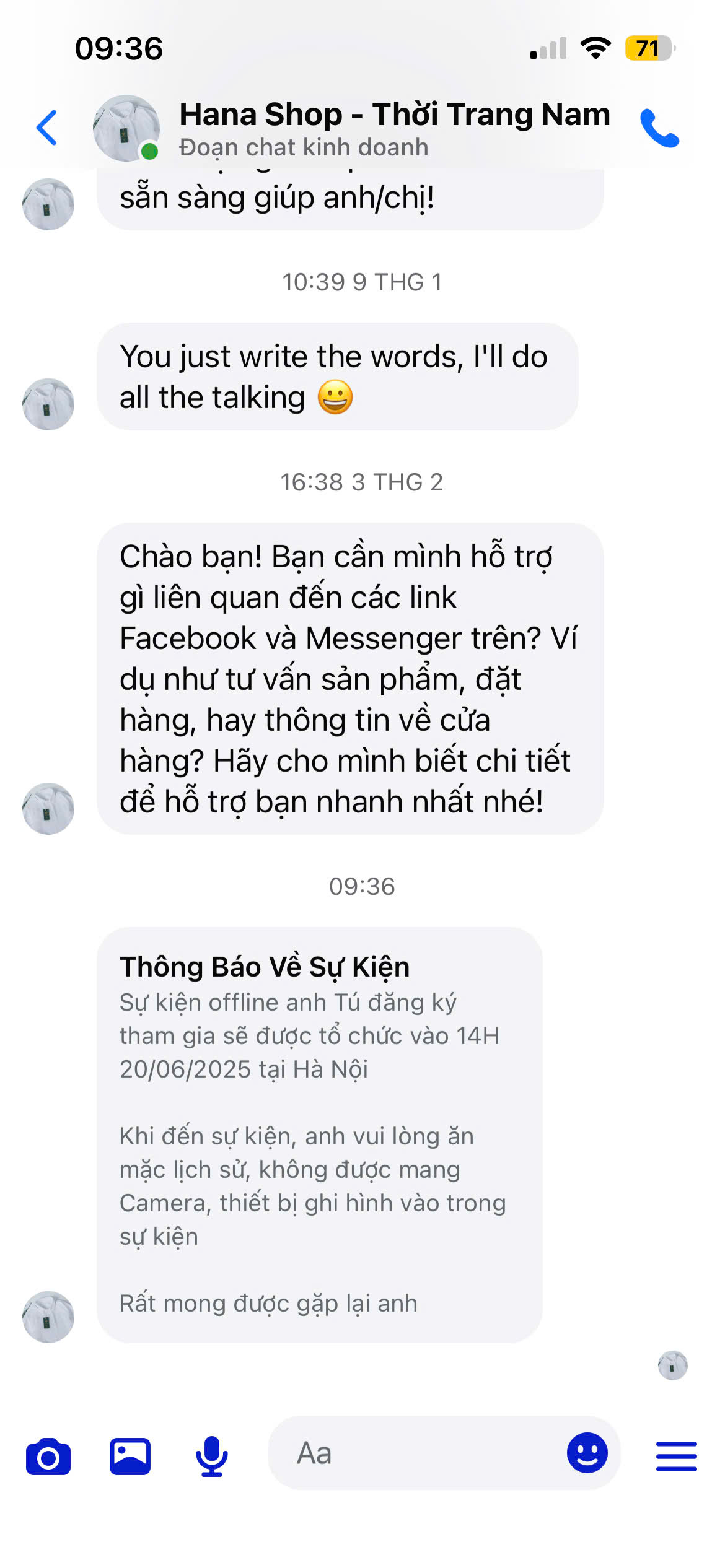
Hiển thị của tiêu đề khi gửi tới khách hàng
Sau đó, bạn cần nhập nội dung của tin nhắn. Đây là thông tin bắt buộc phải có
Nội dung tin nhắn không được chứa các nội dung quảng cáo, bán hàng, upsale, tặng mã khuyến mãi,...
Bạn có thể thêm các biến vào nội dung tin nhắn để thay thế thông tin khi gửi tới các khách hàng khác nhau. Để thêm biến, để chuột vào vị trí cần thêm và click chọn Thêm biến
Sau khi thêm biến, bạn cần khai báo thông tin mẫu sẽ điền vào biến khi gửi tin cho Meta, Meta sẽ dựa vào thông tin này để xét duyệt tin nhắn mẫu cho bạn
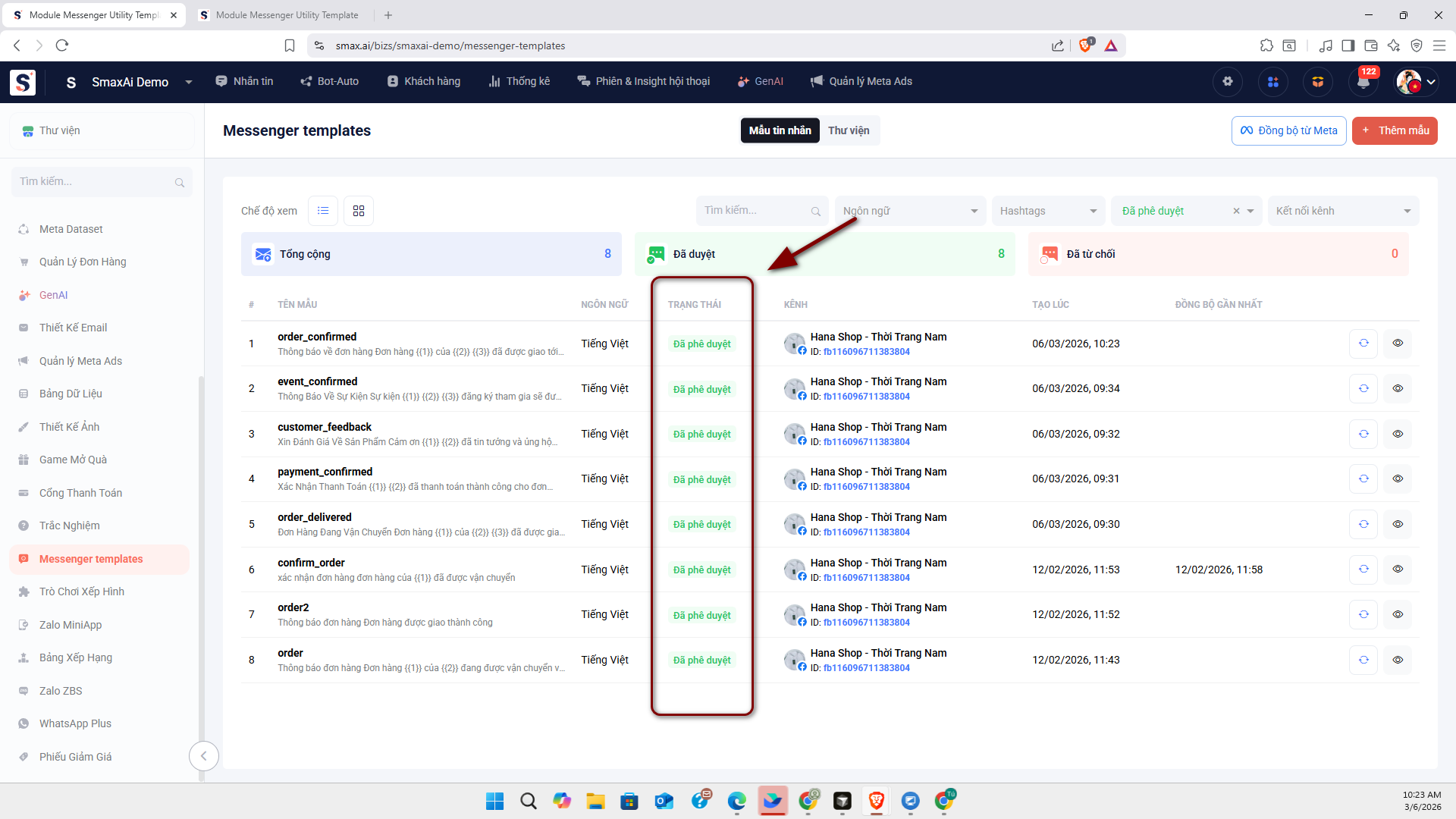
Sau khi nhập xong, chọn Lưu để lưu lại tin nhắn mẫu. Sau khi lưu, Meta sẽ mất từ 30 giây - 1 phút để xét duyệt mẫu của bạn
Bạn có thể theo dõi trạng thái tin nhắn mẫu ở cột Trạng thái, các mẫu có trạng thái Đã xét duyệt có thể sử dụng
### Hướng dẫn gửi tin
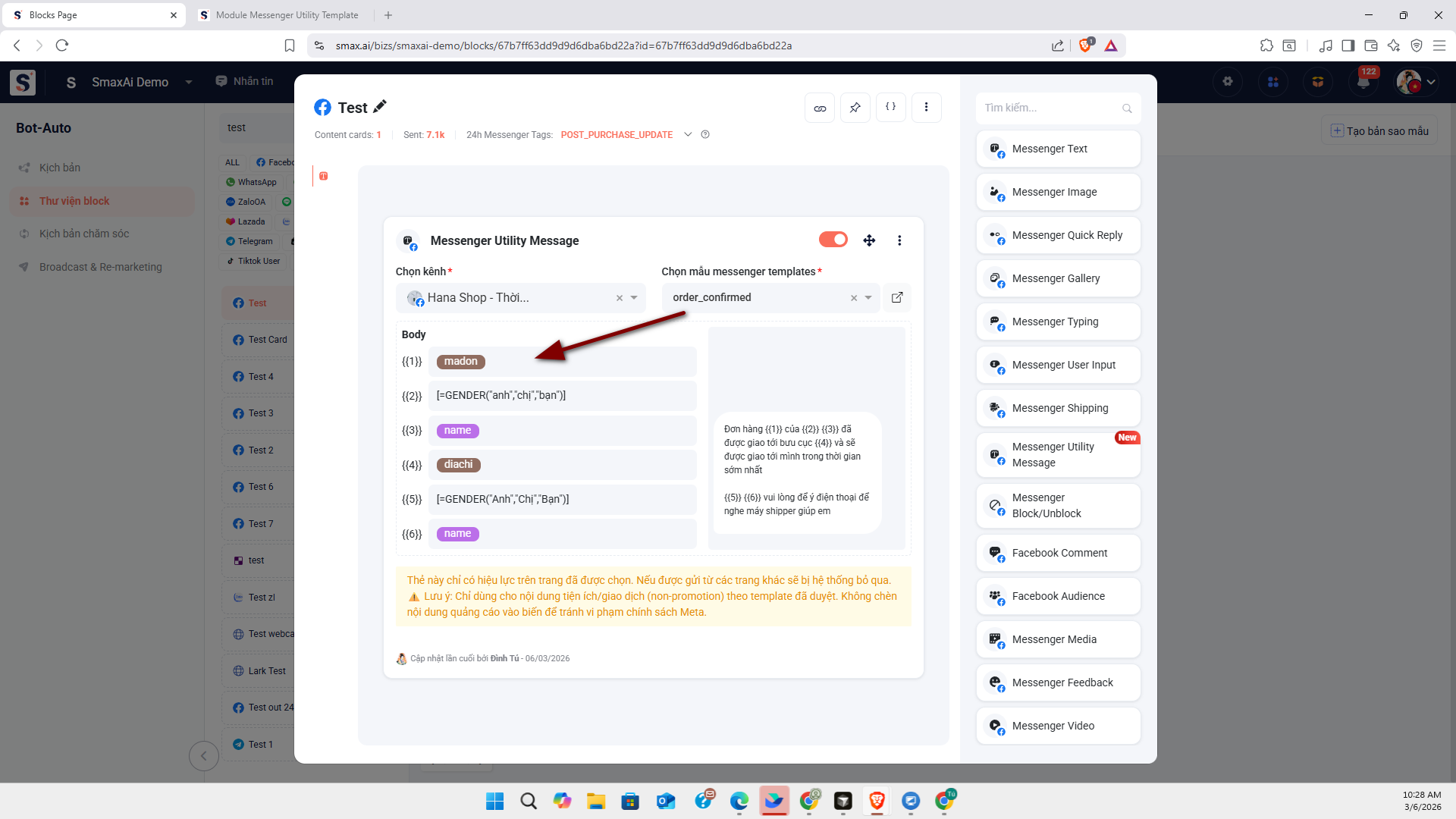
Để gửi tin utility message, bạn cần sử dụng thẻ Messenger Utility Message trong chatbot
Tiếp theo, chọn kênh và chọn mẫu tin nhắn mà bạn đã tạo ở bước trên
Tại phần nội dung, bạn có thể thay các thông tin mẫu khi tạo bằng các attribute tương ứng để Smax tự động thay đổi thông tin khi gửi cho từng khách hàng
Lưu ý: các attribute này phải có nội dung tương tự với nội dung khi khai báo mẫu, ví dụ:
* Với biến 1: Khi khai báo là DH001 (mã đơn hàng), thì attribute khi thay vào cũng phải là attribute lưu mã đơn hàng của khách
* Tương tự với biến 2: Khi khai báo là anh (giới tính), thì attribute khi thay vào là hàm \[GENDER] sẽ tự lấy giới tính của khách hàng
Để sử dụng tốt nhất thẻ Messenger Utility Message, bạn nên kết hợp luồng chatbot với các nền tảng quản lý bán hàng như Appvn, hoặc sử dụng trigger Ecom Automation để kết nối với các luồng tự động đơn hàng
Xem hướng dẫn trigger Ecom Automation tại đây