> For the complete documentation index, see [llms.txt](https://tailieu.smax.ai/llms.txt). Markdown versions of documentation pages are available by appending `.md` to page URLs; this page is available as [Markdown](https://tailieu.smax.ai/extend-modules/phieu-giam-gia.md).
# Phiếu giảm giá
{% hint style="warning" %}
**Module Phiếu Giảm Giá** dùng để tạo các chiến dịch phiếu giảm giá để gửi ngẫu nhiên cho khách hàng thông qua chatbot
{% endhint %}
### Kích hoạt module
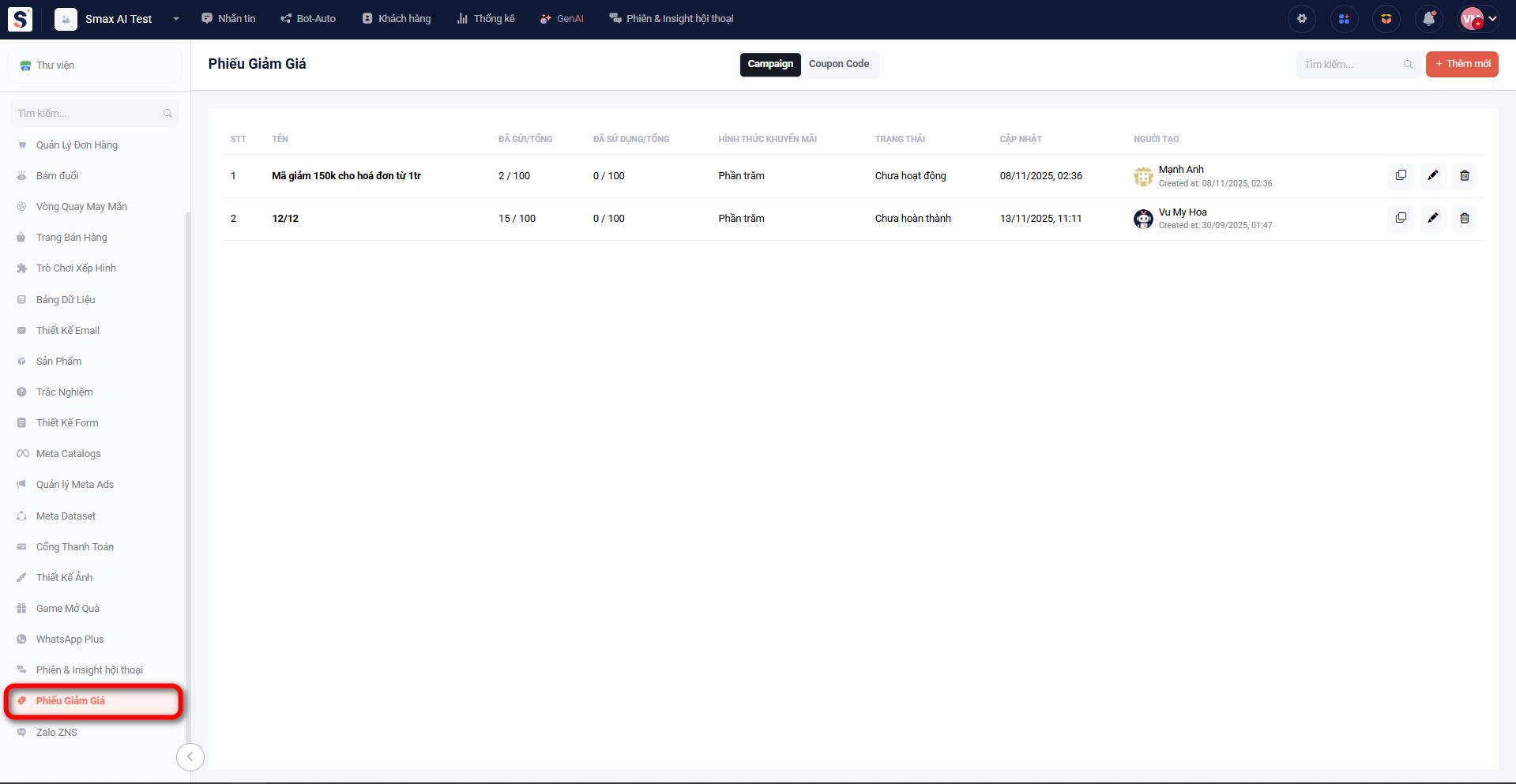
Truy cập **Extend Modules**, chọn **Active** module **Coupon**. Sau khi active, moudle sẽ hiển thị ở phần danh sách phía bên trái
### Tổng quan module
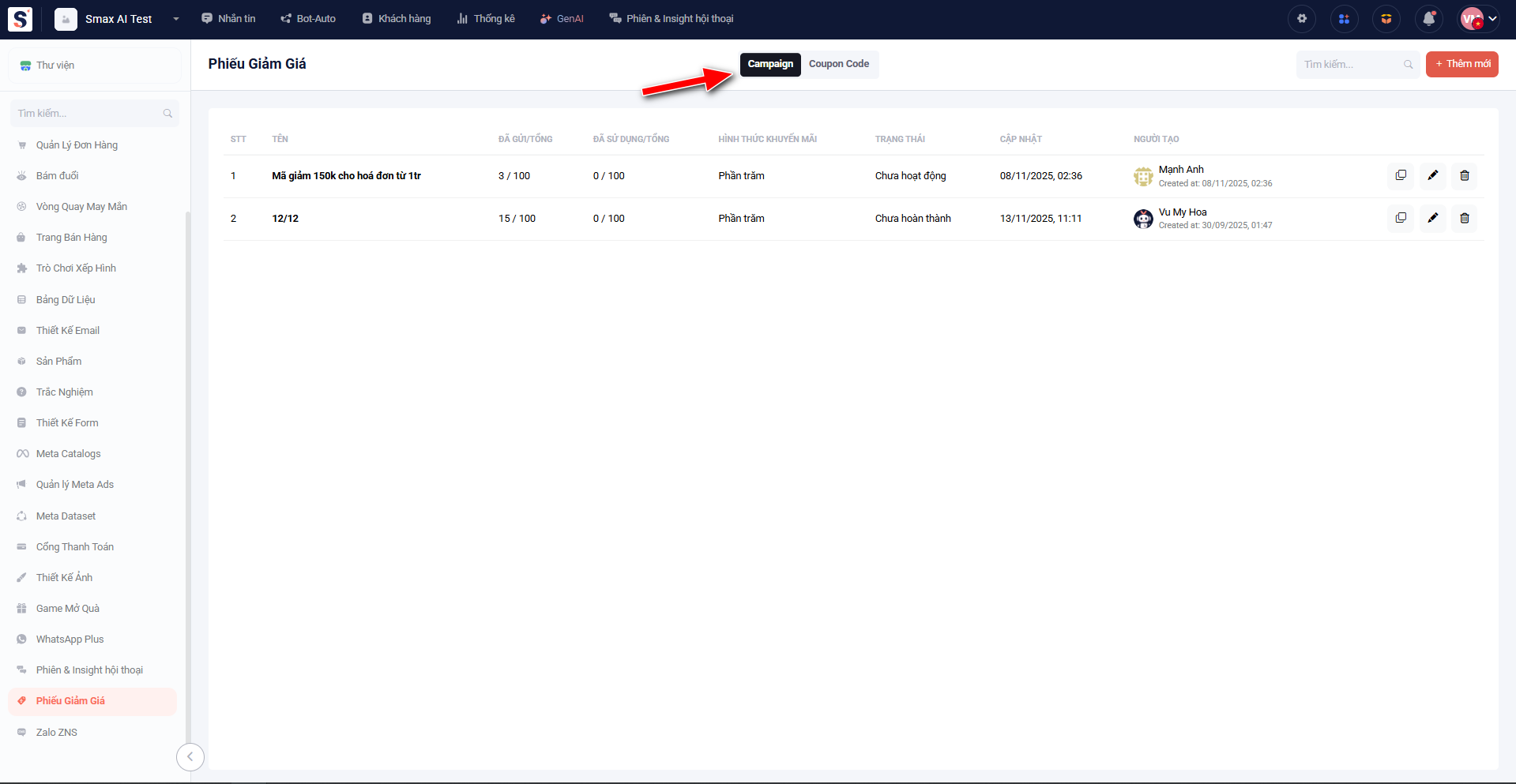
Module phiếu giảm giá gồm 2 cửa sổ chính:
* **Campaign**: Dùng để tạo các chiến dịch mã giảm giá, ở đây bạn có thể theo dõi thông tin chiến dịch như: tên, số mã đã gửi, số mã đã sử dụng, hình thức khuyến mãi, trạng thái chiến dịch
* **Coupon code**: Dùng để tạo mã giảm giá cho khách hàng nhất định
### Tạo chiến dịch mã giảm giá
Trong cửa sổ Campaign, chọn **Thêm mới**
Trong phần **Thông tin chiến dịch**, điền **tên chiến dịch (1)**. Sau đó chọn **hình thức giảm giá (2)**, có 2 hình thức mã giảm giá: phần trăm và số tiền.
Đối với hình thức giảm là số tiền, bạn sẽ phải điền **số tiền giảm (3)**, còn hình thức giảm là phần trăm, bạn sẽ phải điền số phần trăm giảm
Tiếp theo điền **giá trị đơn hàng tối thiểu (4)** để mã giảm giá có hiệu lực đối với hình thức giảm là số tiền, điền số tiền giảm tối đa đối với hình thức giảm là phần trăm
Bạn có thể chọn **thời gian áp dụng (5)** là ngày cụ thể hoặc khoảng thời gian. Sau đó chọn **thời gian có hiệu lực (6)** là số ngày mã có hiệu lực đối với "ngày cụ thể", chọn khoảng thời gian có hiệu lực nếu bạn áp dụng trong "khoảng thời gian"
Cuối cùng điền mô tả và chi tiết rồi chuyển sang phần **Cấu hình mã giảm giá.**
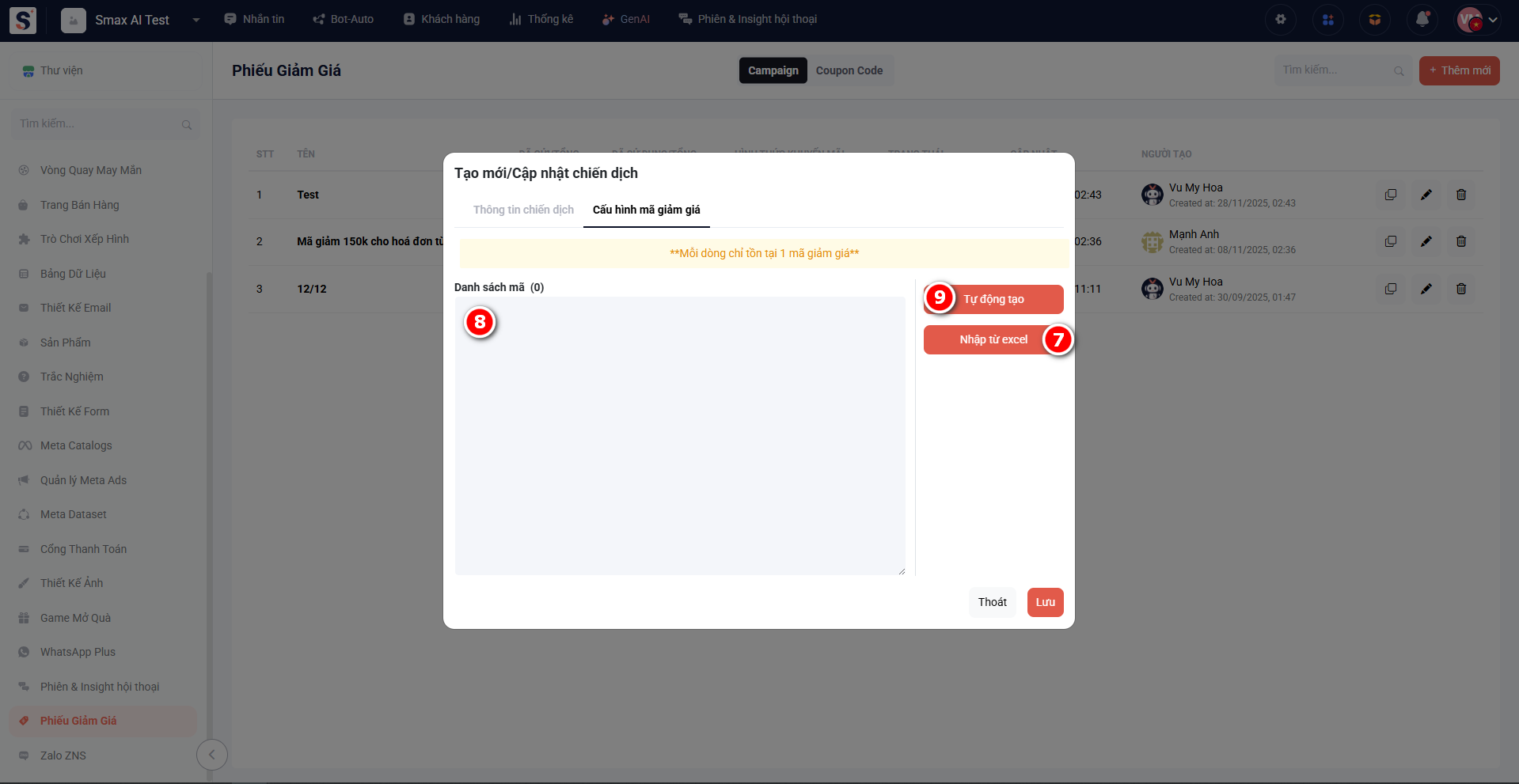
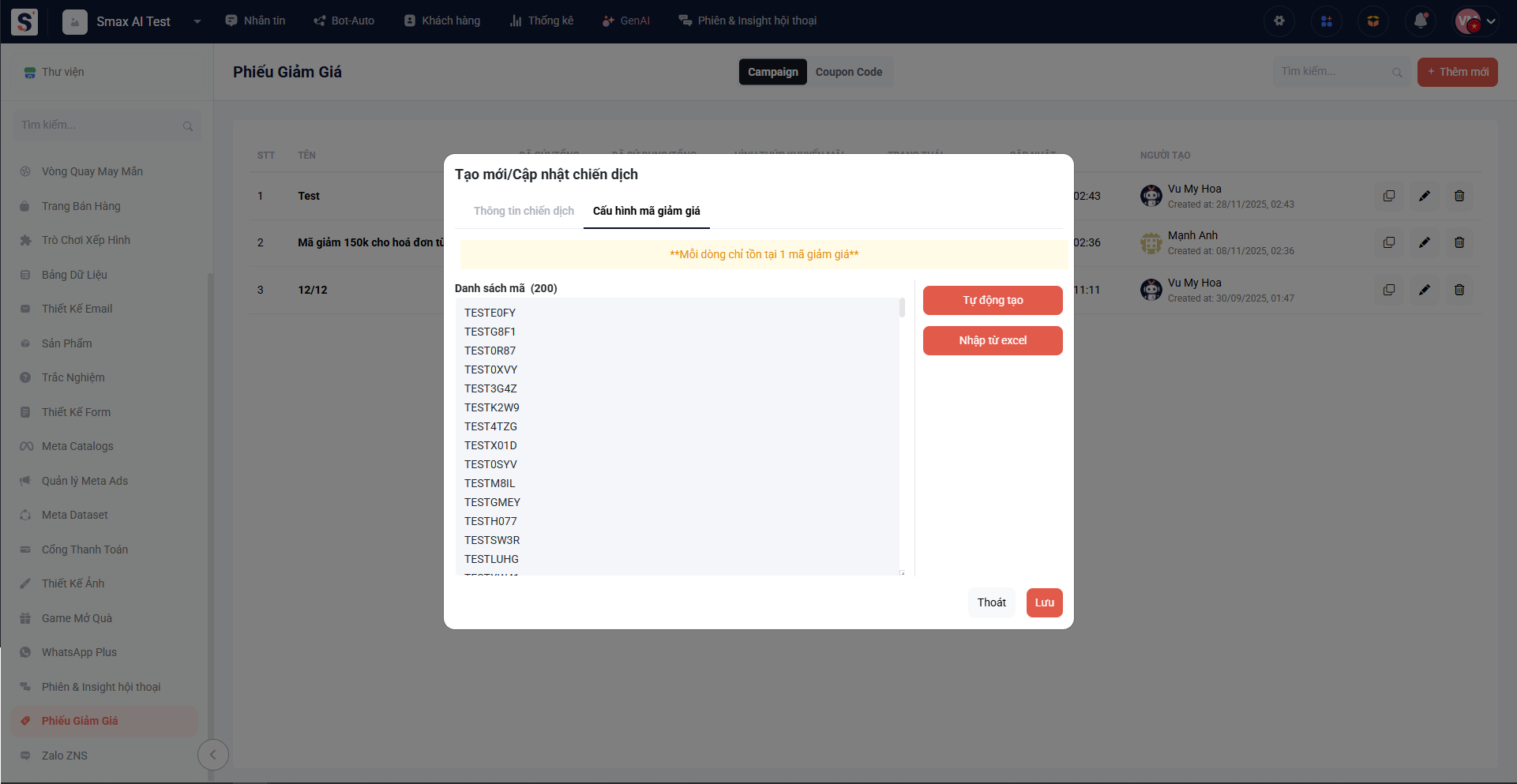
Trong phần này, bạn có thể **nhập mã giảm giá từ file excel (7)** vào, **điền các mã thủ công (8)** hoặc **tạo mã tự động (9)**
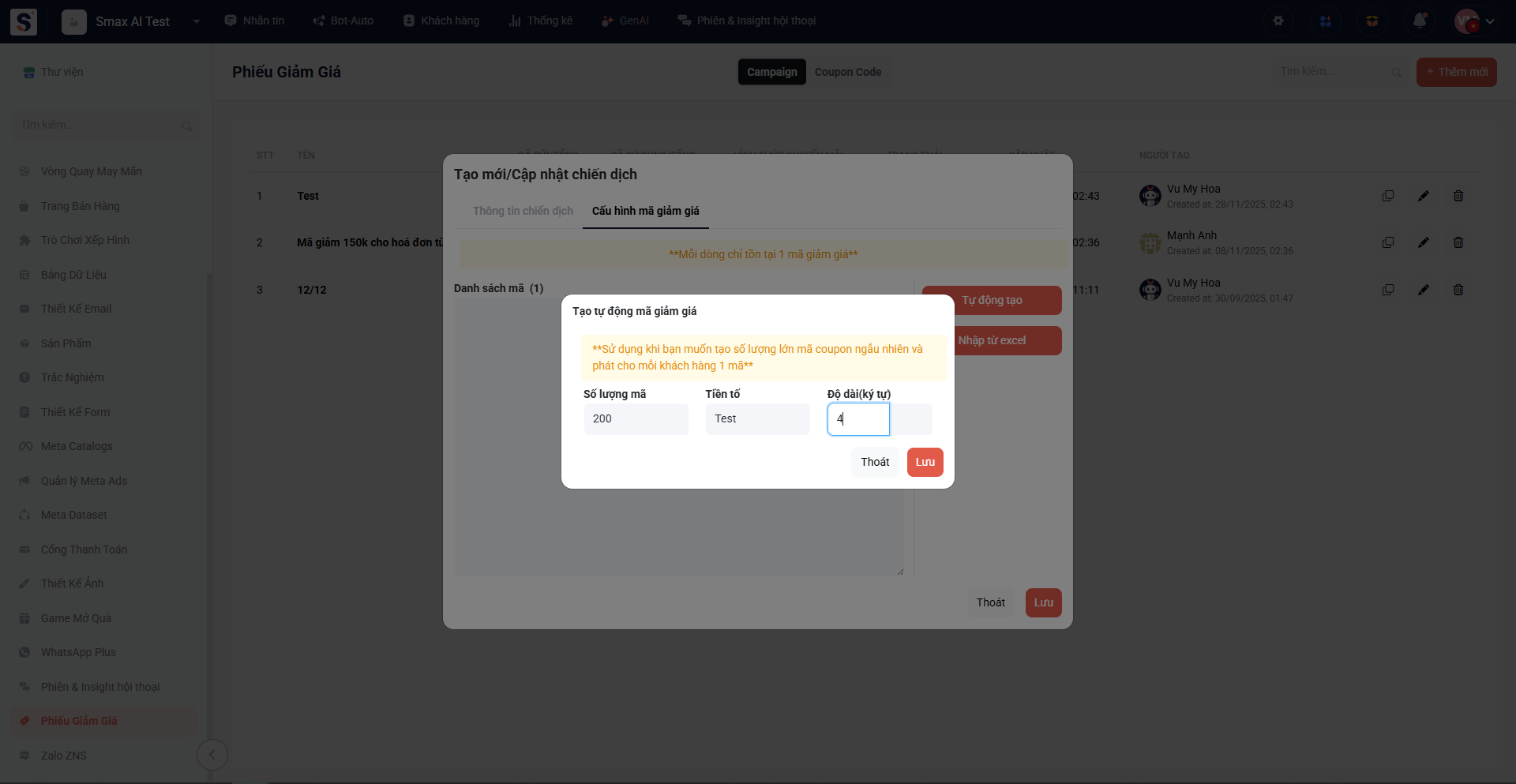
Để tạo mã tự động, chọn **Tự động tạo**. Trong cửa sổ tạo mã, nhập số lượng mã, tiền tố và độ dài ký tự. Cuối cùng bấm **Lưu**
{% hint style="info" %}
Ví dụ: số lượng mã 200, tiền tố Test, độ dài 4 ký tự. Hệ thống sẽ tạo 200 mã có format TEST + 4 ký tự như TESTABCD, TESTO9Y5,...
{% endhint %}
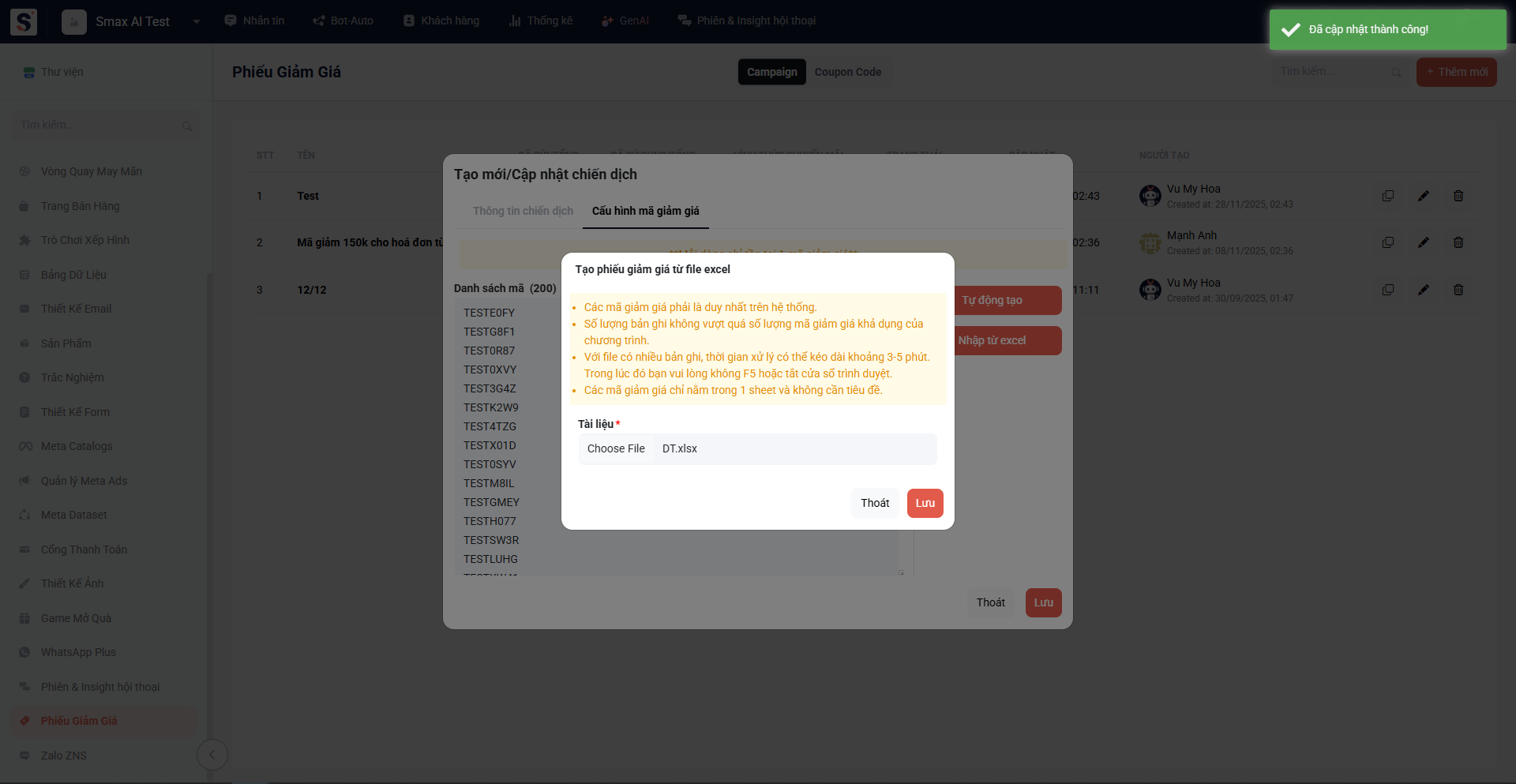
Để tải lên file excel, chọn **Nhập từ excel**, sau đó chọn file mã và **Lưu**
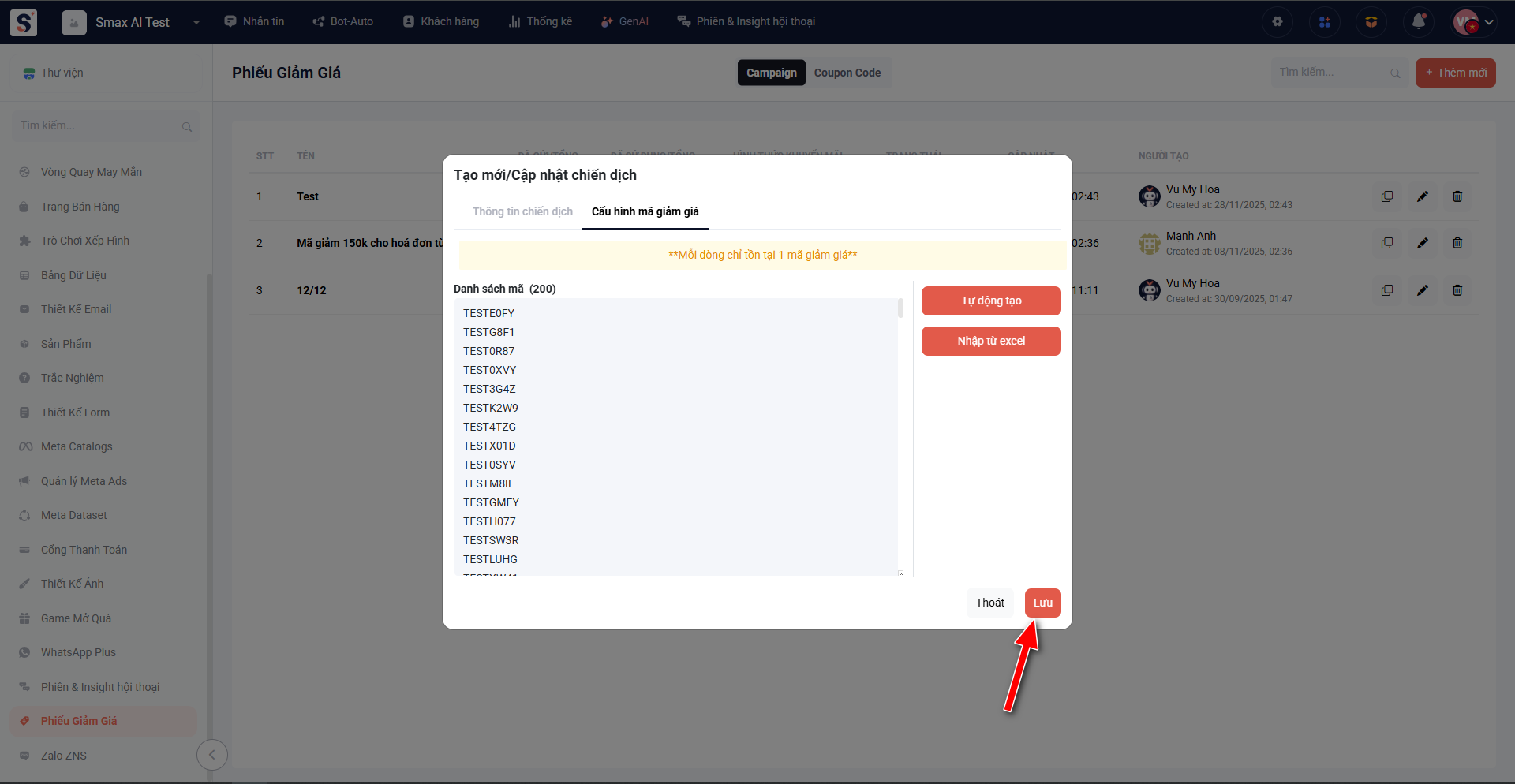
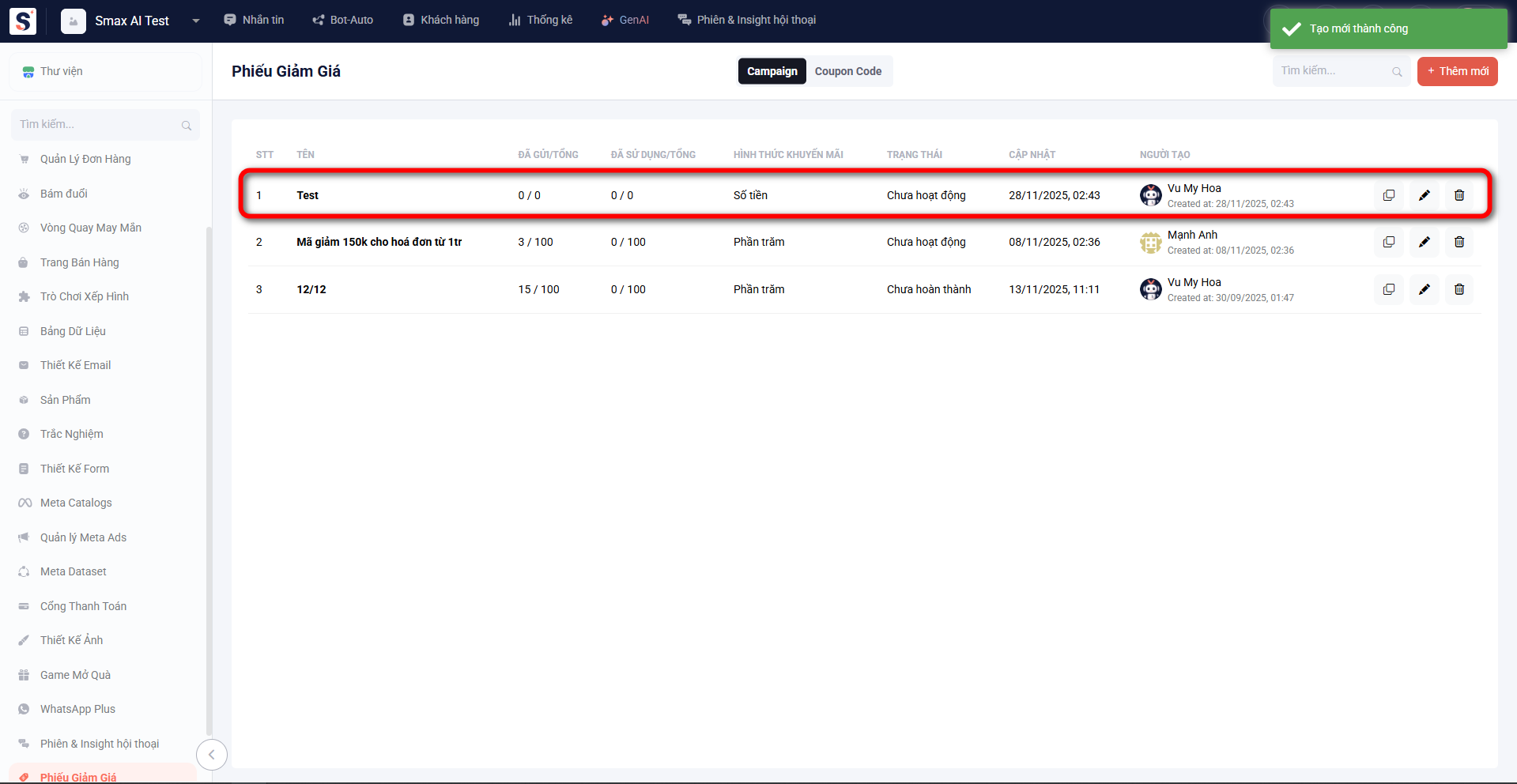
Khi đã thiết lập xong, bấm **Lưu** để hoàn tất
### Tạo mã giảm giá cho khách hàng bất kỳ
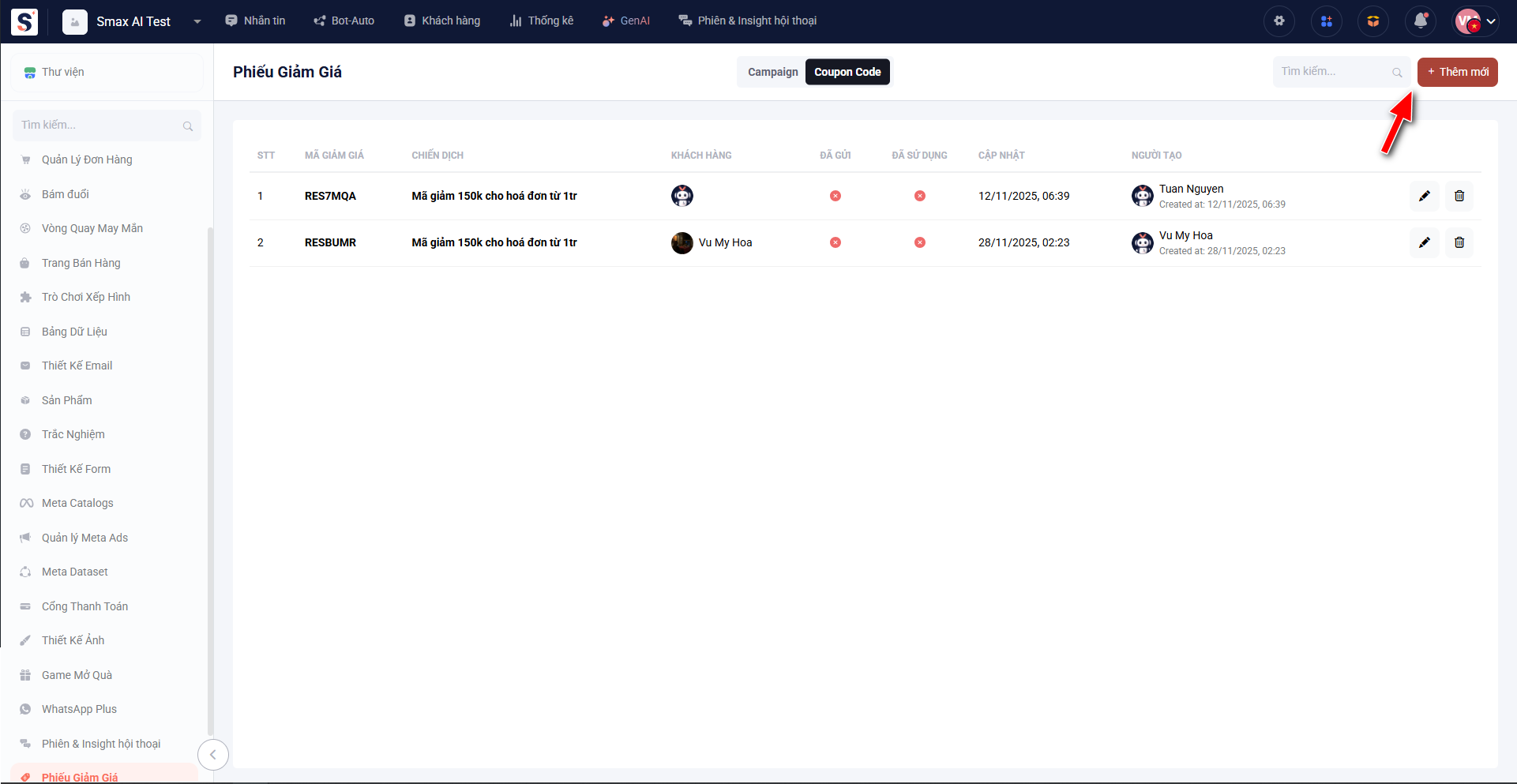
Trong cửa sổ **Coupon Code**, chọn **Thêm mới**
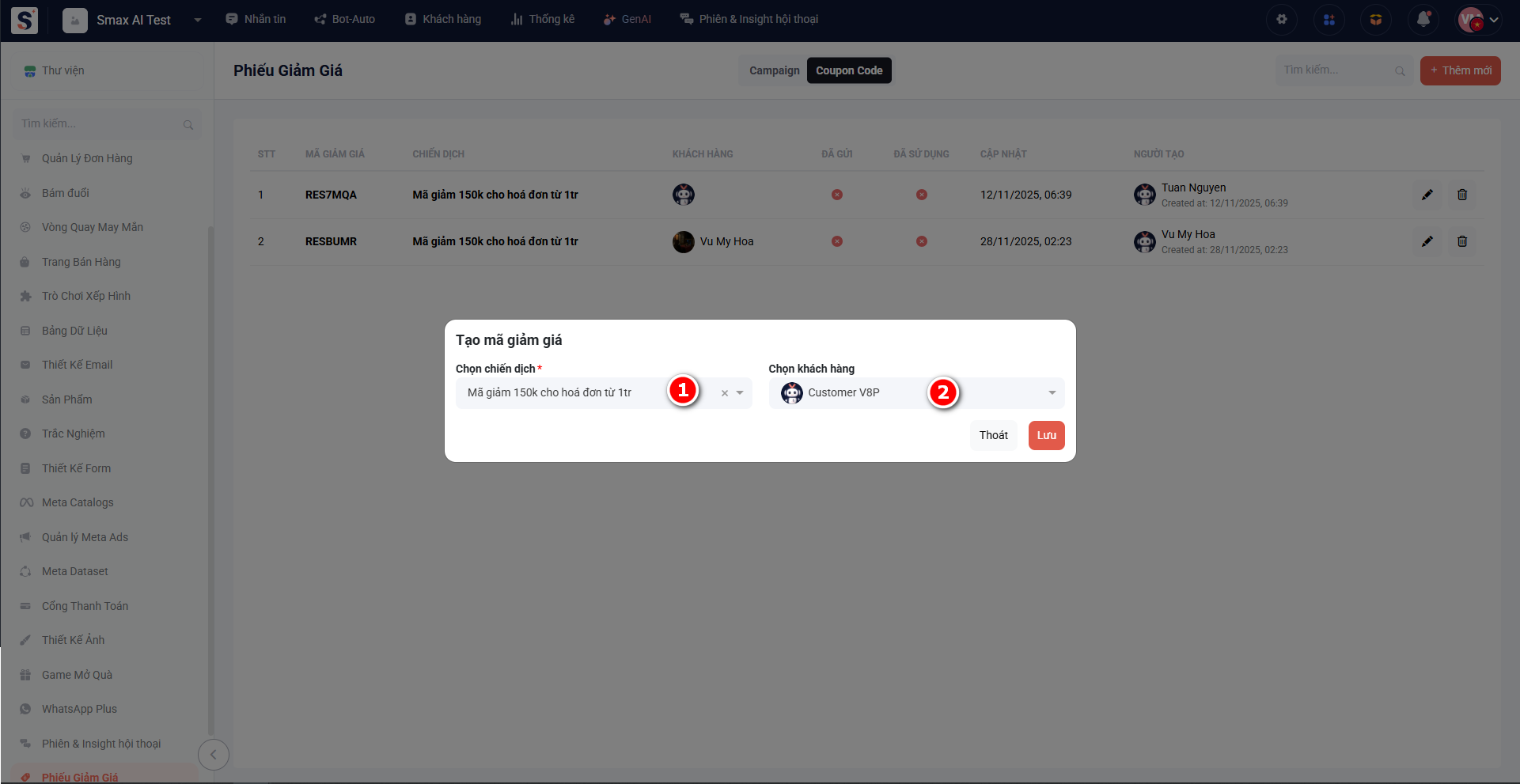
Tiếp theo **chọn chiến dịch (1)** giảm giá và **chọn khách hàng (2)** áp dụng. Cuối cùng bấm **Lưu**
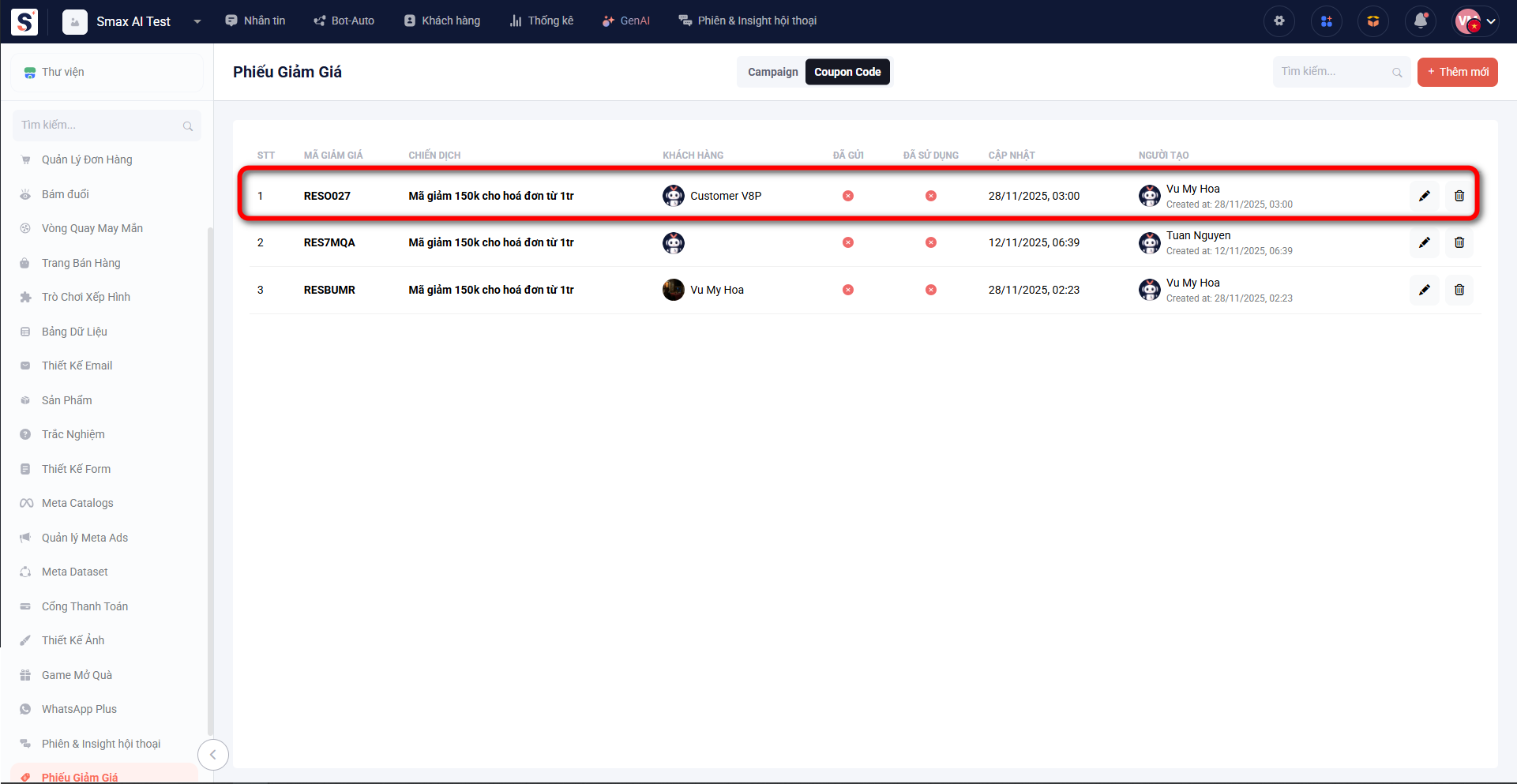
Bạn sẽ thấy mã vừa được tạo
### Tích hợp luồng chatbot
Để chạy chiến dịch mã giảm giá, bạn cần tích hợp vào luồng chatbot để hệ thống gửi ngẫu nhiên cho khách hàng
Bạn có 2 cách để gửi mã cho khách hàng:
* Gửi mã trực tiếp
* Gửi ảnh mã thông qua module thiết kế ảnh
#### Gửi mã trực tiếp
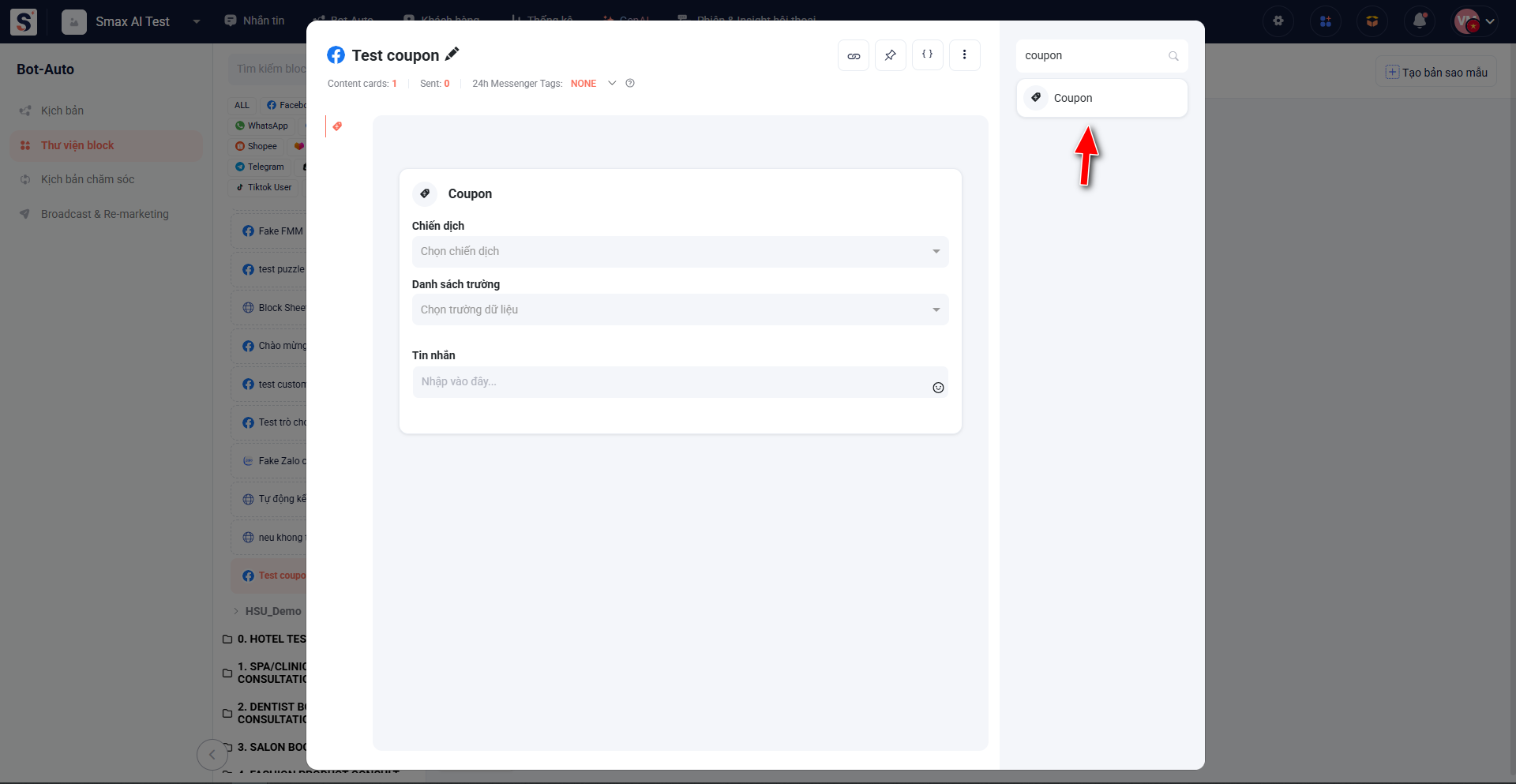
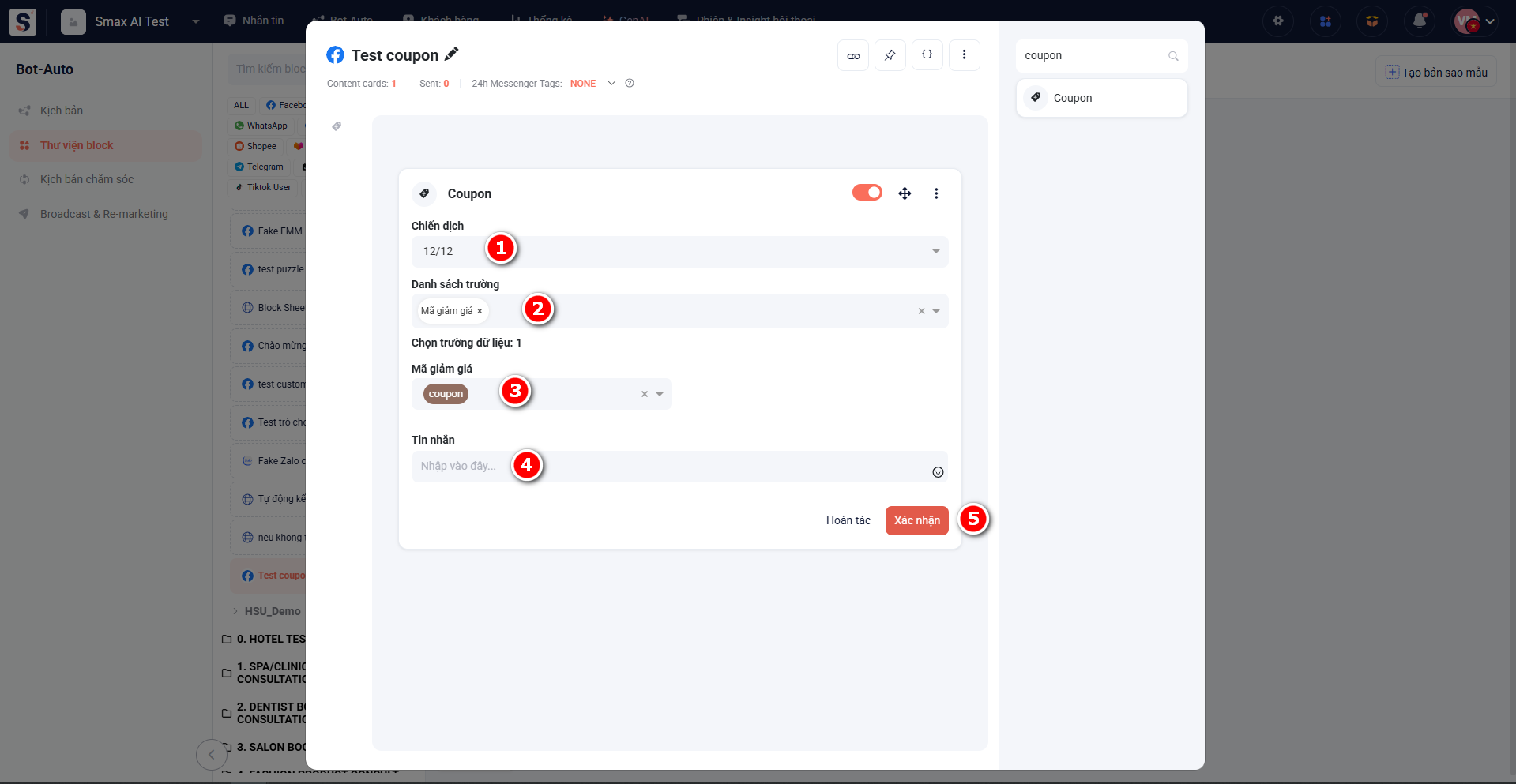
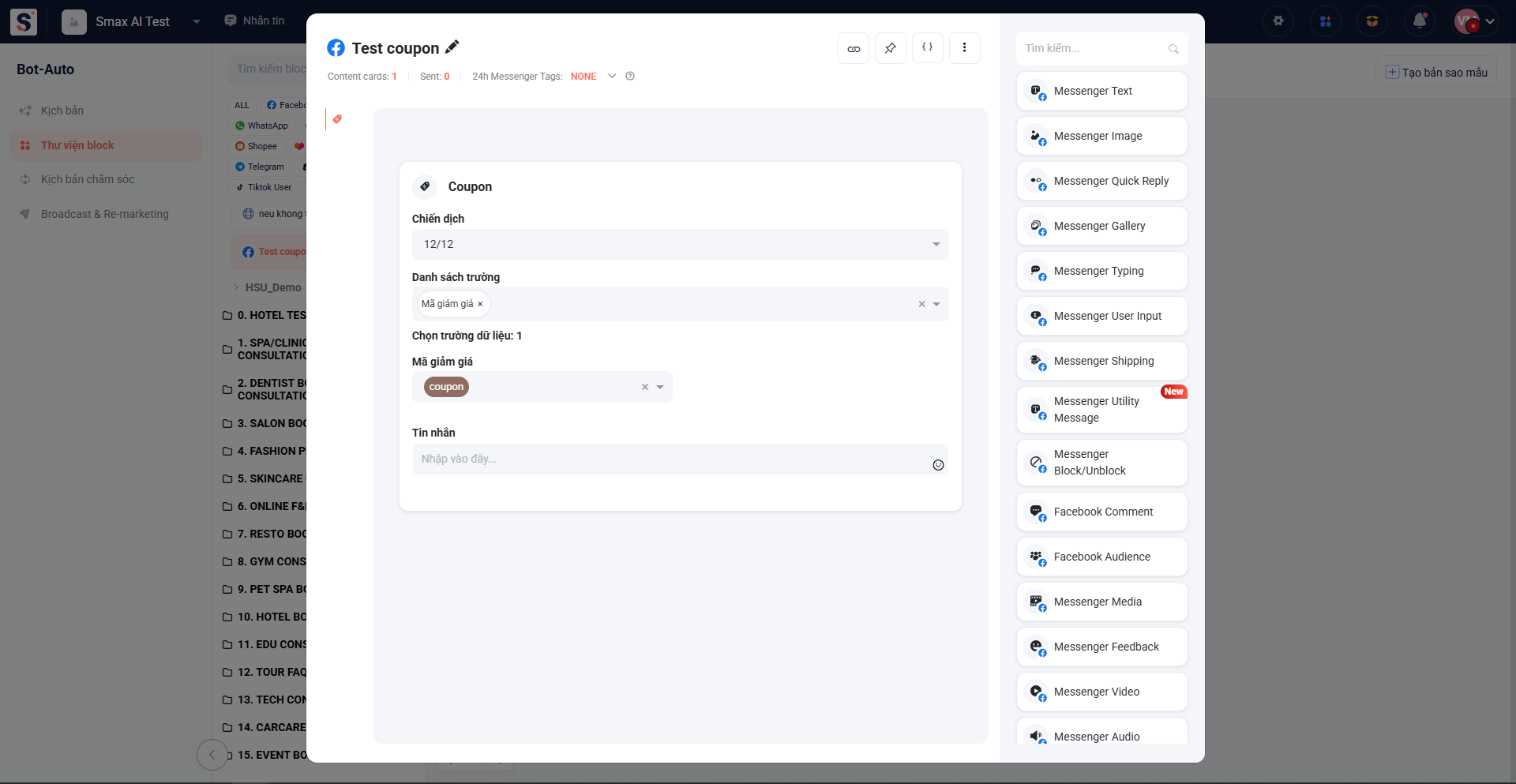
Trong **module Bot-Auto**, chọn block để gửi mã giảm giá. Ở cửa sổ block, kéo thả thẻ **Coupon** vào vị trí hợp lý
Chọn **Chiến dịch (1)** mã giảm giá bạn đã tạo trong module. Tiếp theo, chọn trường **mã giảm giá** trong **Danh sách trường (2)** để lấy mã ngẫu nhiên rồi lưu **mã giảm giá vào thuộc tính bất kỳ (3)** để bước tiếp gửi cho khách hàng. Nhập **tin nhắn (4)** rồi cuối cùng chọn **Xác nhận (5)**
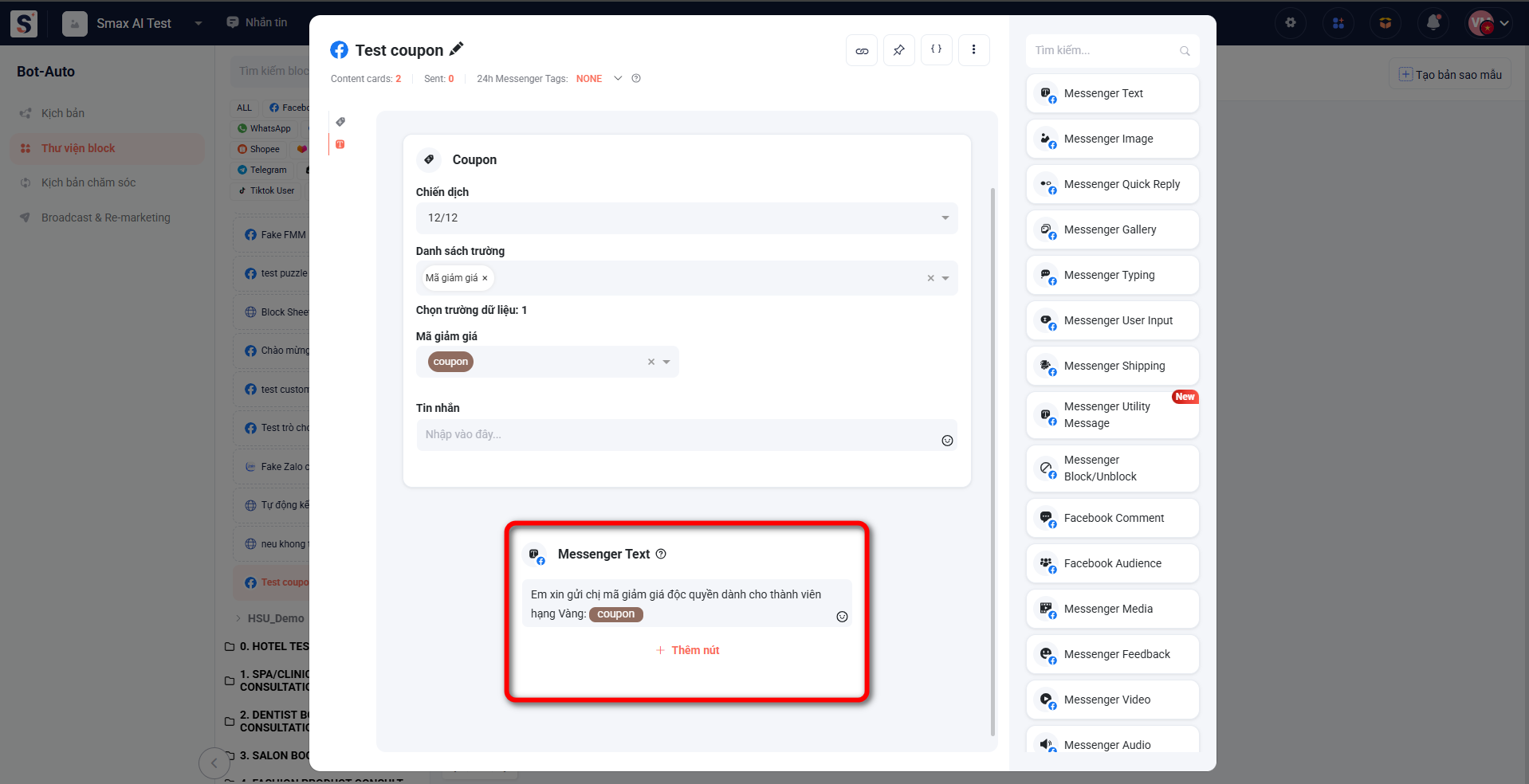
Kéo thả 1 thẻ text, nhập nội dung và thêm thuộc tính đã lưu mã giảm giá vào
#### Gửi mã thông qua module thiết kế ảnh
Đầu tiên bạn cần truy cập module thiết kế ảnh vào tạo 1 hình ảnh để chèn mã vào.
Xem hướng dẫn sử dụng module thiết kế ảnh tại:
{% content-ref url="/pages/jpWXpx6JZXUlwE4gZXu8" %}
[Customize Image](/extend-modules/customize-image.md)
{% endcontent-ref %}
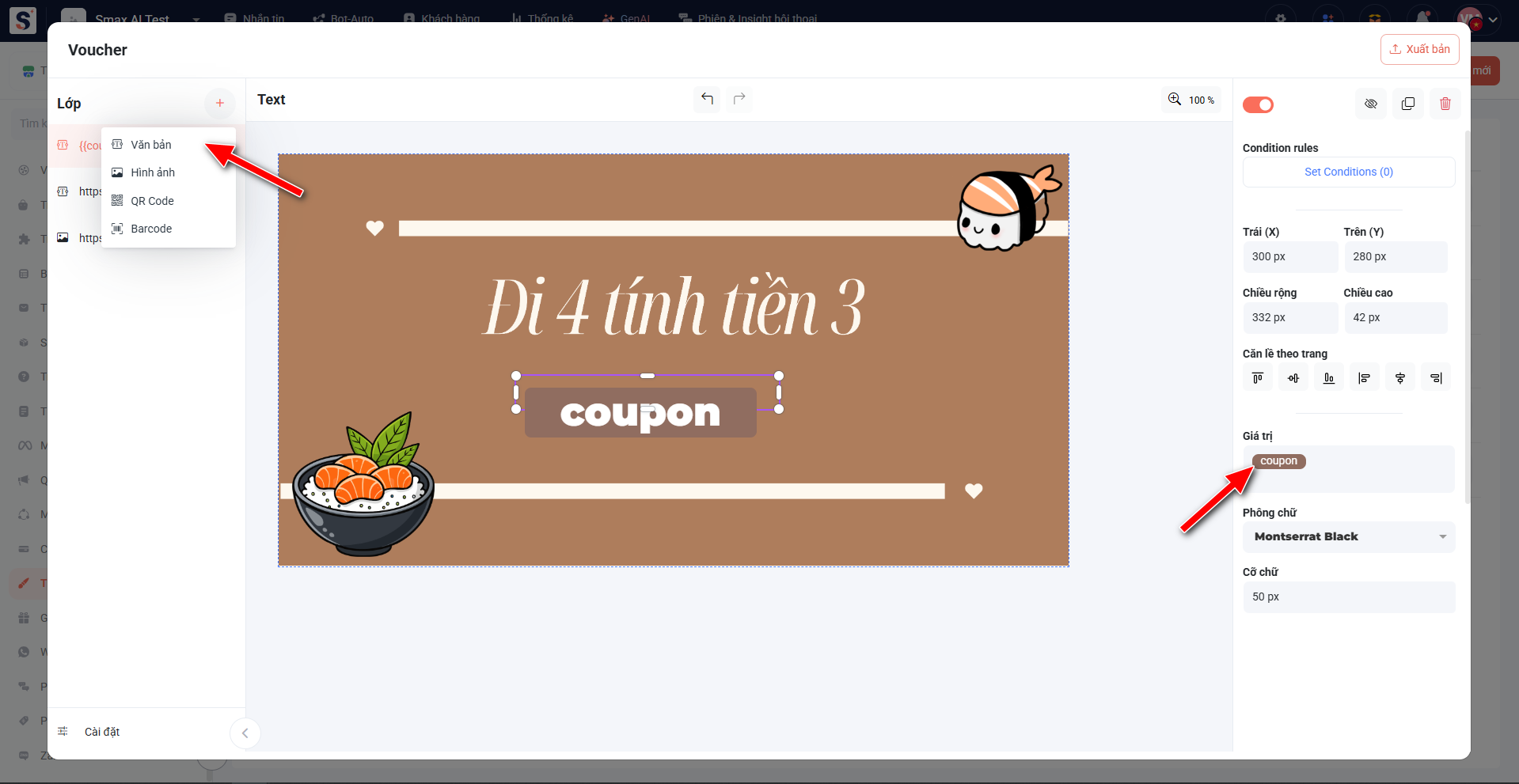
Bạn sẽ tạo 1 hình ảnh và chừa lại 1 khoảng trống nhỏ để điền mã giảm giá. Tại vị trí đó, thêm 1 lớp văn bản và điền thuộc tính để lấy giá trị mã giảm giá
Truy cập **module Bot-Auto** và làm tương tự với cách gửi mã trực tiếp: kéo thả thẻ coupon vào block mong muốn, chọn chiến dịch, trường mã giảm giá và lưu mã vào thuộc tính
{% hint style="danger" %}
**Lưu ý**: thuộc tính ở thẻ coupon phải trùng với thuộc tính bạn đã chọn ở module thiết kế ảnh
{% endhint %}
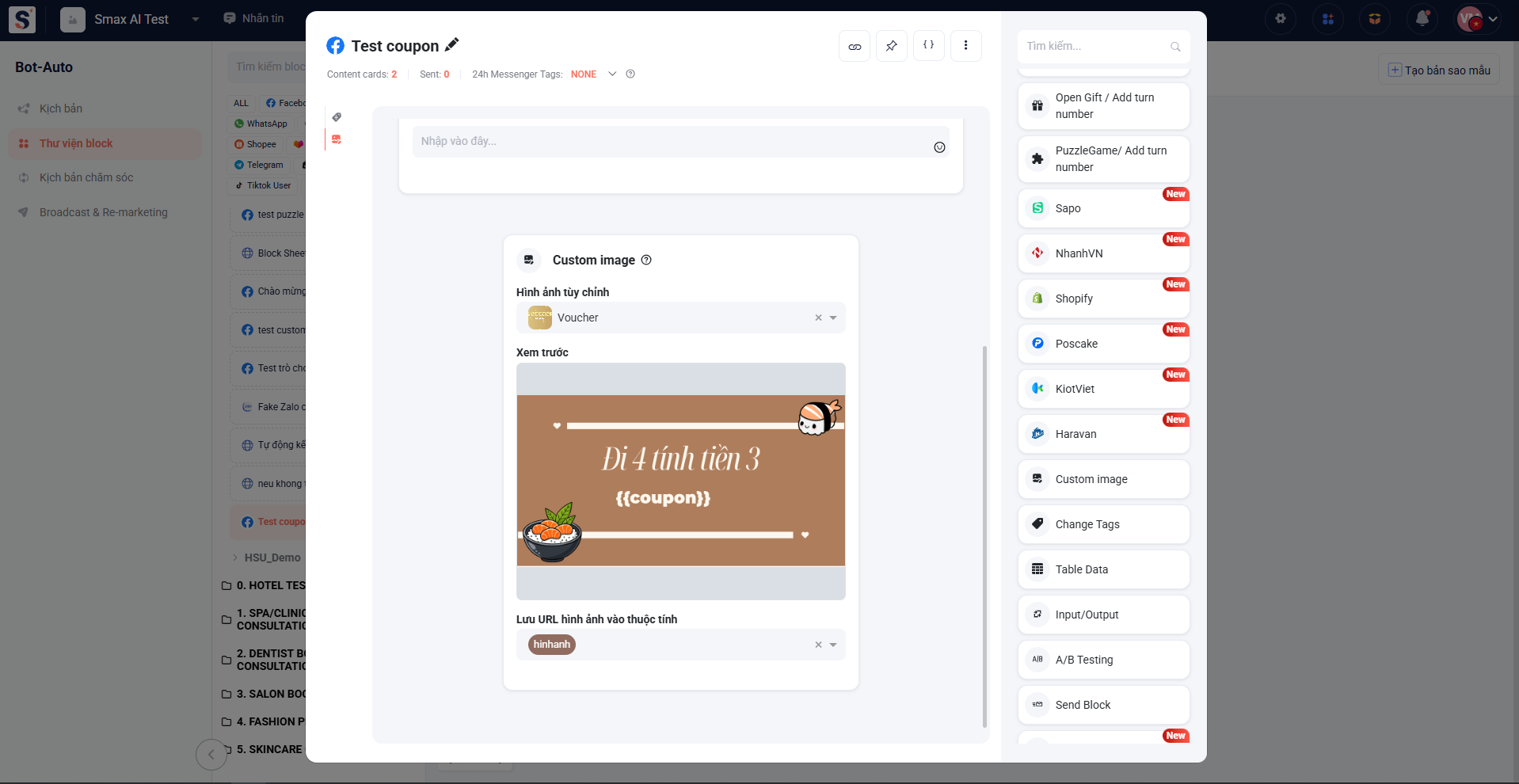
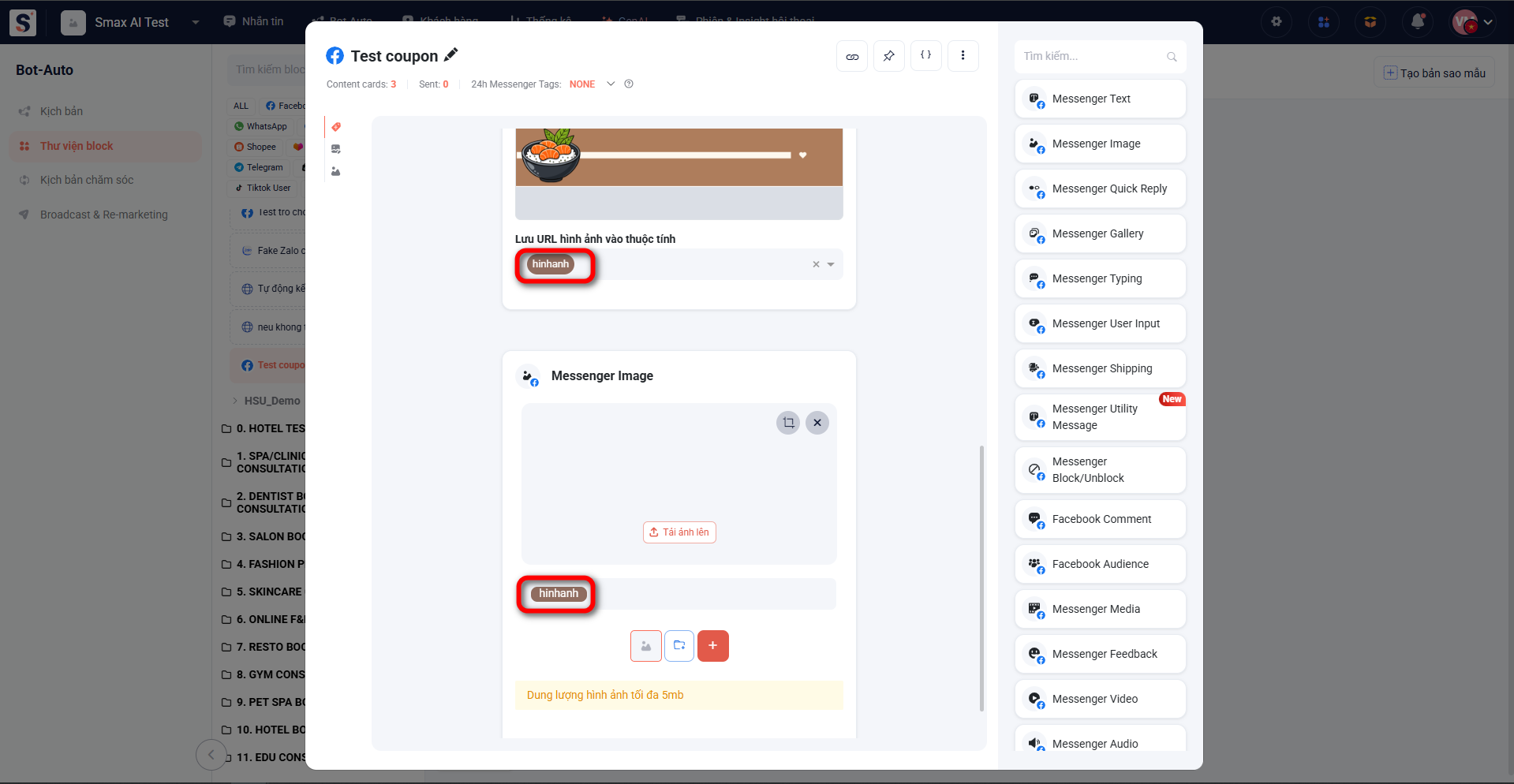
Tiếp theo, kéo thả thẻ **Custom Image**, chọn hình ảnh bạn đã thiết kế trước đó và lưu URL hình ảnh vào thuộc tính bất kỳ
Cuối cùng, kéo thả 1 thẻ Image và điền thuộc tính bạn đã lưu ở thẻ **Custom Image** để lấy ảnh gửi cho khách hàng