> For the complete documentation index, see [llms.txt](https://tailieu.smax.ai/llms.txt). Markdown versions of documentation pages are available by appending `.md` to page URLs; this page is available as [Markdown](https://tailieu.smax.ai/extend-modules/phien-and-insight-hoi-thoai.md).
# Phiên & Insight hội thoại
{% hint style="warning" %}
Phiên & Insight dùng để theo dõi nội dung hội thoại, trích xuất thông tin và phân tích phiên chat với khách hàng
{% endhint %}
## Kích hoạt tính năng Phiên hội thoại
Để sử dụng module phiên & Insight hội thoại, đầu tiên bạn cần kích hoạt tính năng Phiên hội thoại trong Livechat. Tính năng này giúp bạn tự động mở - đóng 1 phiên hội thoại, từ đó giúp hệ thống có thể phân tích insight từ phiên hội thoại đó
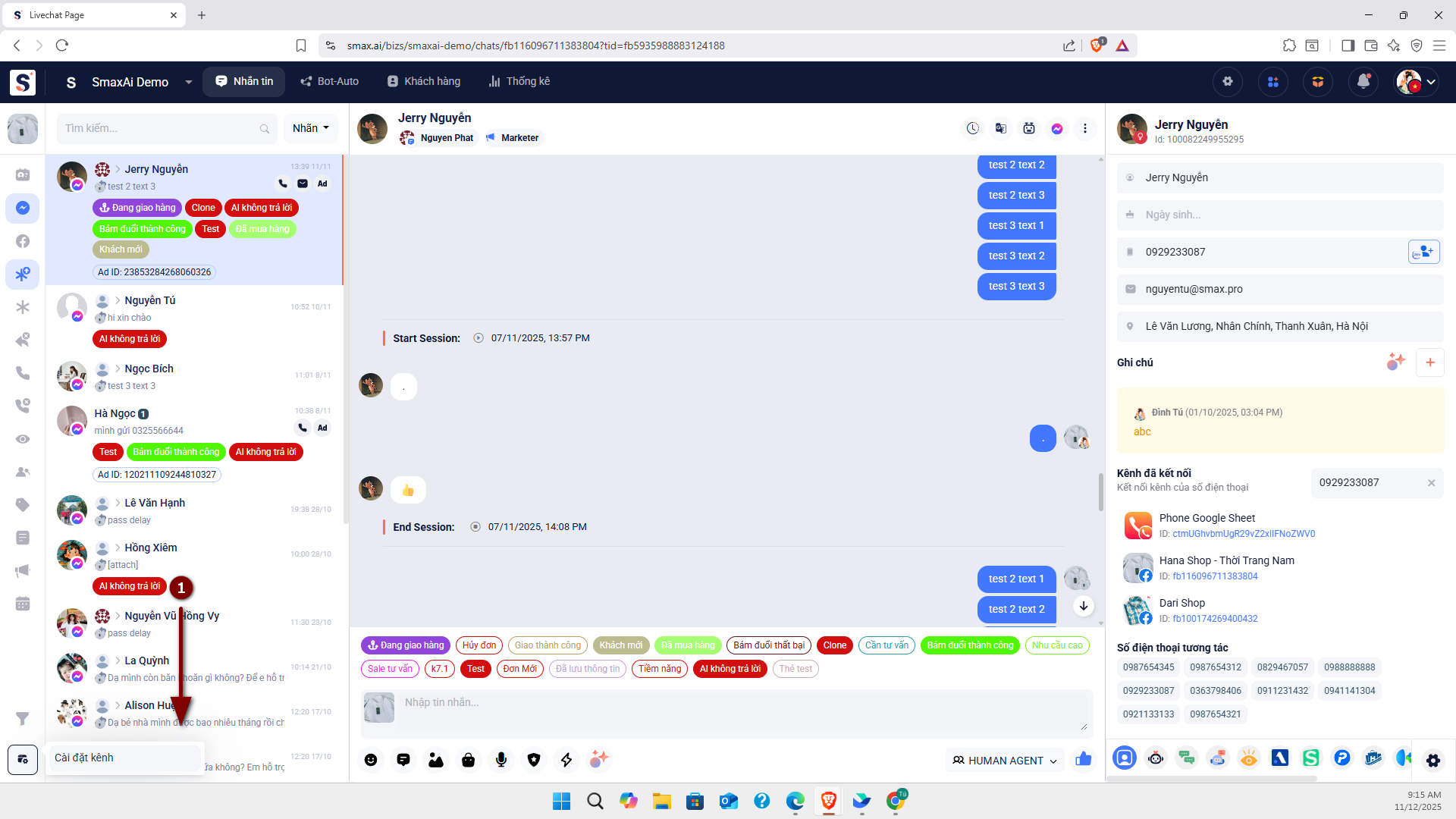
Để kích hoạt tính năng Phiên hội thoại, trong livechat chọn Cài đặt kênh
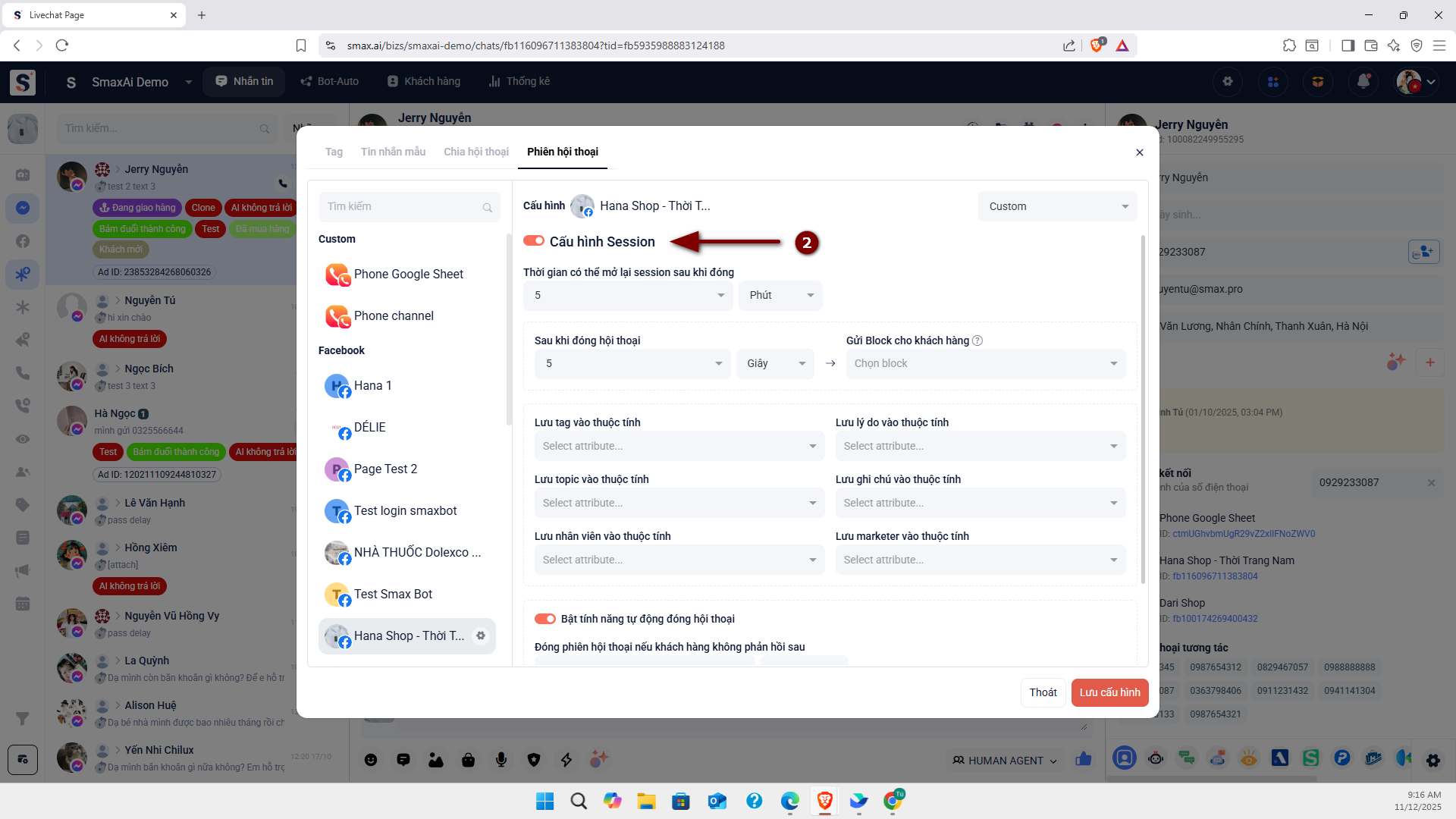
Sau đó chọn tab Phiên hội thoại và kích hoạt tùy chọn Cấu hình Session
Tại đây bạn có thể cấu hình 1 số tùy chọn như:
* Thời gian có thể mở lại session sau khi đóng: Sau khi hệ thống tự động đóng session, bạn có thể chọn Mở lại để tiếp tục phiên hội thoại đó
* Gửi block sau khi đóng hội thoại: Sau khi đóng phiên hội thoại thì gửi 1 block cho khách hàng
* Lưu vào thuộc tính: Áp dụng khi bạn đóng Session thủ công, bạn có thể chọn Lưu Lý do, Topic, Ghi chú,... vào các attribute được chọn
* Bật tính năng tự động đóng hội thoại: Nếu bạn bật tùy chọn này, hệ thống sẽ tự động đóng phiên hội thoại sau 1 khoảng thời gian nếu khách hàng không phản hồi
* Gửi block cho khách hàng trước khi đóng hội thoại: Trước khi đóng phiên hội thoại 1 khoảng thời gian thì bot sẽ tự động gửi 1 block cho khách hàng
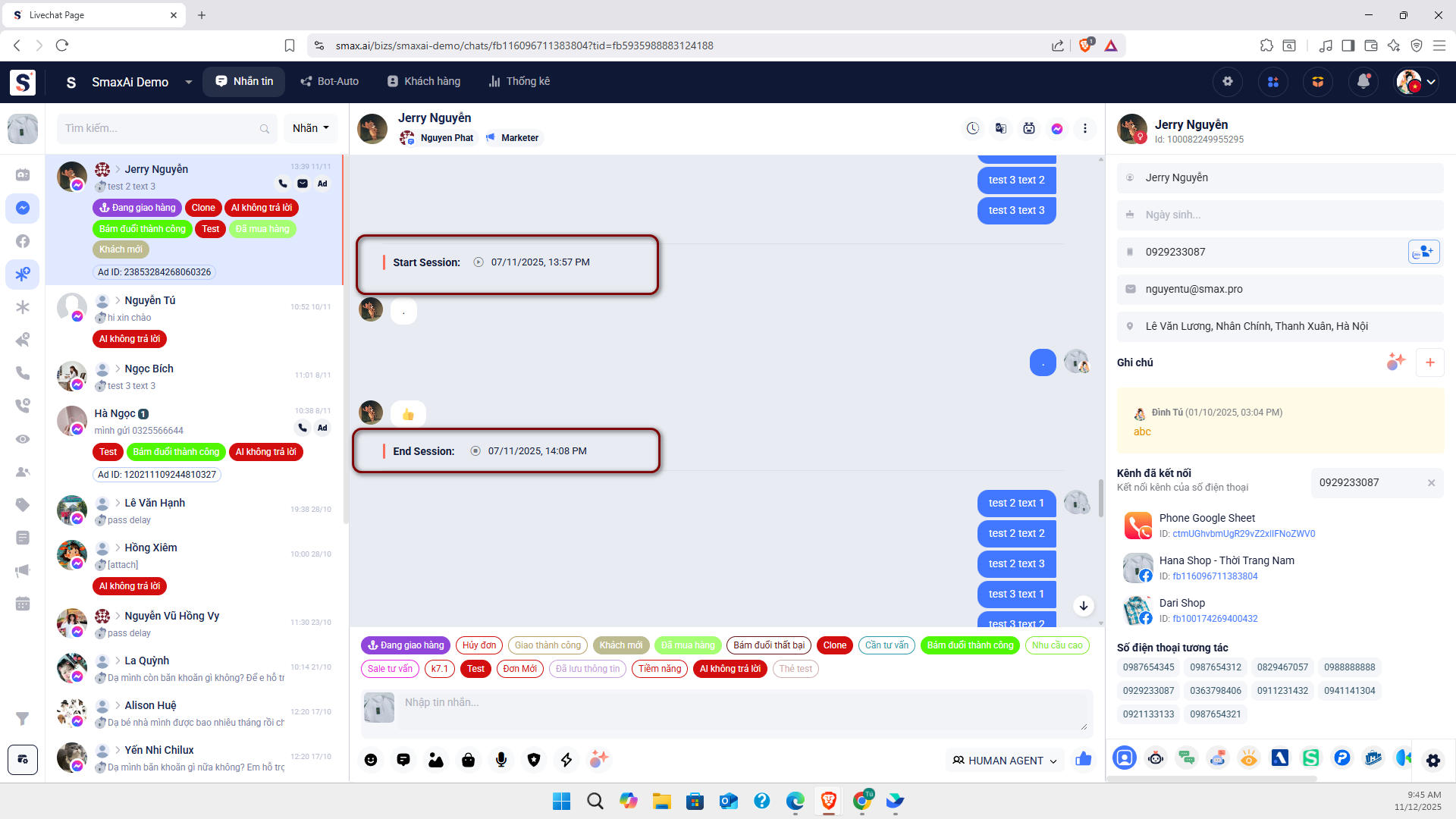
Sau khi cấu hình thành công, mỗi khi khách hàng nhắn tin đến, trên phần livechat của bạn sẽ hiển thị Start Session (mở phiên hội thoại) và End Session (đóng hội thoại)
## Tổng quan module Phiên & Insight
Trong module phiên & insight có 3 cửa sổ chính: Overviews, Automation, Statistic
#### Cửa sổ Overviews
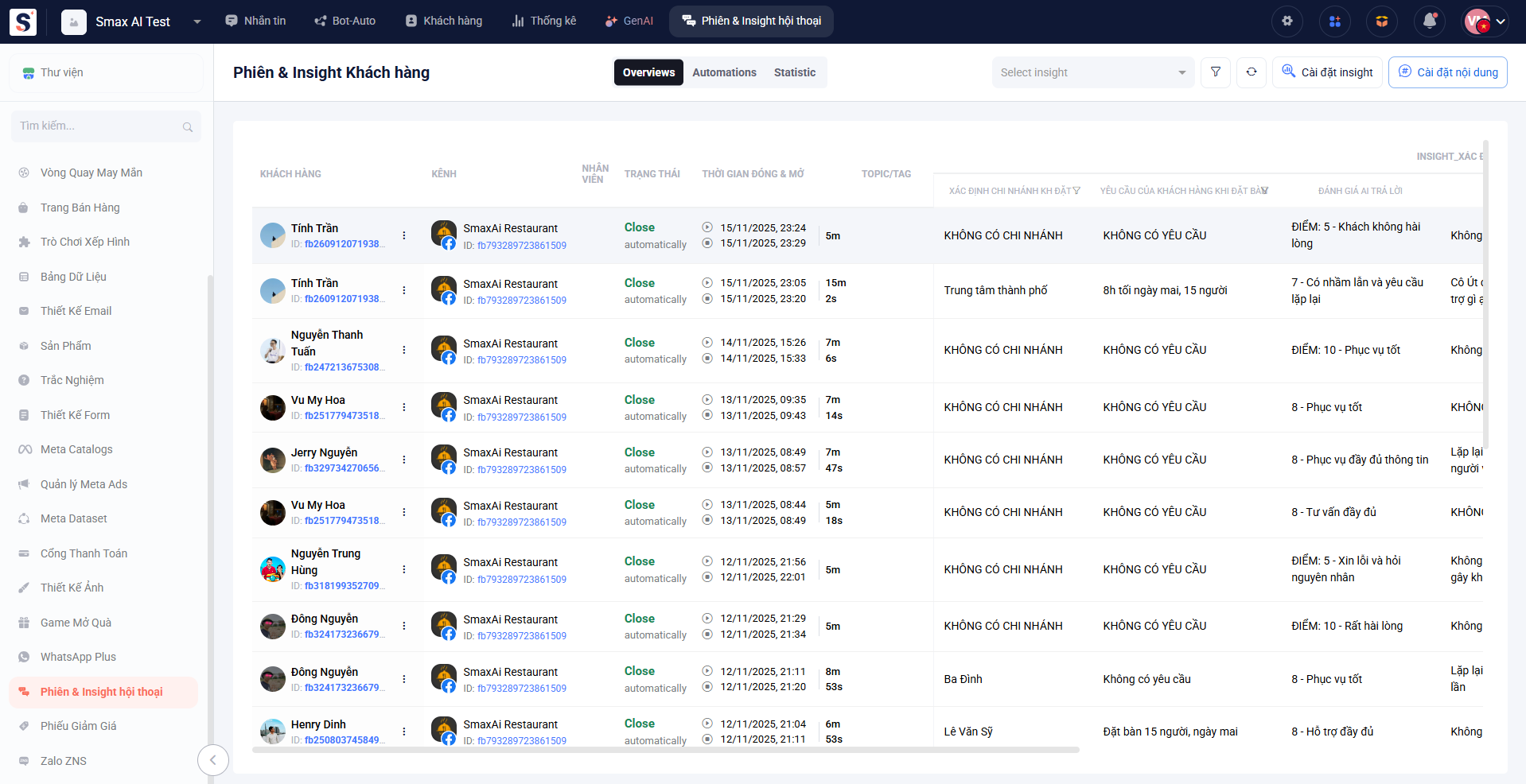
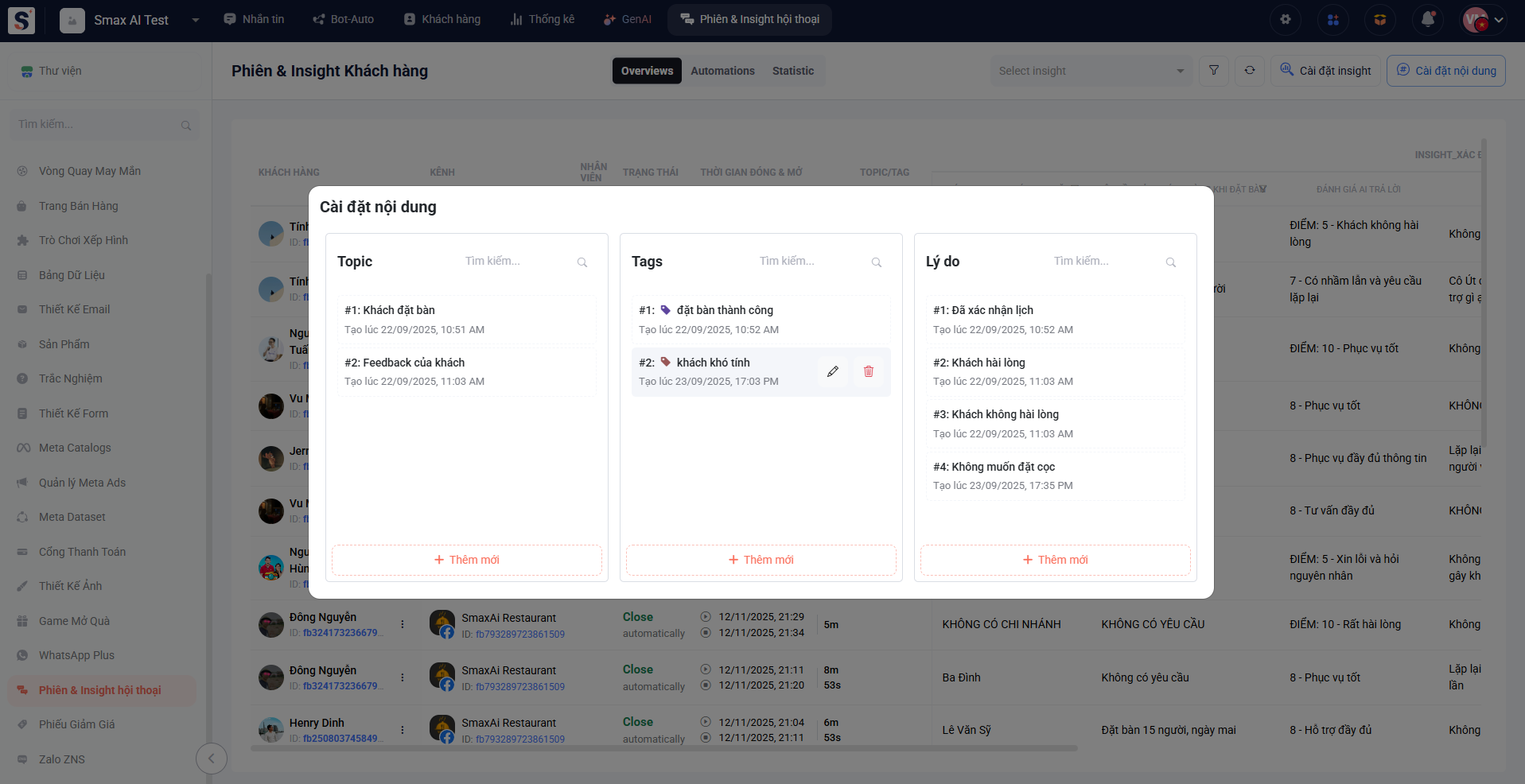
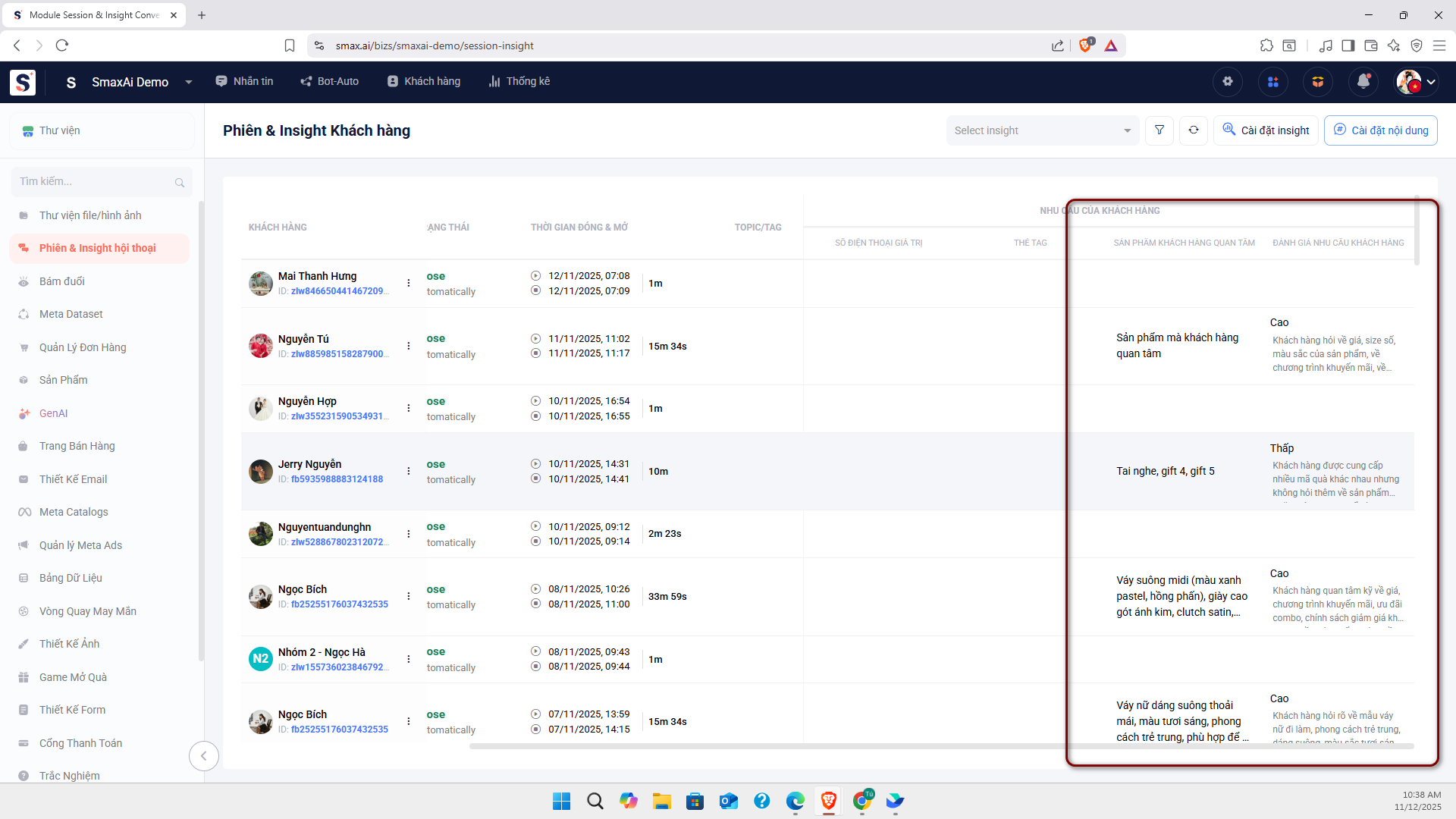
Bạn sẽ thấy danh sách các phiên hội thoại bao gồm các thông tin: tên khách hàng, kênh, nhân viên, trạng thái phiên, thời gian đóng \&mở, topic/tag, cùng các insight đã được phân tích trong từng phiên
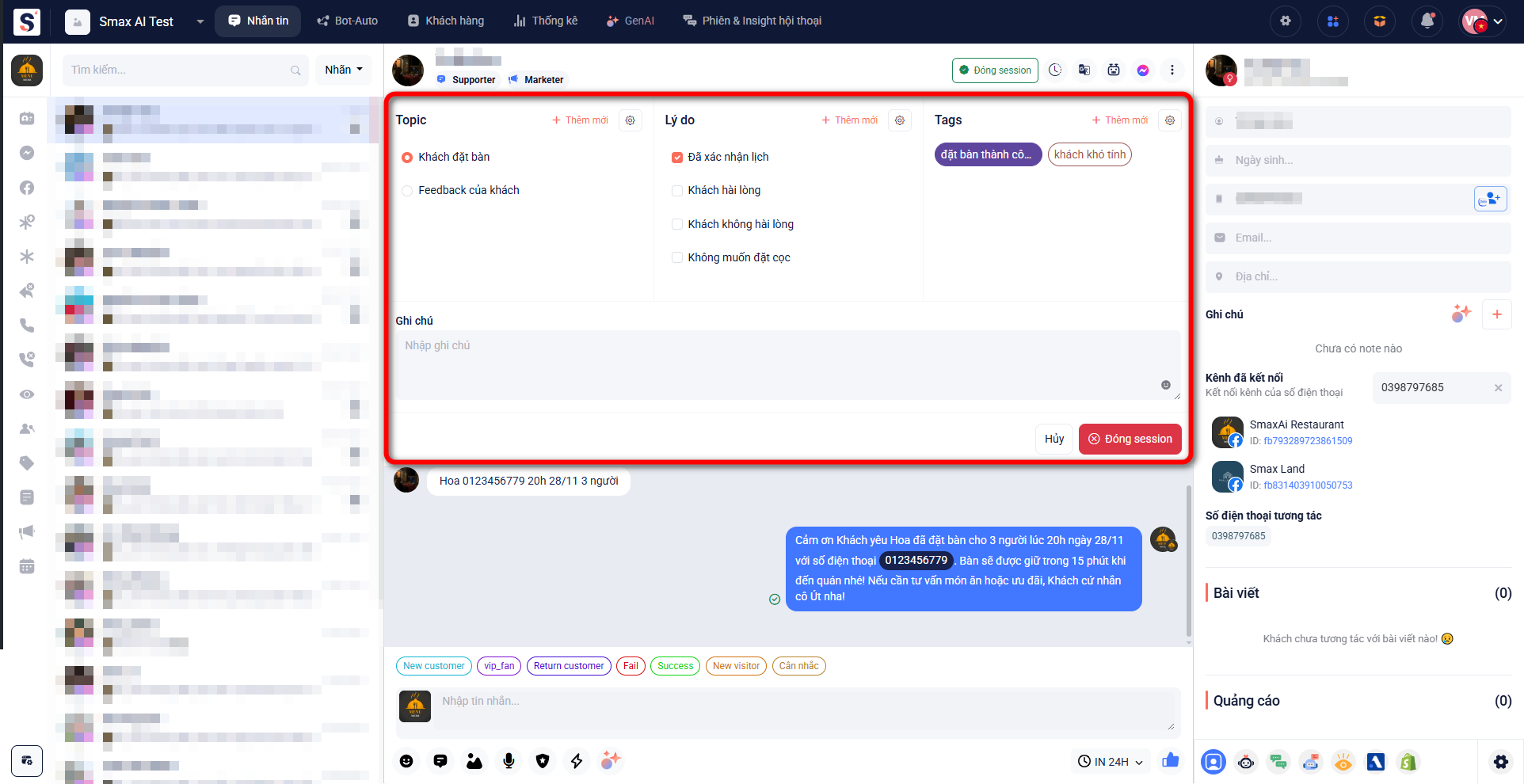
Topic, tags, lý do dùng để đóng hội thoại thủ công bởi nhân sự, bạn có thể thêm nhiều lựa chọn để nhân sự có thể chọn trước khi đóng hội thoại
{% hint style="info" %}
Ví dụ: khi khách hàng đã đặt bàn thành công, nhân sự sẽ chọn topic "khách đặt bàn", tag "đặt bàn thành công", lý do "đã xác nhận lịch" để đóng phiên hội thoại
{% endhint %}
#### Cửa sổ Automations
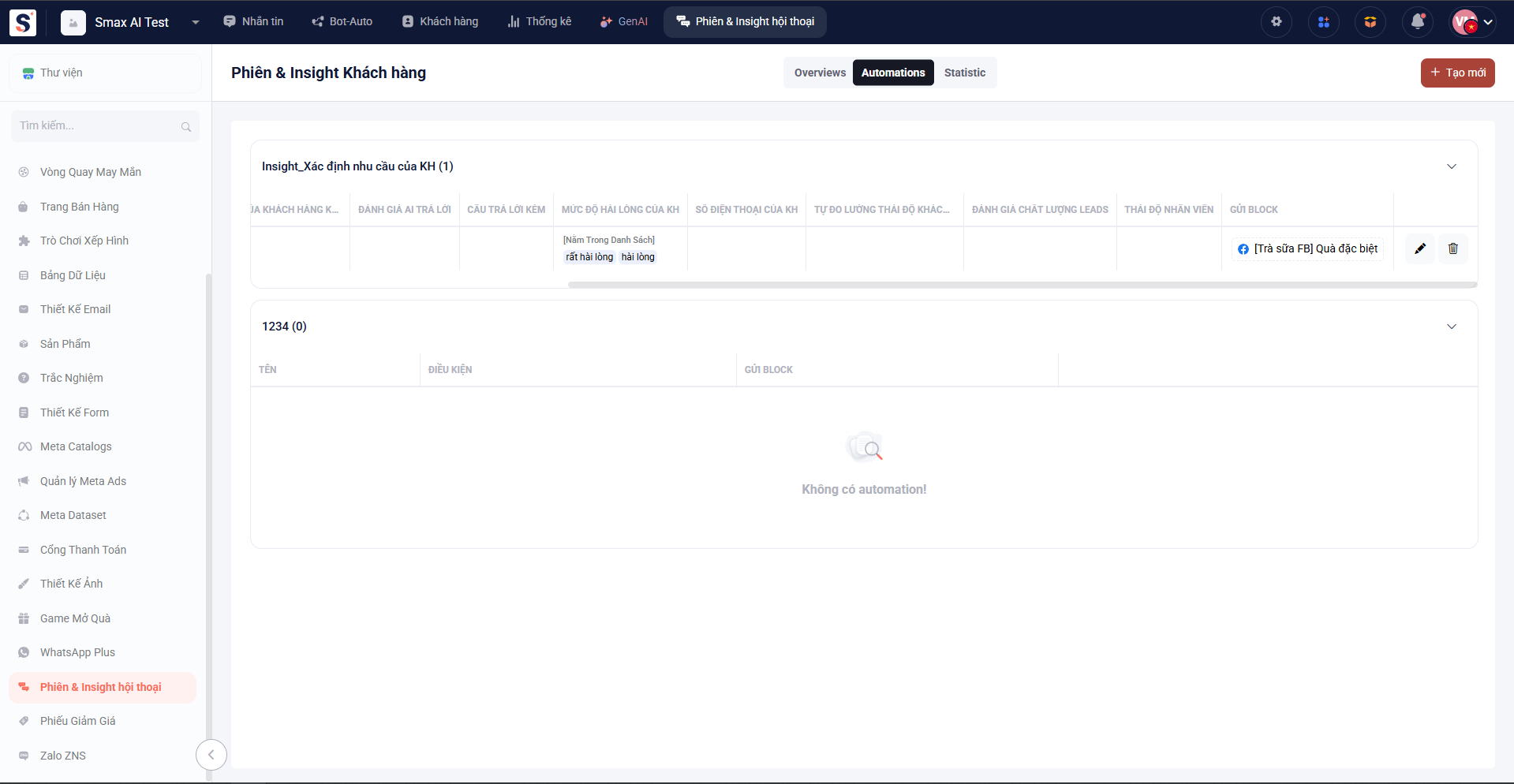
Bạn có thể thiết lập luồng chatbot tự động kích hoạt khi các insight đáp ứng đủ điều kiện nào đó
{% hint style="info" %}
Ví dụ: Gửi quà cho khách đã đánh giá hài lòng về dịch vụ
{% endhint %}
#### Cửa sổ Statistic
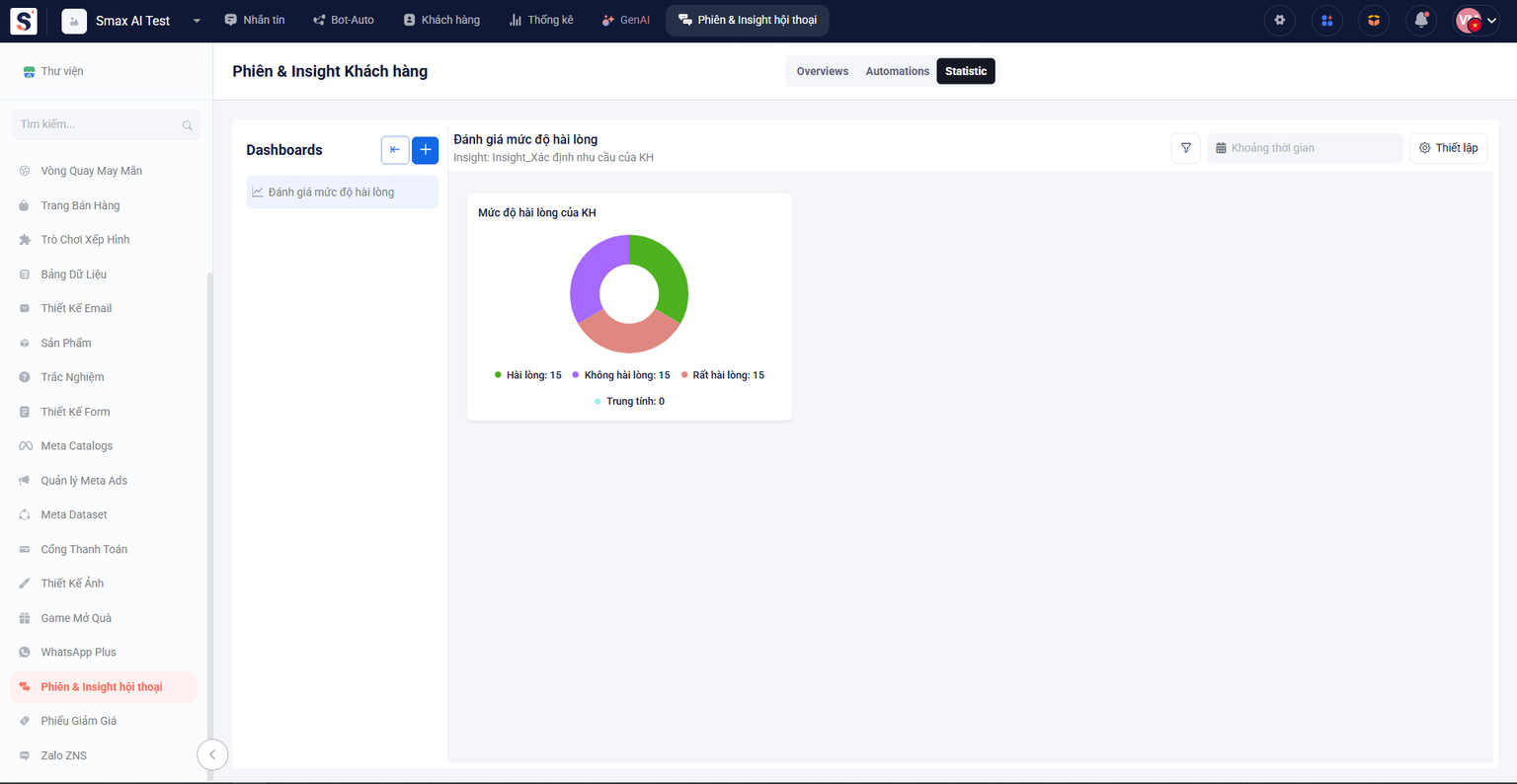
Tạo các biểu đồ biểu diễn các insight, giúp doanh nghiệp có cái nhìn tổng quan về phiên và insight khách hàng
## Cấu hình Insight
### Tạo AI Insight
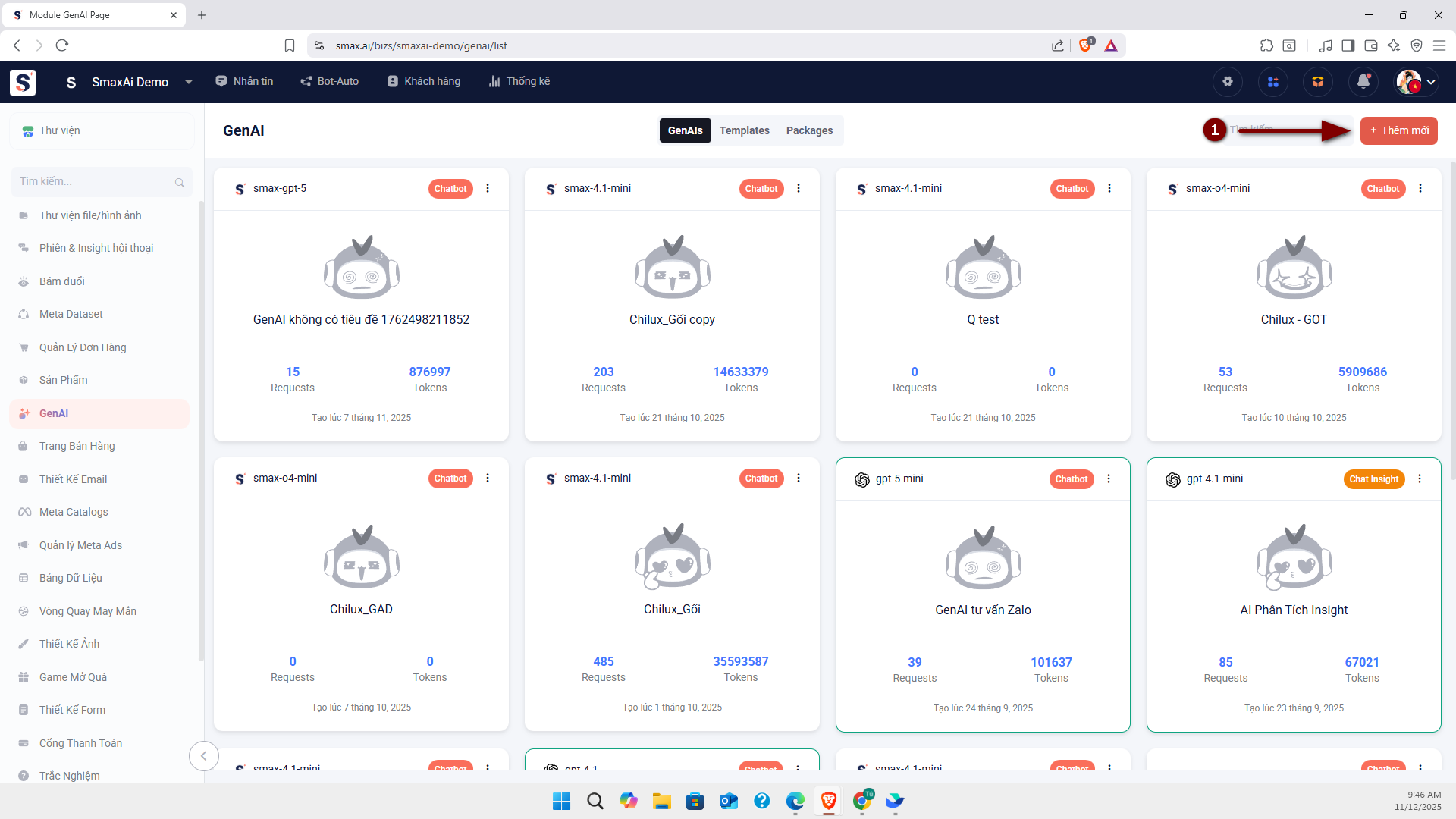
Để sử dụng module Insight, đầu tiên bạn cần tạo 1 AI để phân tích phiên hội thoại. Trong module GenAI chọn Thêm mới
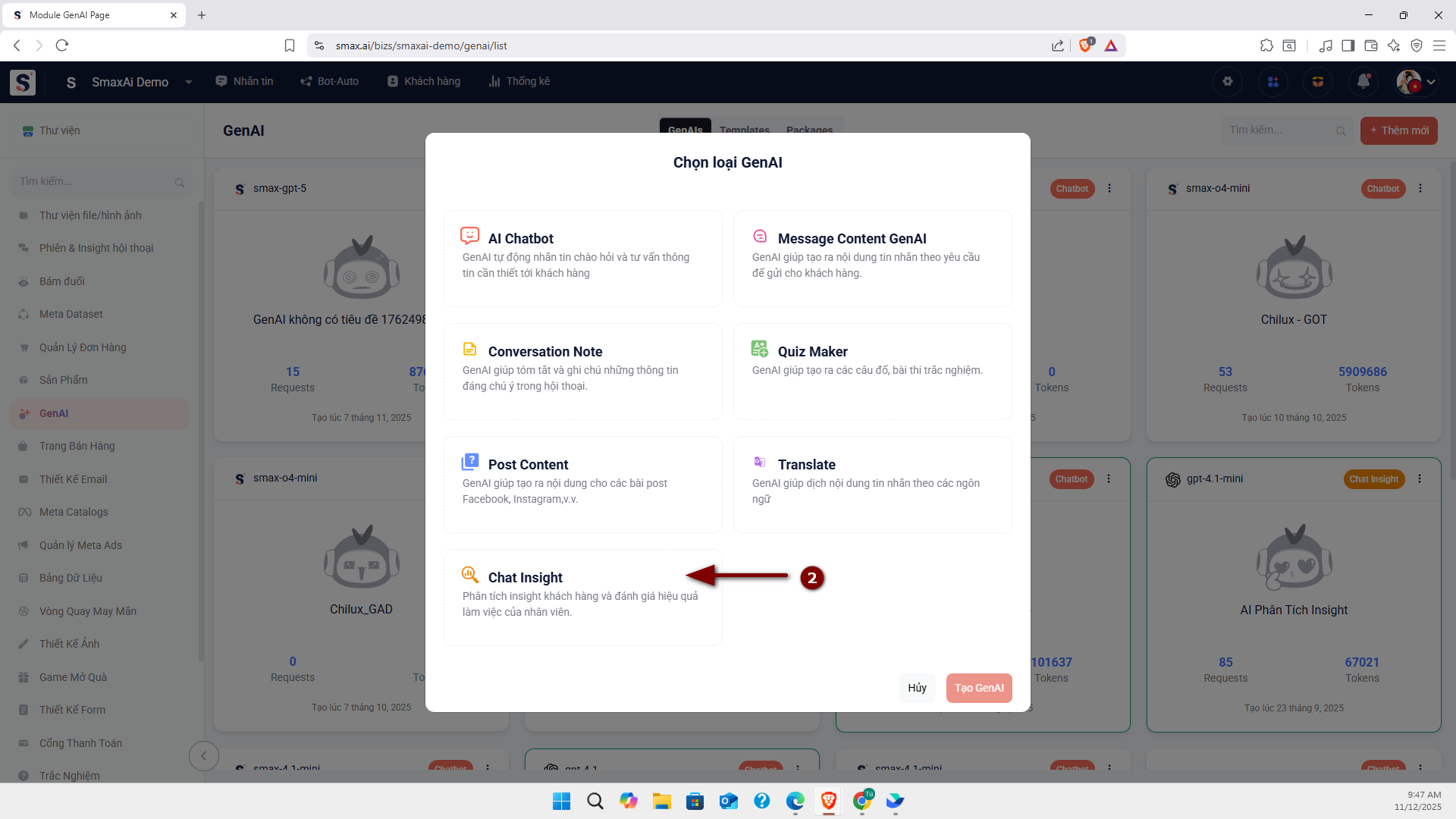
Chọn loại Chat Insight
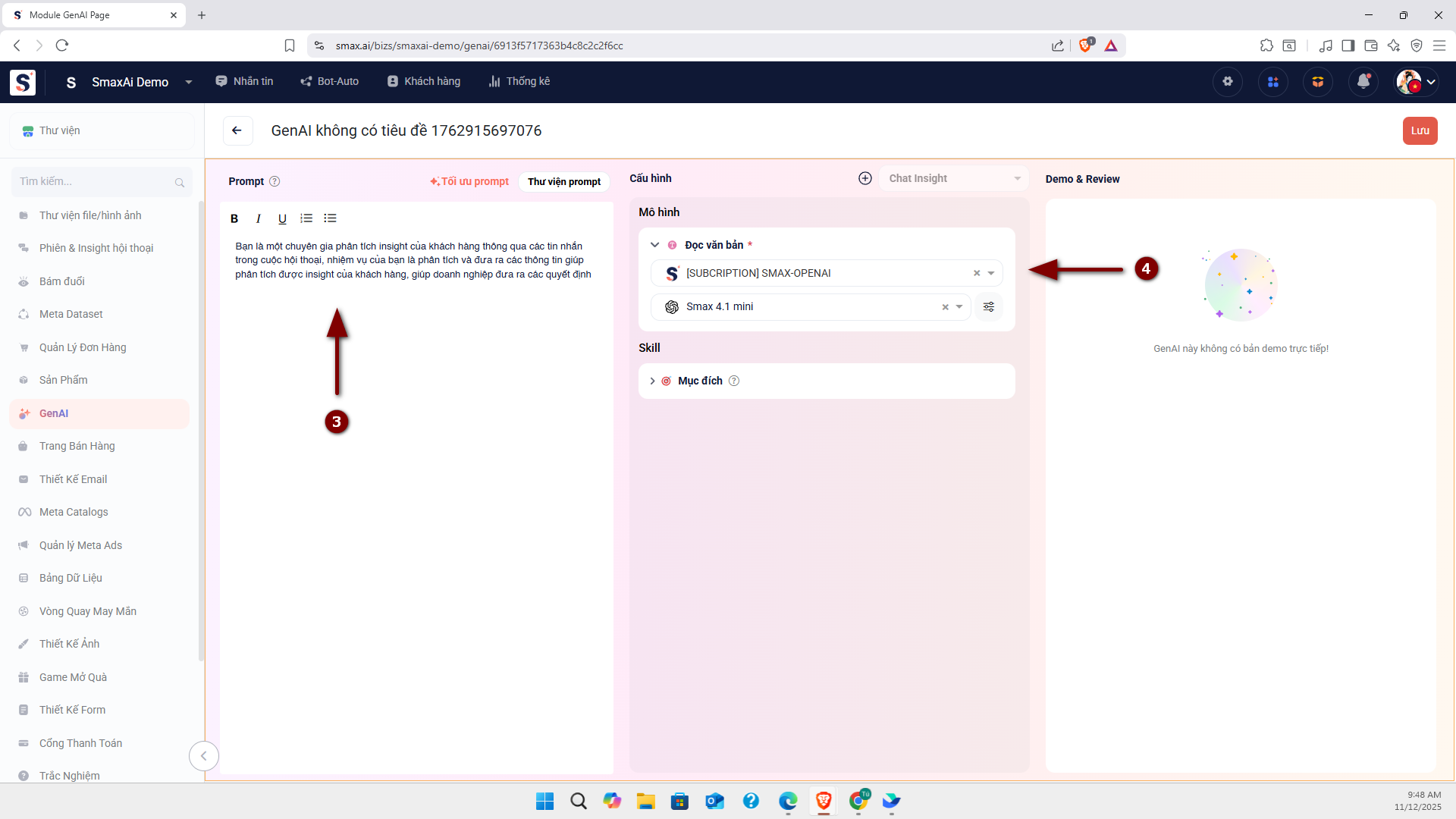
Phần Prompt bạn có thể nhập mẫu sau
> Bạn là một chuyên gia phân tích insight của khách hàng thông qua các tin nhắn trong cuộc hội thoại, nhiệm vụ của bạn là phân tích và đưa ra các thông tin giúp phân tích được insight của khách hàng, giúp doanh nghiệp đưa ra các quyết định
Sau đó chọn model AI để kết nối và chọn Lưu
### Tạo Insight Phân Tích
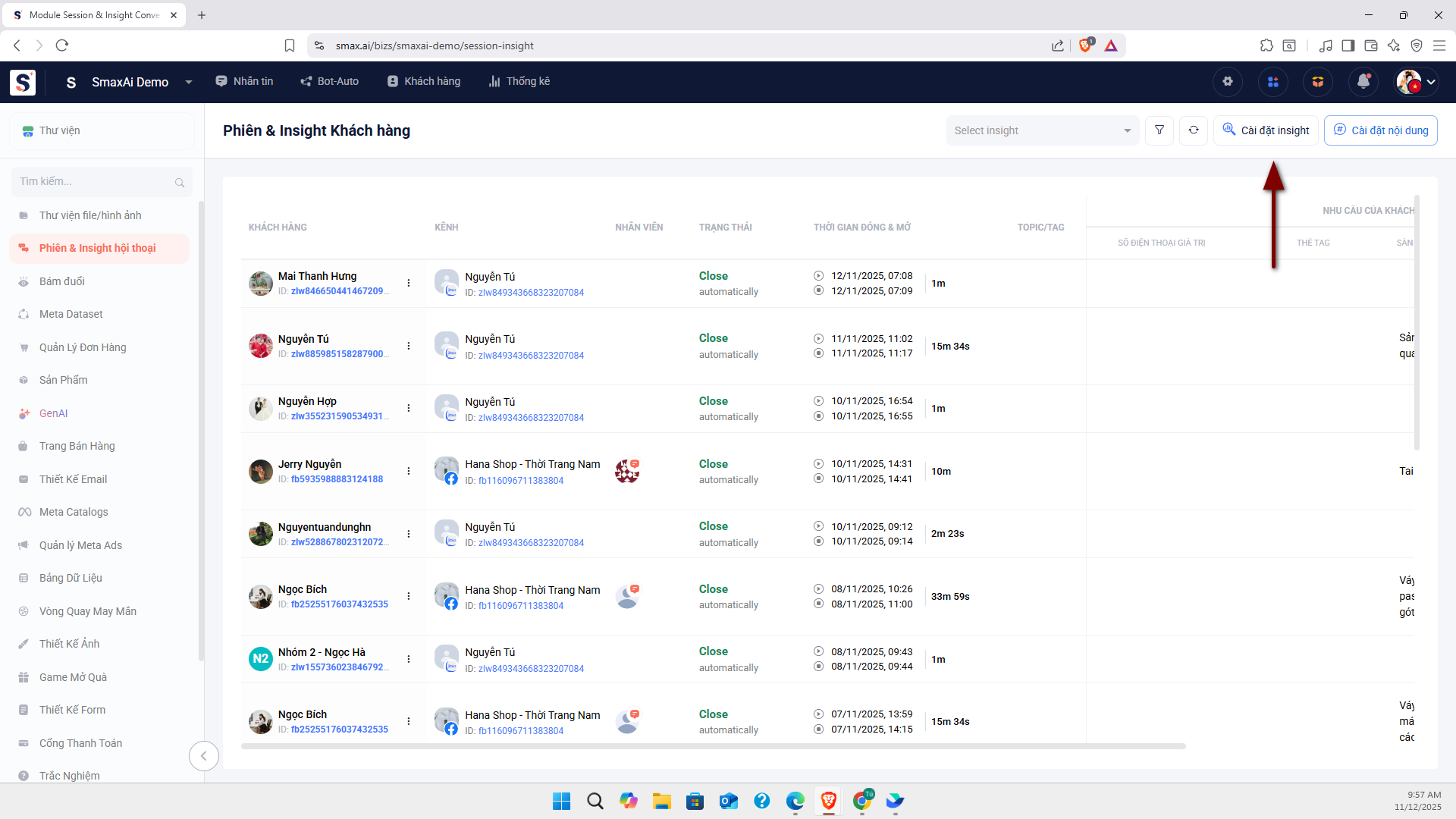
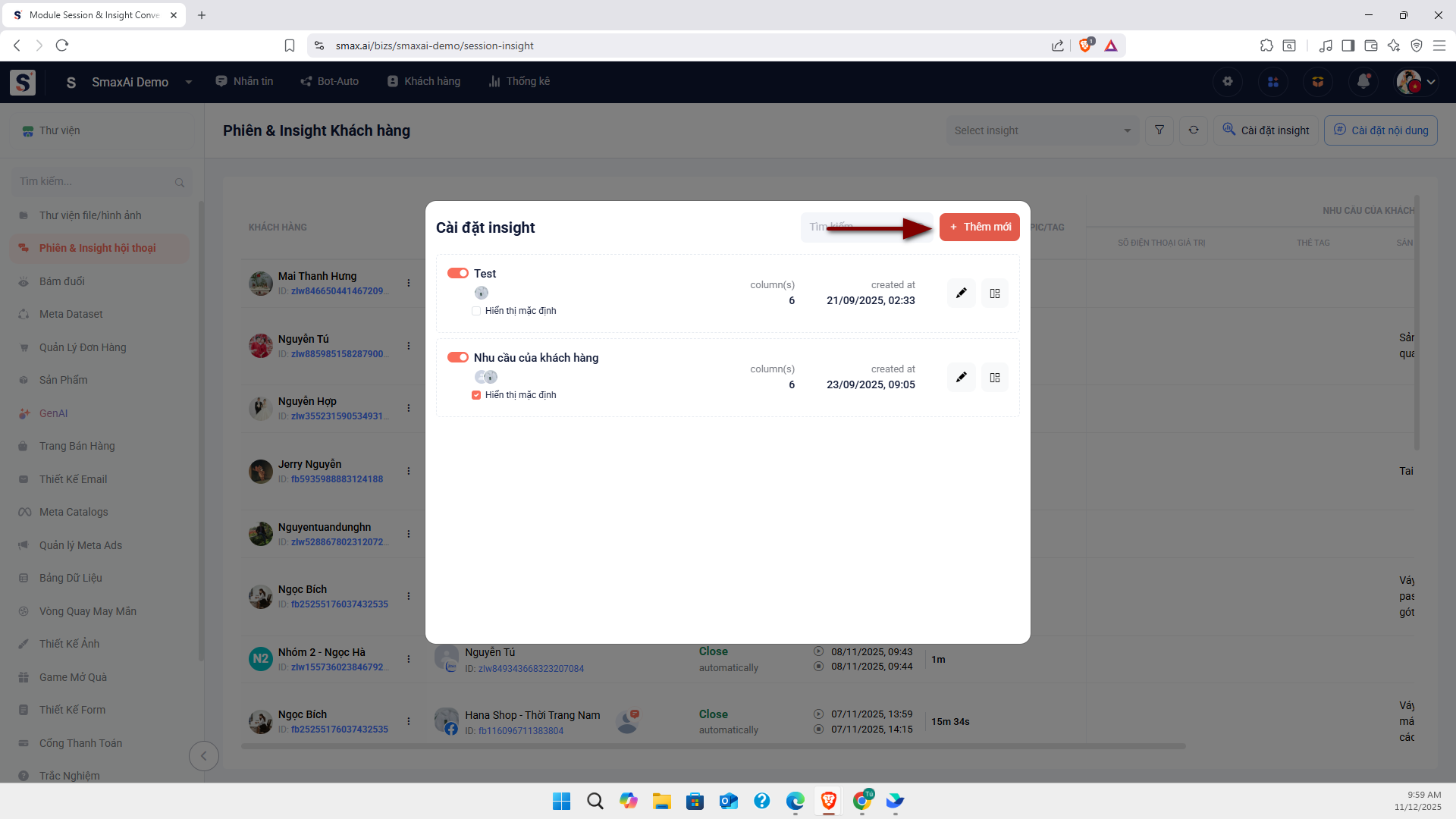
Trong module Phiên & Insight khách hàng chọn Cài đặt insight
Sau đó chọn Thêm mới
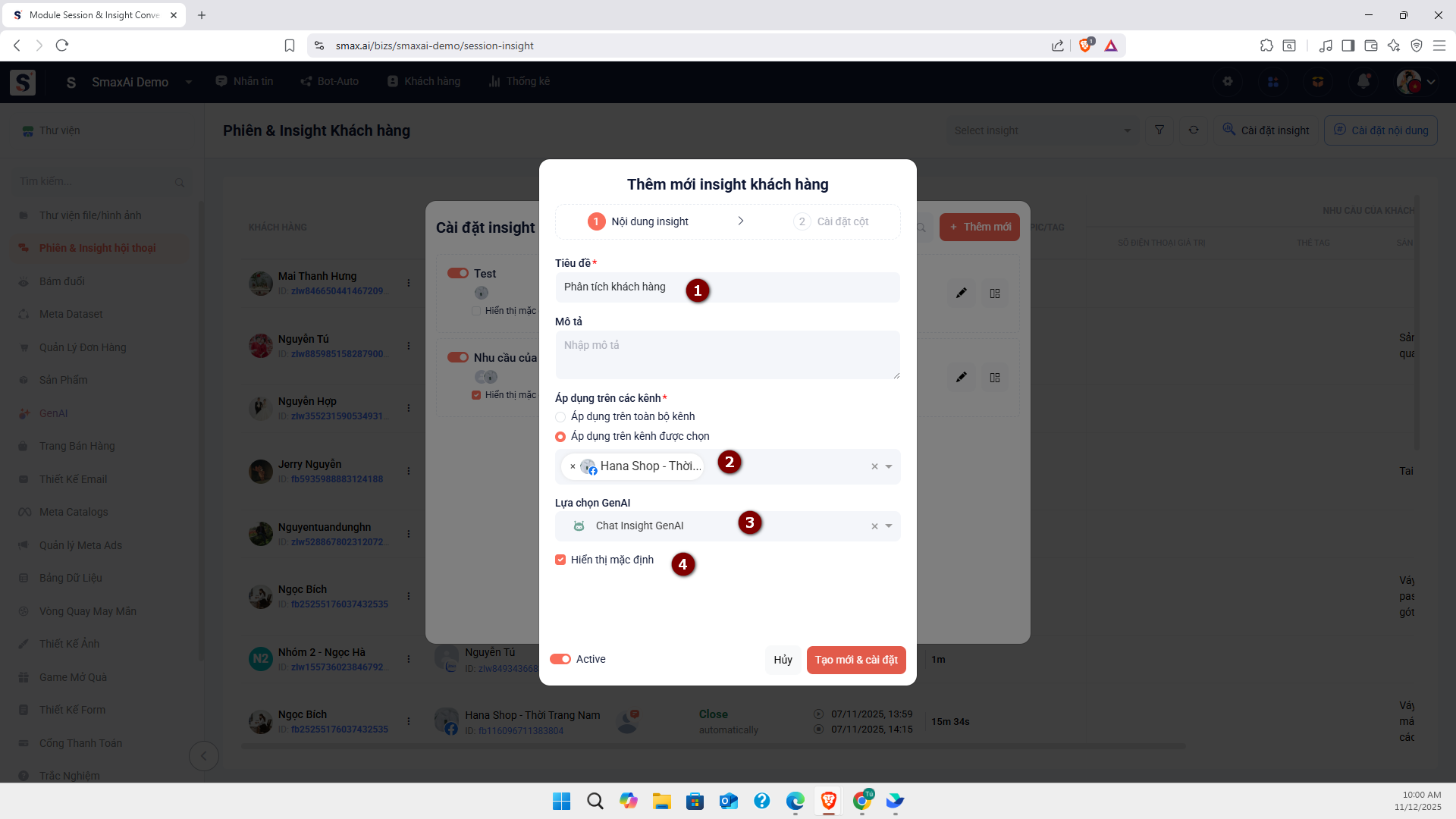
Trong bảng Thêm mới Insight khách hàng bạn cần:
* Đặt tiêu đều
* Chọn áp dụng trên kênh nào
* Chọn GenAI vừa tạo ở bước trên
* Tích chọn Hiển thị mặc định
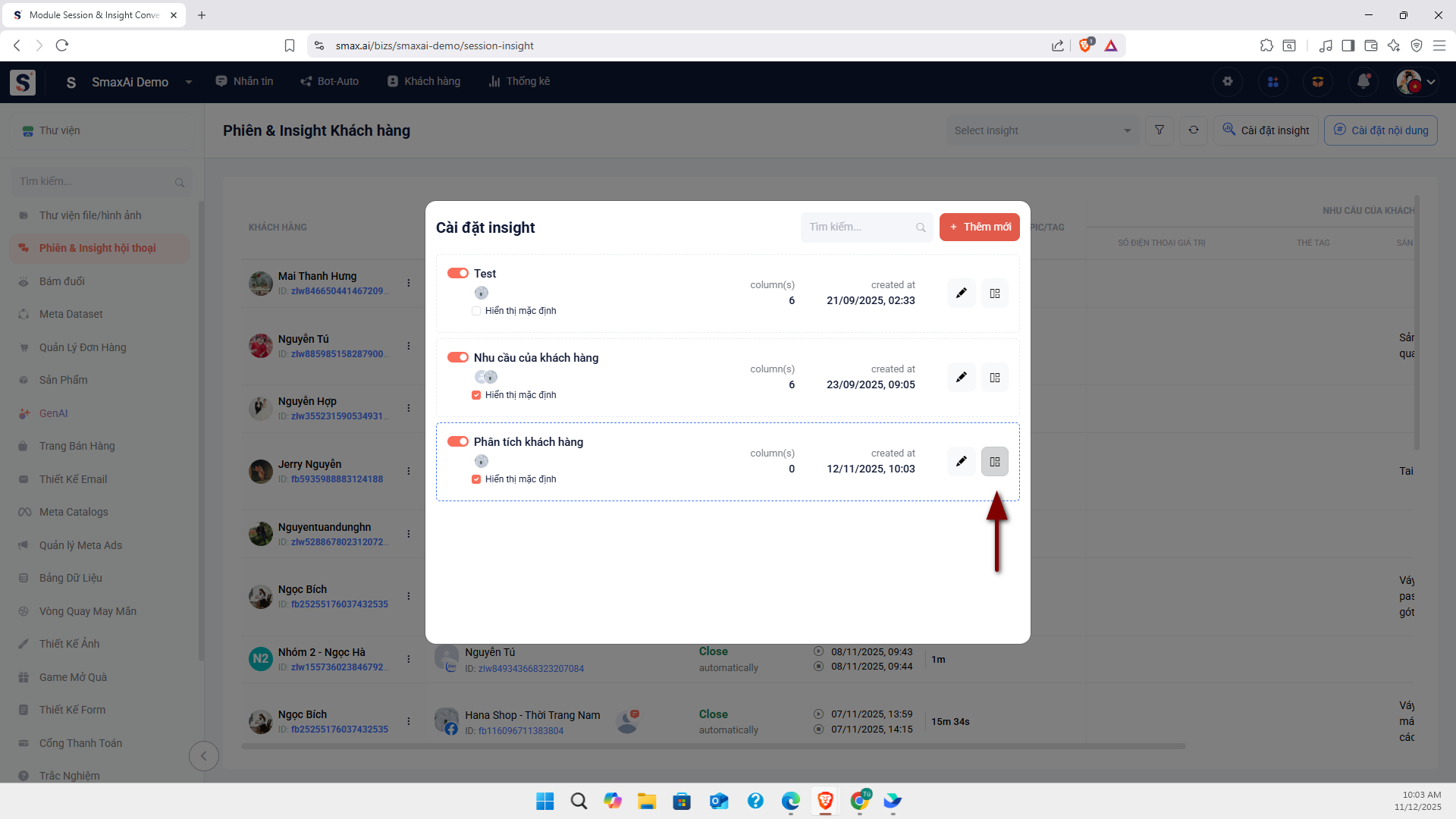
Sau đó chọn Tạo mới & cài đặt
Sau khi tạo mới, chọn phần quản lý insight
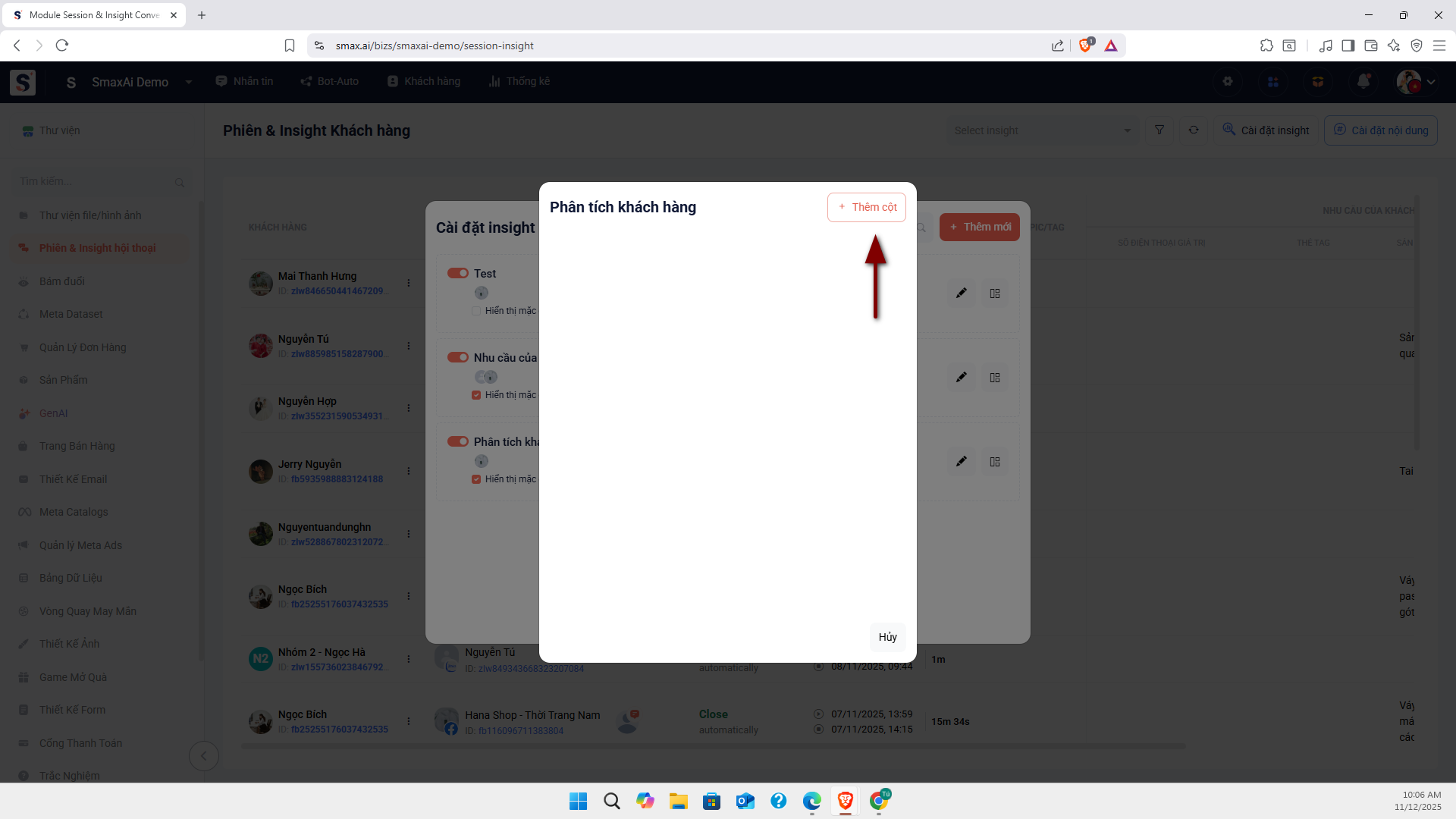
Chọn Thêm cột
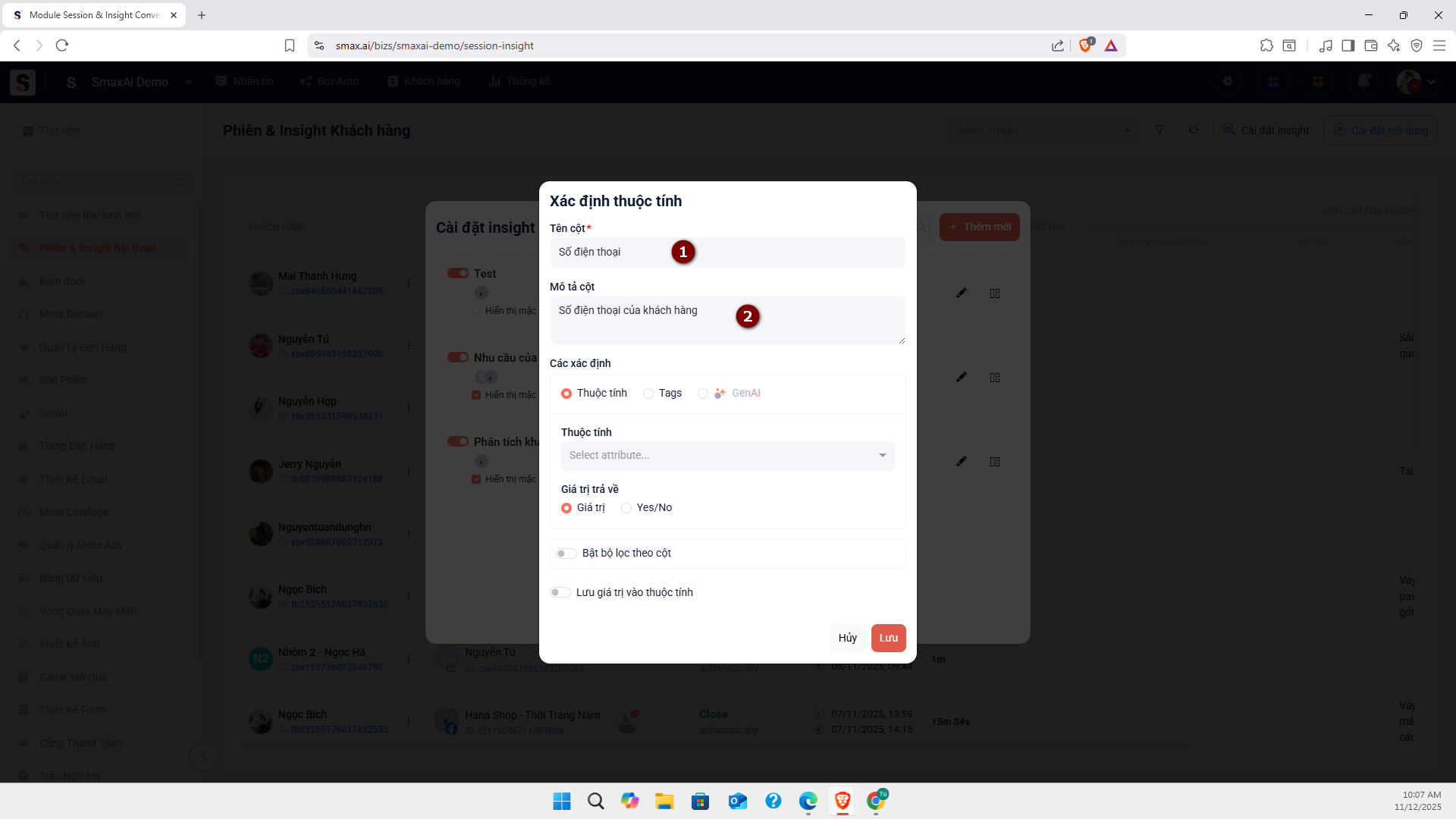
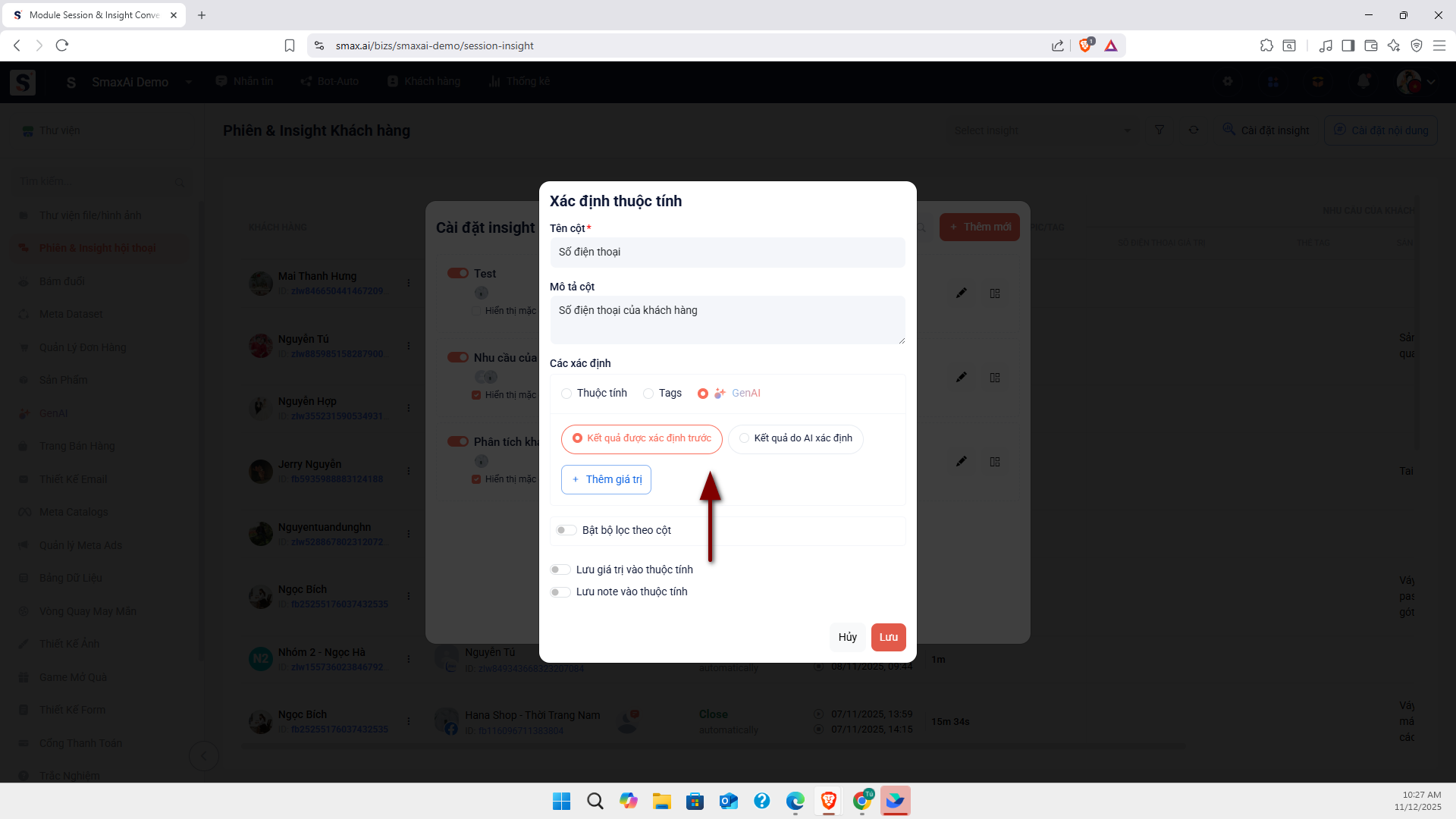
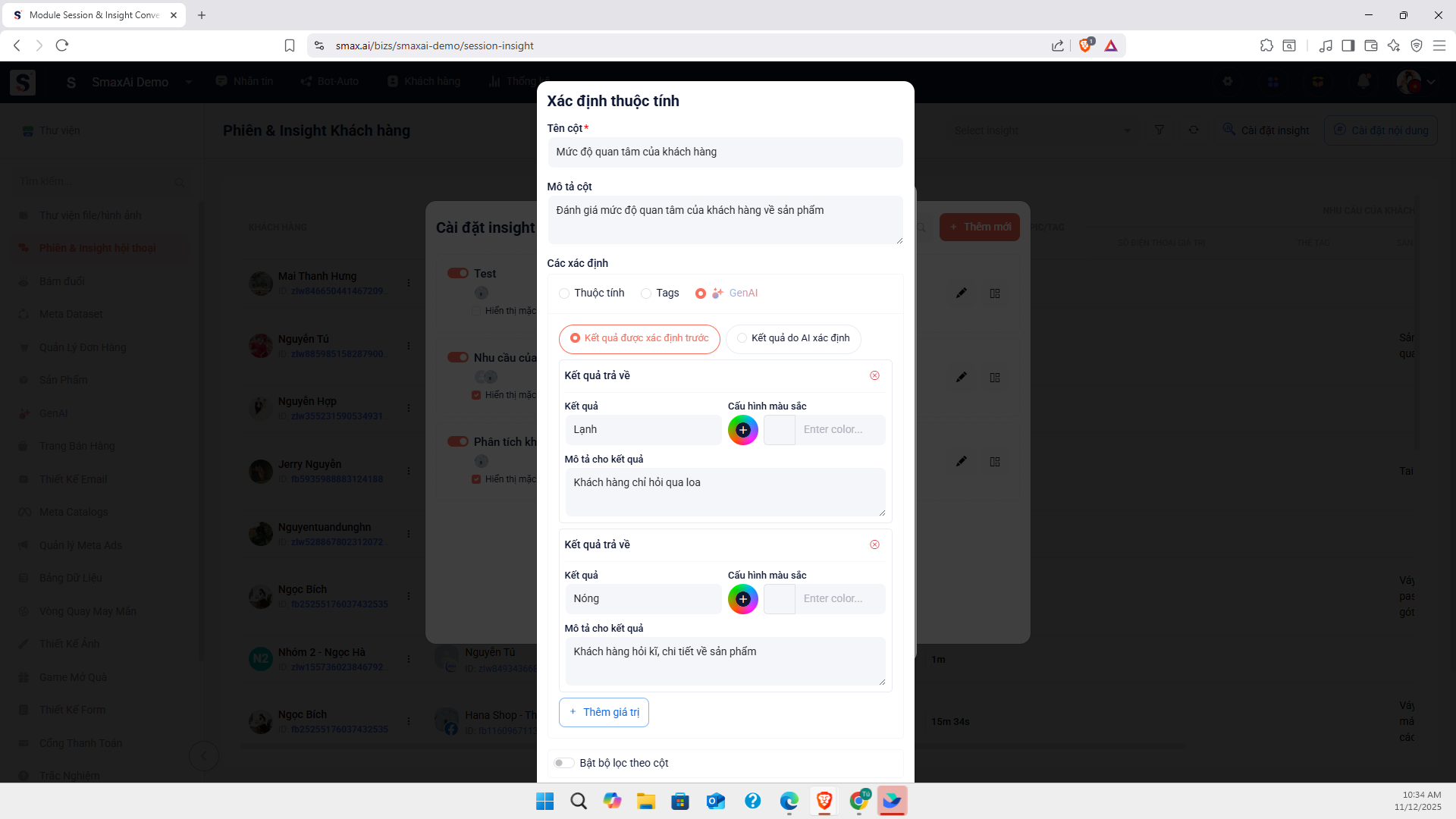
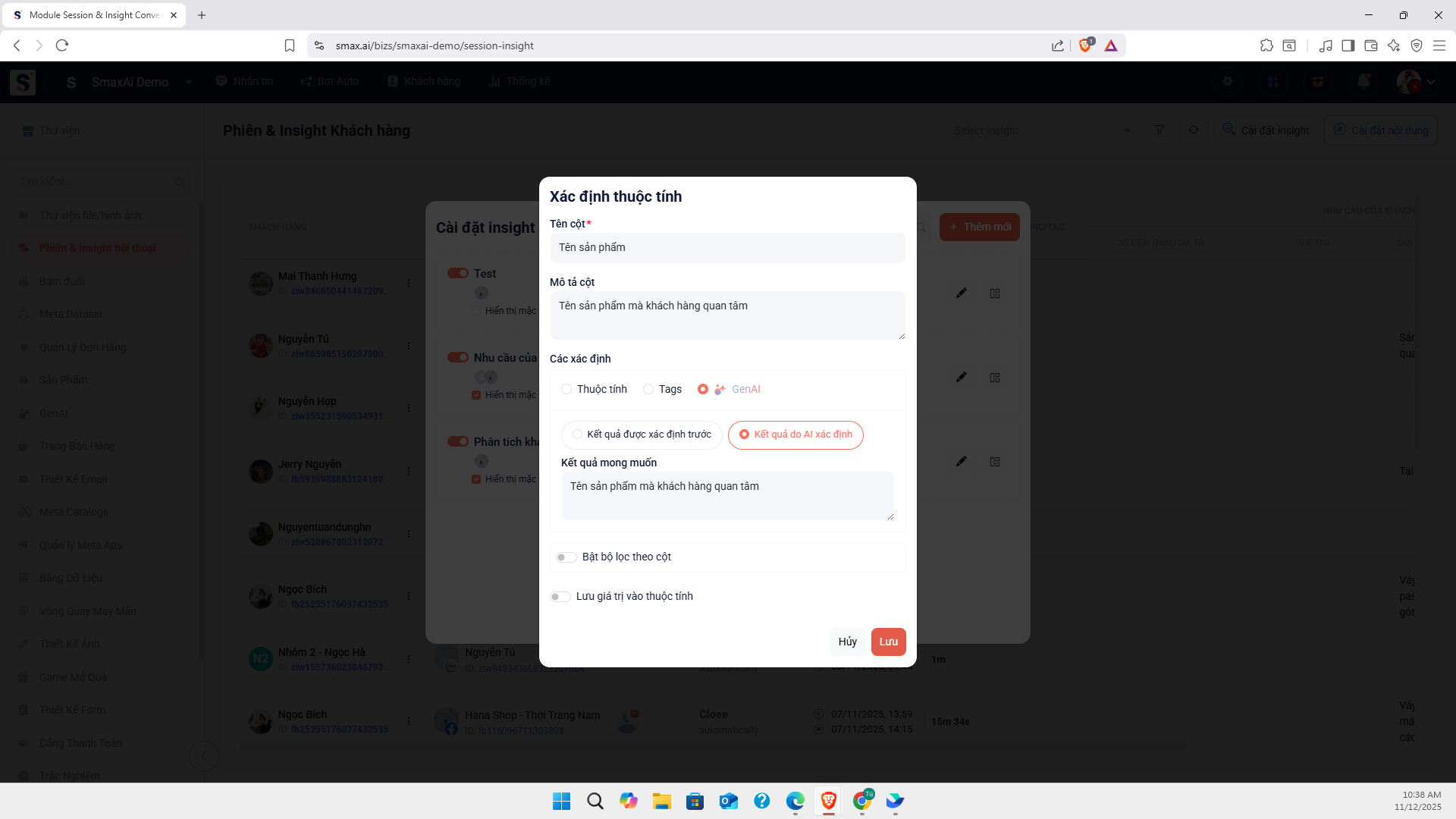
Bạn cần đặt tên cho cột (bắt buộc) và mô tả cho cột đó
Phần Cách xác định sẽ có 3 tùy chọn
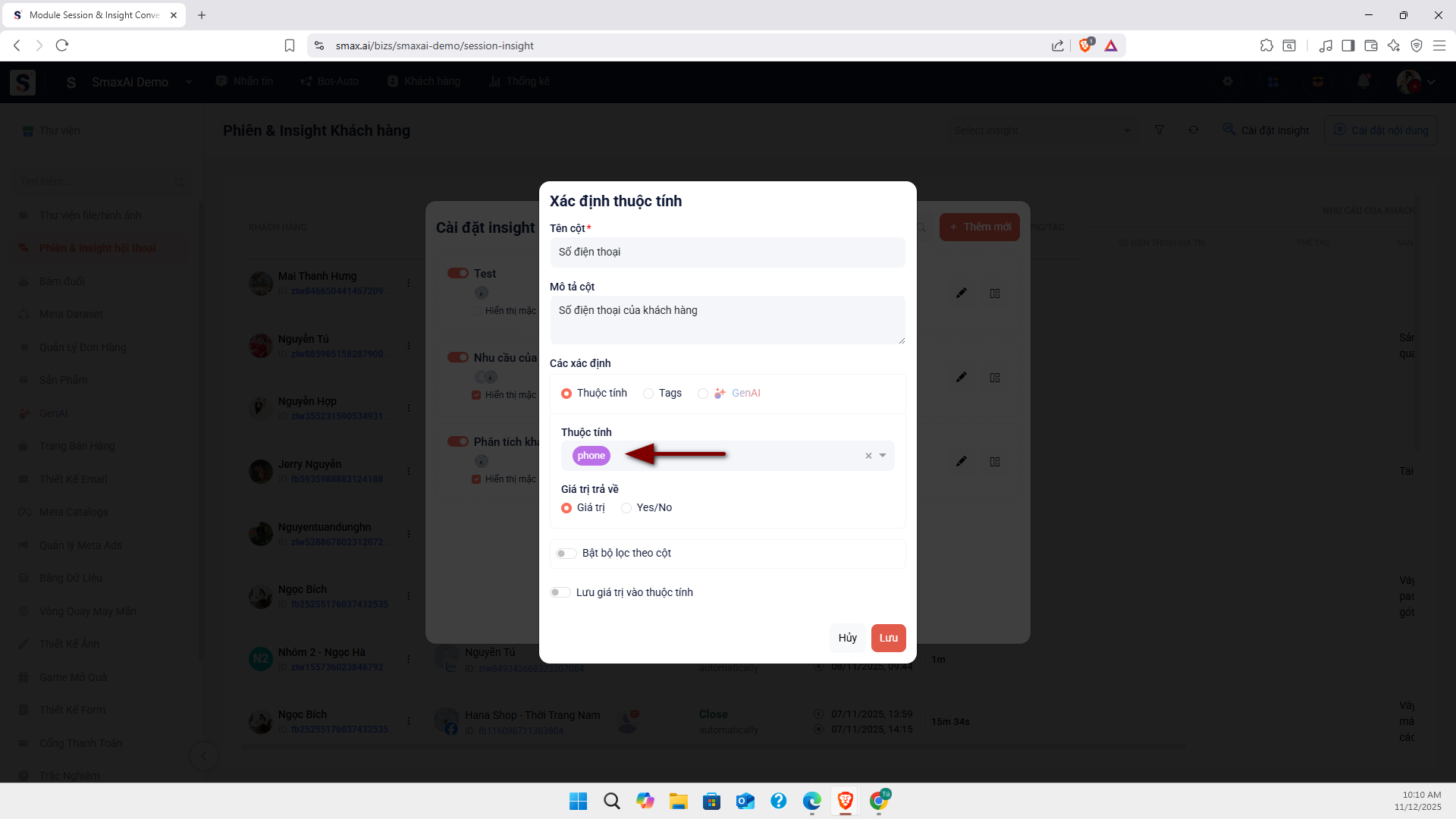
* Thuộc tính: Mỗi khi phiên kết thúc, AI sẽ kiểm tra xem thuộc tính này của khách hàng có tồn tại hay không. Ví dụ kiểm tra xem sau khi kết thúc phiên attribute phone có giá trị hay không
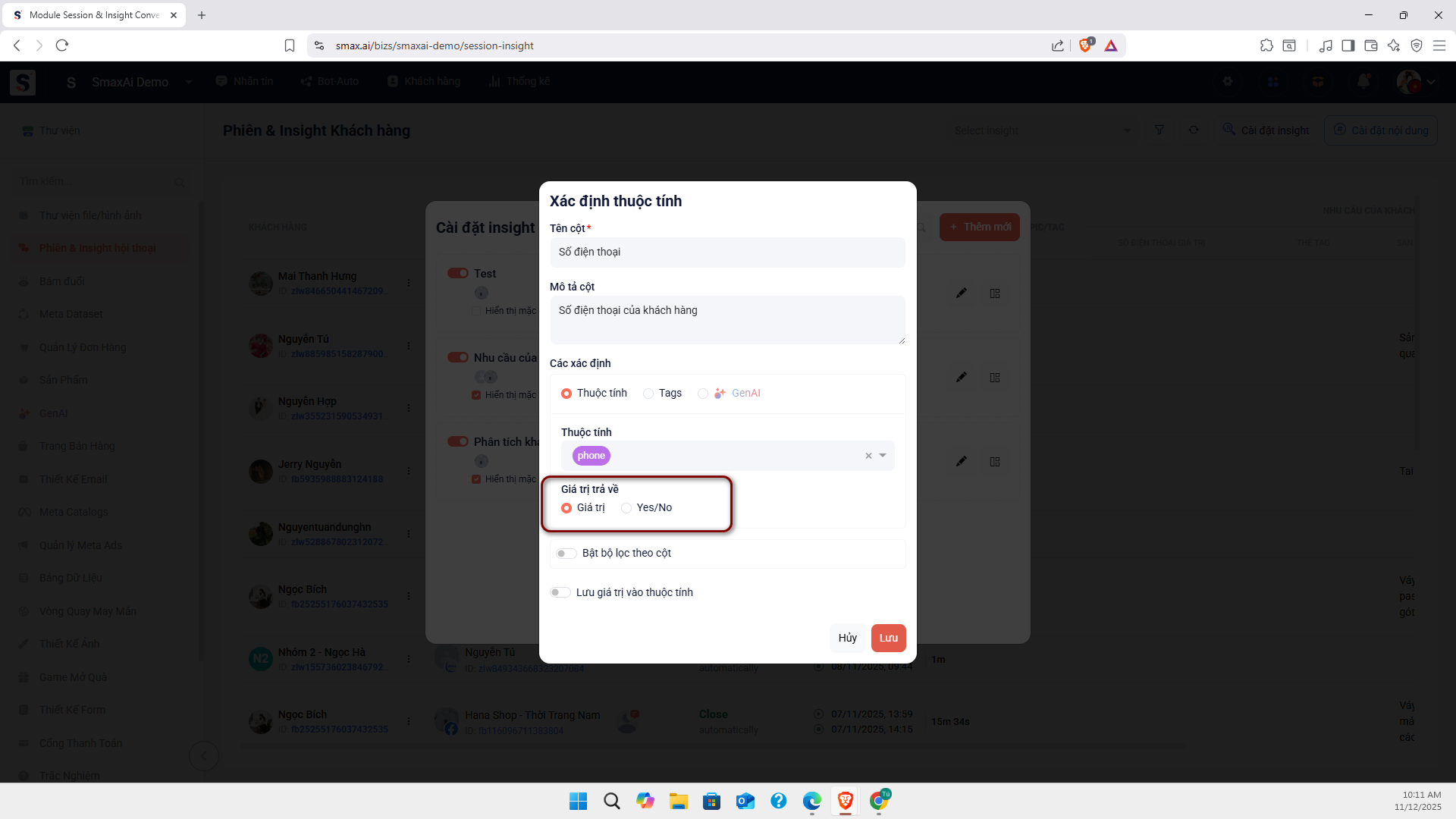
Giá trị trả về:
* Giá trị: Insight sẽ trả về giá trị của attribute
* Yes/No: Insight sẽ trả về true nếu attribute có giá trị, false nếu attribute không có giá trị
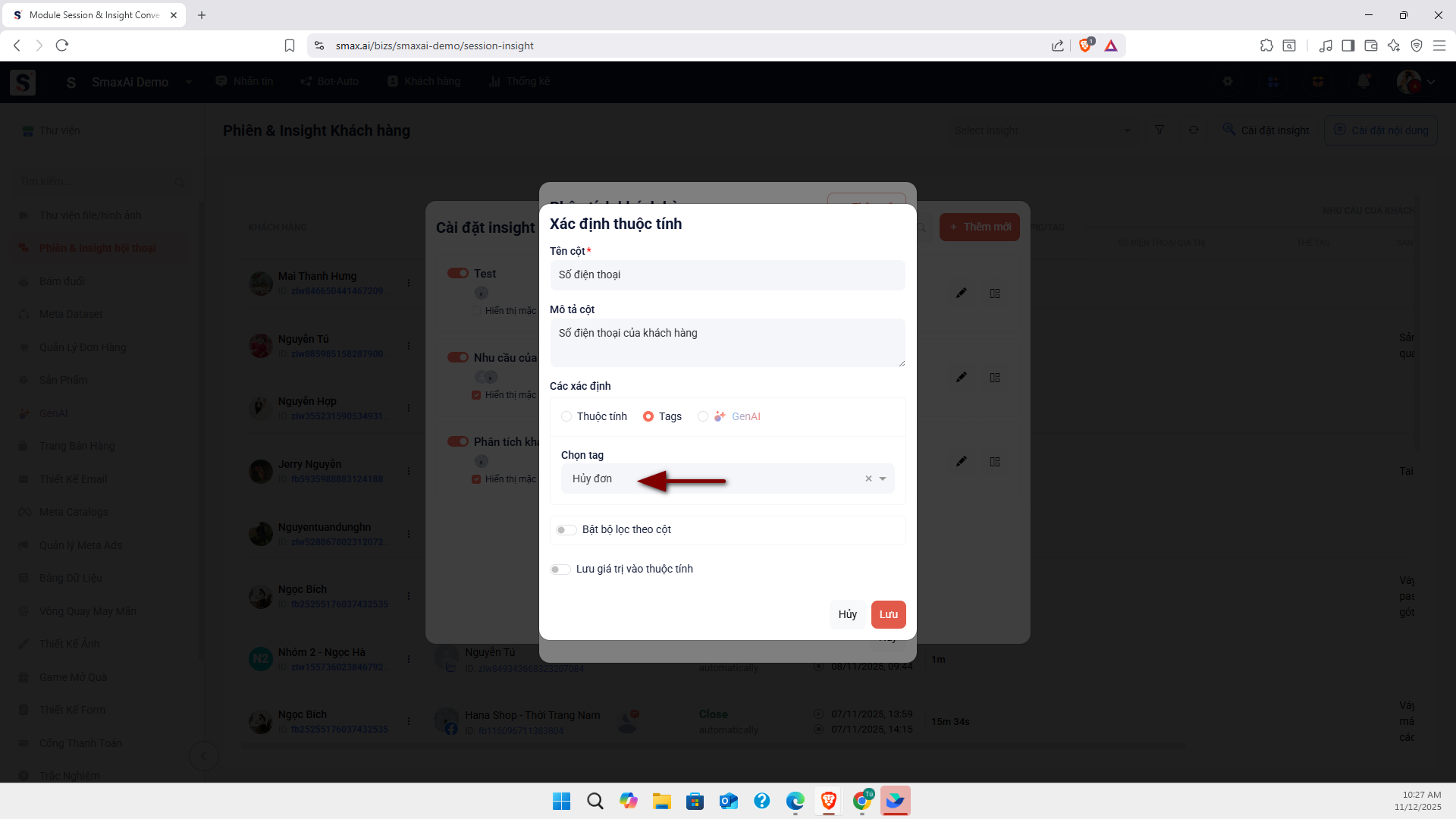
* Tag: Hệ thống sẽ trả về thông tin khách hàng có được gắn tag đã chỉ định hay không
* GenAI: Giá trị sẽ được AI tự động xác định thông qua việc đọc lại toàn bộ lịch sử của phiên hội thoại
Trong GenAI, bạn có thể chọn:
* Kết quả được xác định trước: Bạn sẽ cho AI các tùy chọn và mô tả cho các tùy chọn đó, AI sẽ đọc lại lịch sử phiên hội thoại và quyết định chọn 1 trong các lựa chọn bạn đưa ra
* Kết quả do AI xác định: AI sẽ tự đọc lại hội thoại và xác định câu trả lời cho bạn
Sau khi kích hoạt tính năng phiên hội thoại và cấu hình các insight, mỗi lần 1 phiên hội thoại được đóng thì hệ thống sẽ tự phân tích trong bảng của module phiên & insight