> For the complete documentation index, see [llms.txt](https://tailieu.smax.ai/llms.txt). Markdown versions of documentation pages are available by appending `.md` to page URLs; this page is available as [Markdown](https://tailieu.smax.ai/extend-modules/meta-dataset.md).

# Meta Dataset

{% hint style="info" %}
Module <mark style="color:orange;">**Meta Dataset**</mark> giúp bạn kết nối với tập dữ liệu Dataset của Meta, gửi sự kiện lượt mua hàng thông qua quảng cáo tin nhắn giúp tối ưu tỉ lệ chuyển đổi
{% endhint %}

## Hướng dẫn tạo Dataset

Để gửi sự kiện lượt mua hàng lên trình quản lý thông qua Conversion API, trước tiên bạn cần liên kết trang Facebook với SmaxAi để tạo tập dữ liệu Dataset

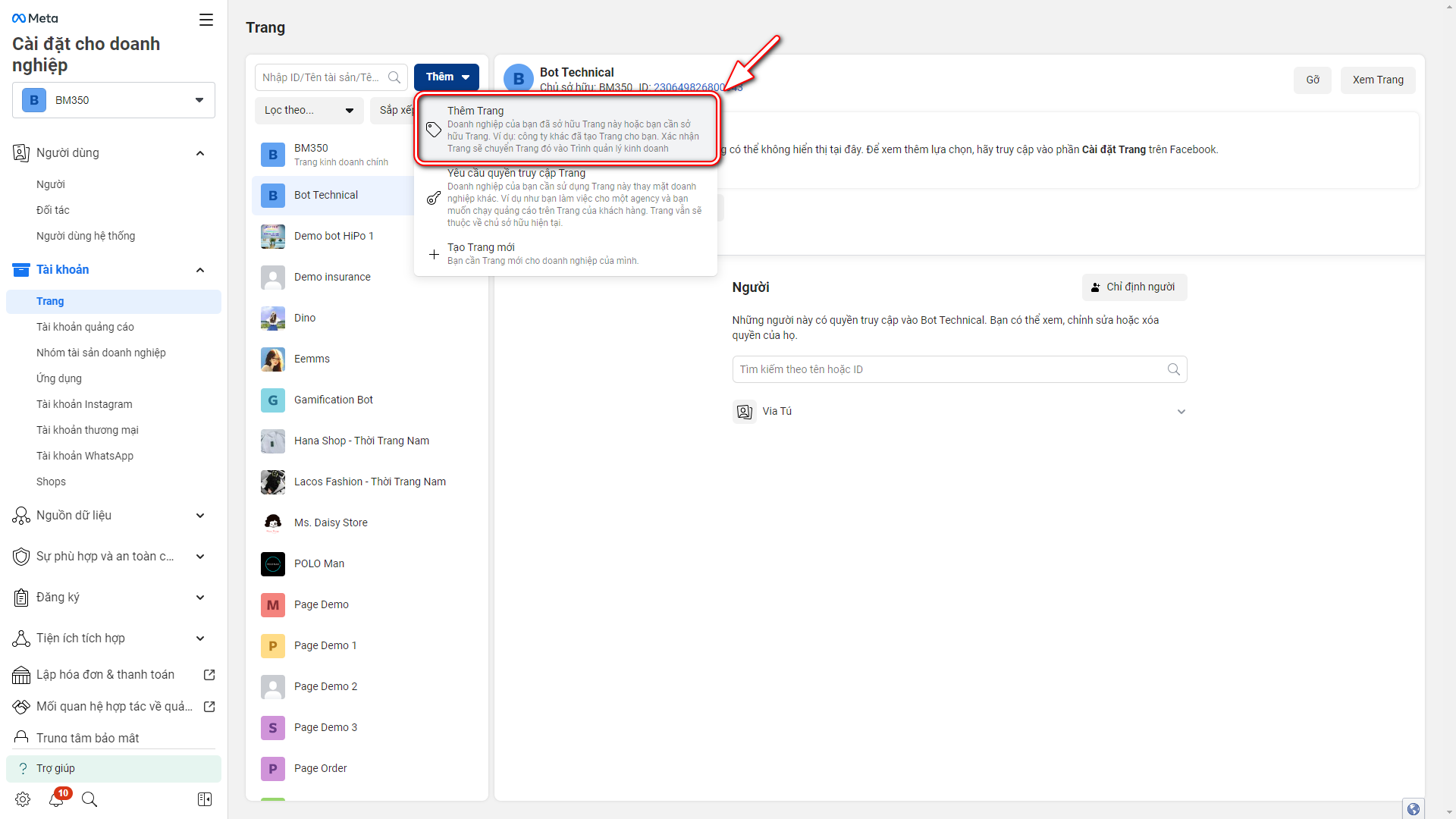
Bước 1: Truy cập vào tài khoản doanh nghiệp, trong phần <mark style="color:orange;">**Tài khoản**</mark> chọn <mark style="color:orange;">**Trang**</mark>, sau đó chọn <mark style="color:orange;">**Thêm**</mark>

<figure><img src="https://1875681896-files.gitbook.io/~/files/v0/b/gitbook-x-prod.appspot.com/o/spaces%2Fsr3EiPwgSuzEXI3u1tC1%2Fuploads%2FJR7jOCaBbolt6vO2UtYn%2Fimage.png?alt=media&amp;token=b0bcfbaf-4231-4f52-8134-4a75f697a961" alt=""><figcaption></figcaption></figure>

Chọn <mark style="color:orange;">**Thêm Trang**</mark> để thêm trang mà bạn đang là Admin quản lý trang đó

<figure><img src="https://1875681896-files.gitbook.io/~/files/v0/b/gitbook-x-prod.appspot.com/o/spaces%2Fsr3EiPwgSuzEXI3u1tC1%2Fuploads%2FJHko6HDbC0h6vobV4Nkt%2Fimage.png?alt=media&amp;token=69900849-8fad-4bdf-aac4-326c6f724dcf" alt=""><figcaption></figcaption></figure>

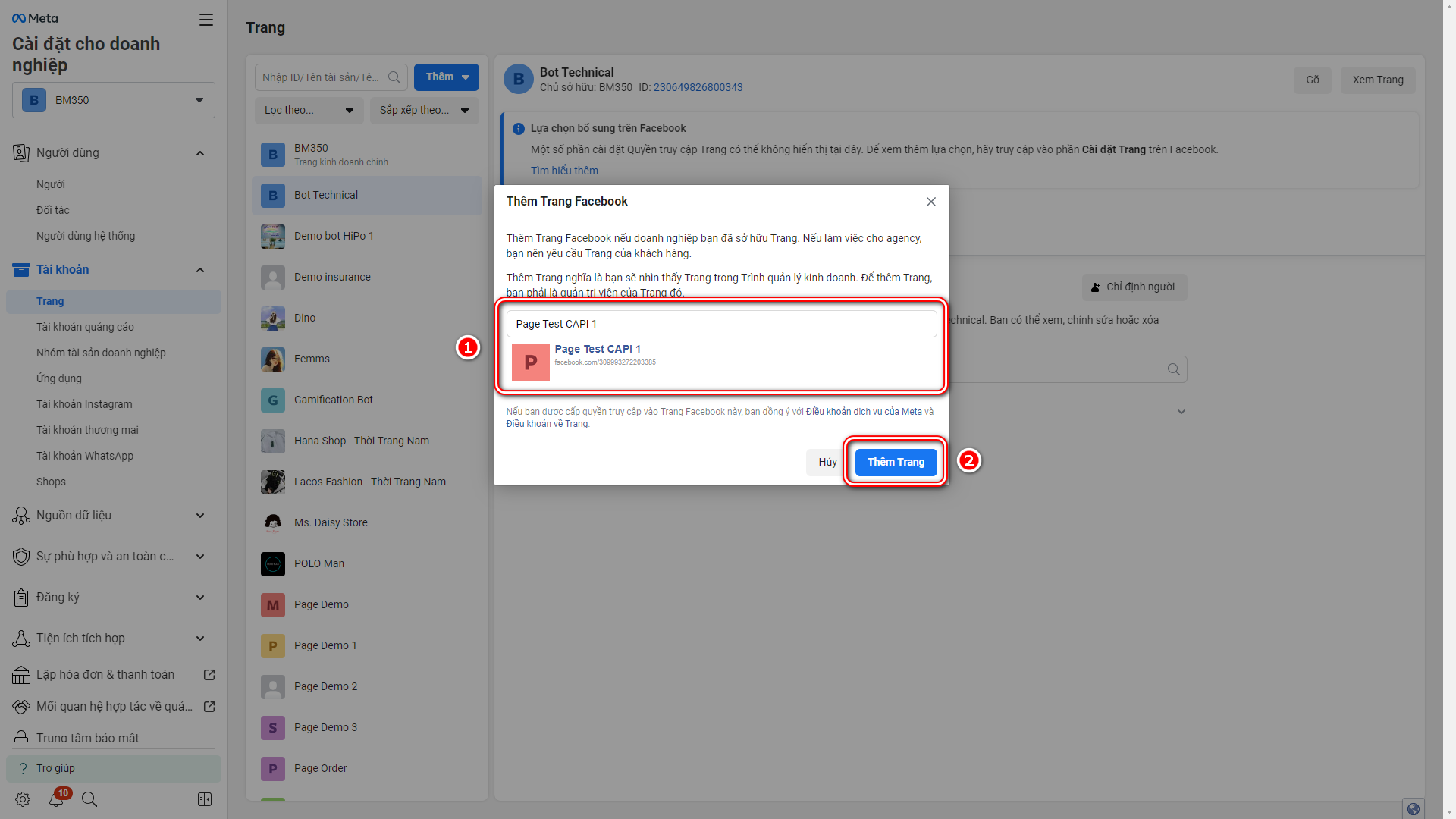
Nhập tên hoặc URL của trang để tìm kiếm, sau đó chọn <mark style="color:orange;">**Thêm Trang**</mark>

<figure><img src="https://1875681896-files.gitbook.io/~/files/v0/b/gitbook-x-prod.appspot.com/o/spaces%2Fsr3EiPwgSuzEXI3u1tC1%2Fuploads%2F3sNB7Yr7YNw7nYlTOjpT%2Fimage.png?alt=media&amp;token=ca6fccef-7eb0-4c69-b0f3-52a3ac744c92" alt=""><figcaption></figcaption></figure>

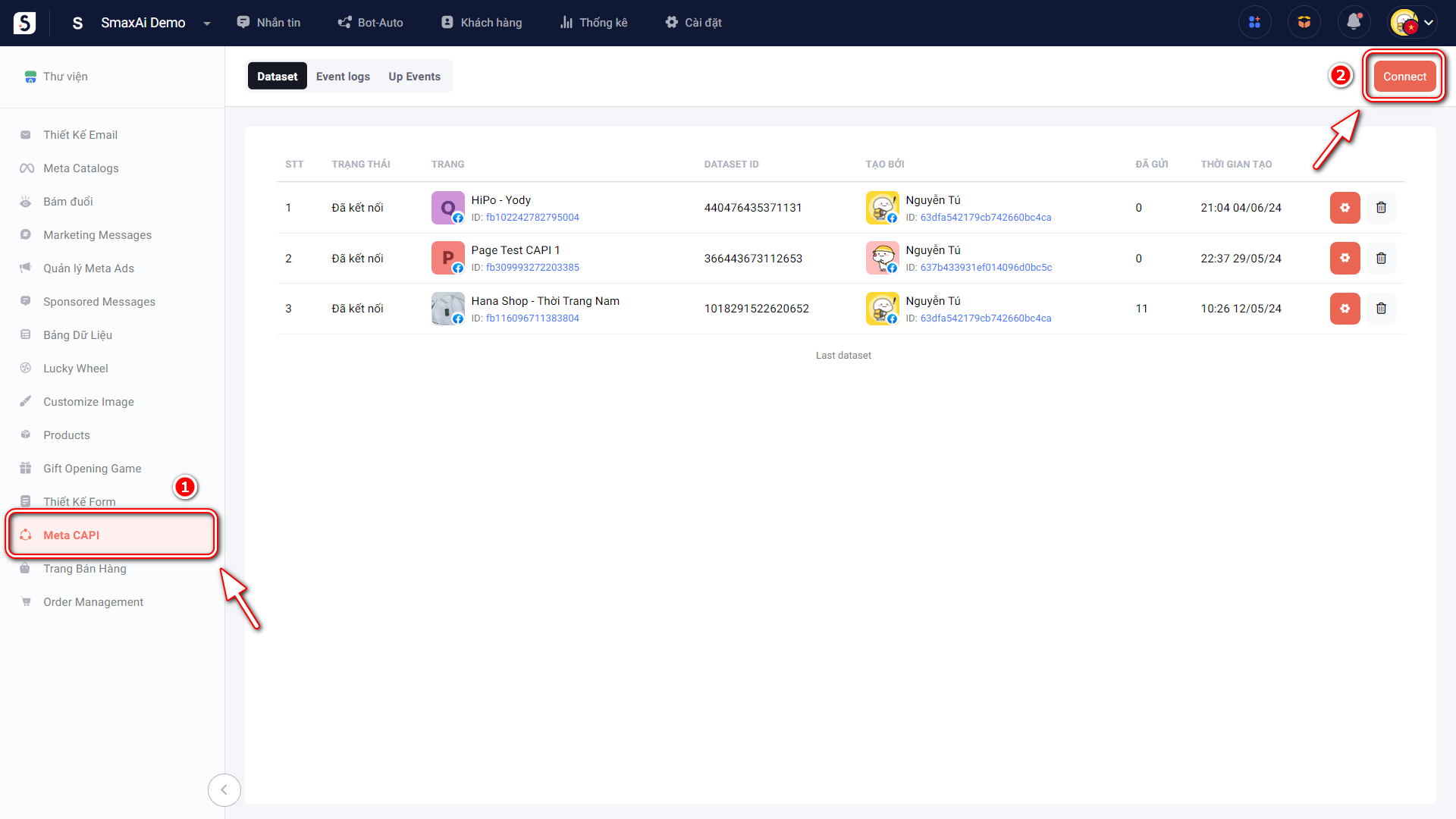
Bước 2: Truy cập Extend Modules và chọn module Meta CAPI, chọn <mark style="color:orange;">**Connect**</mark> để kết nối với trang

{% hint style="warning" %}
Lưu ý bạn cần chọn Active module trước khi sử dụng
{% endhint %}

<figure><img src="https://1875681896-files.gitbook.io/~/files/v0/b/gitbook-x-prod.appspot.com/o/spaces%2Fsr3EiPwgSuzEXI3u1tC1%2Fuploads%2FLwxsyckELBwfGUdjLLhm%2Fimage.png?alt=media&amp;token=6a3468a5-8528-4094-88d7-07ab22e241ed" alt=""><figcaption></figcaption></figure>

<figure><img src="https://1875681896-files.gitbook.io/~/files/v0/b/gitbook-x-prod.appspot.com/o/spaces%2Fsr3EiPwgSuzEXI3u1tC1%2Fuploads%2FuFx8sZuFFpS8IcIDZzvK%2Fimage.png?alt=media&amp;token=19edeb13-1a2c-4ef9-8da1-bc2a312ce0a4" alt=""><figcaption></figcaption></figure>

Trong cửa sổ đăng nhập Facebook hiện lên, chọn tài khoản doanh nghiệp đã thêm trang vào ở bước 1

<figure><img src="https://1875681896-files.gitbook.io/~/files/v0/b/gitbook-x-prod.appspot.com/o/spaces%2Fsr3EiPwgSuzEXI3u1tC1%2Fuploads%2F0kmq1eRu4SYeEYMhKGTz%2Fimage.png?alt=media&amp;token=d8acc4b2-e592-4e17-8e11-4853d5641dab" alt=""><figcaption></figcaption></figure>

Tích chọn trang muốn tạo Dataset, lưu ý chỉ chọn 1 trang

<figure><img src="https://1875681896-files.gitbook.io/~/files/v0/b/gitbook-x-prod.appspot.com/o/spaces%2Fsr3EiPwgSuzEXI3u1tC1%2Fuploads%2FEVWo2qUq91t4wmfU6dQt%2Fimage.png?alt=media&amp;token=59f2647c-384f-4923-98a4-b3617d41b42d" alt=""><figcaption></figcaption></figure>

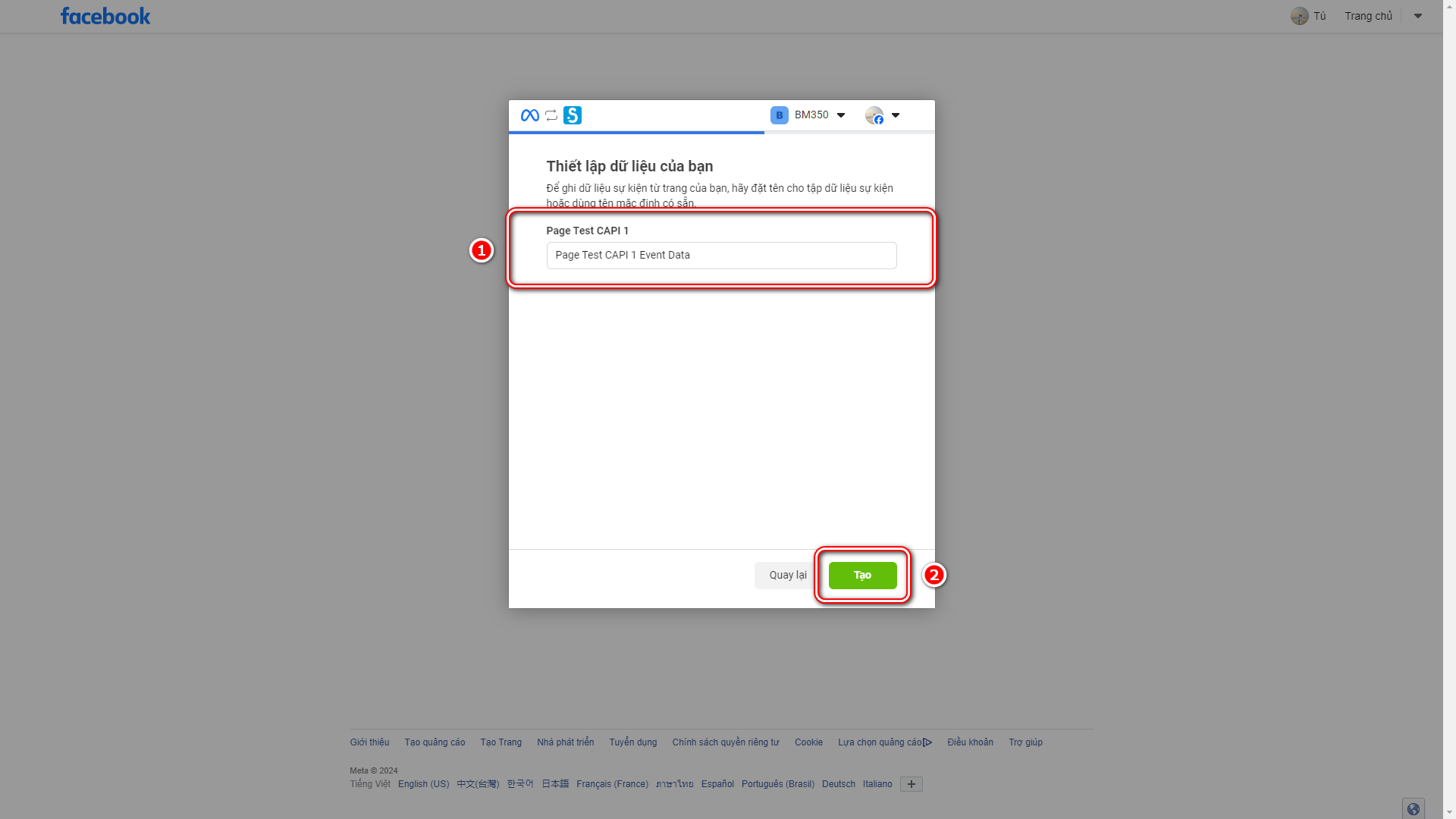
Đặt tên cho Dataset hoặc để mặc định như hệ thống tạo

<figure><img src="https://1875681896-files.gitbook.io/~/files/v0/b/gitbook-x-prod.appspot.com/o/spaces%2Fsr3EiPwgSuzEXI3u1tC1%2Fuploads%2F5e1qskOrCmDy0V93rSUj%2Fimage.png?alt=media&amp;token=89646003-cf1d-436a-88e7-55fa4abfe478" alt=""><figcaption></figcaption></figure>

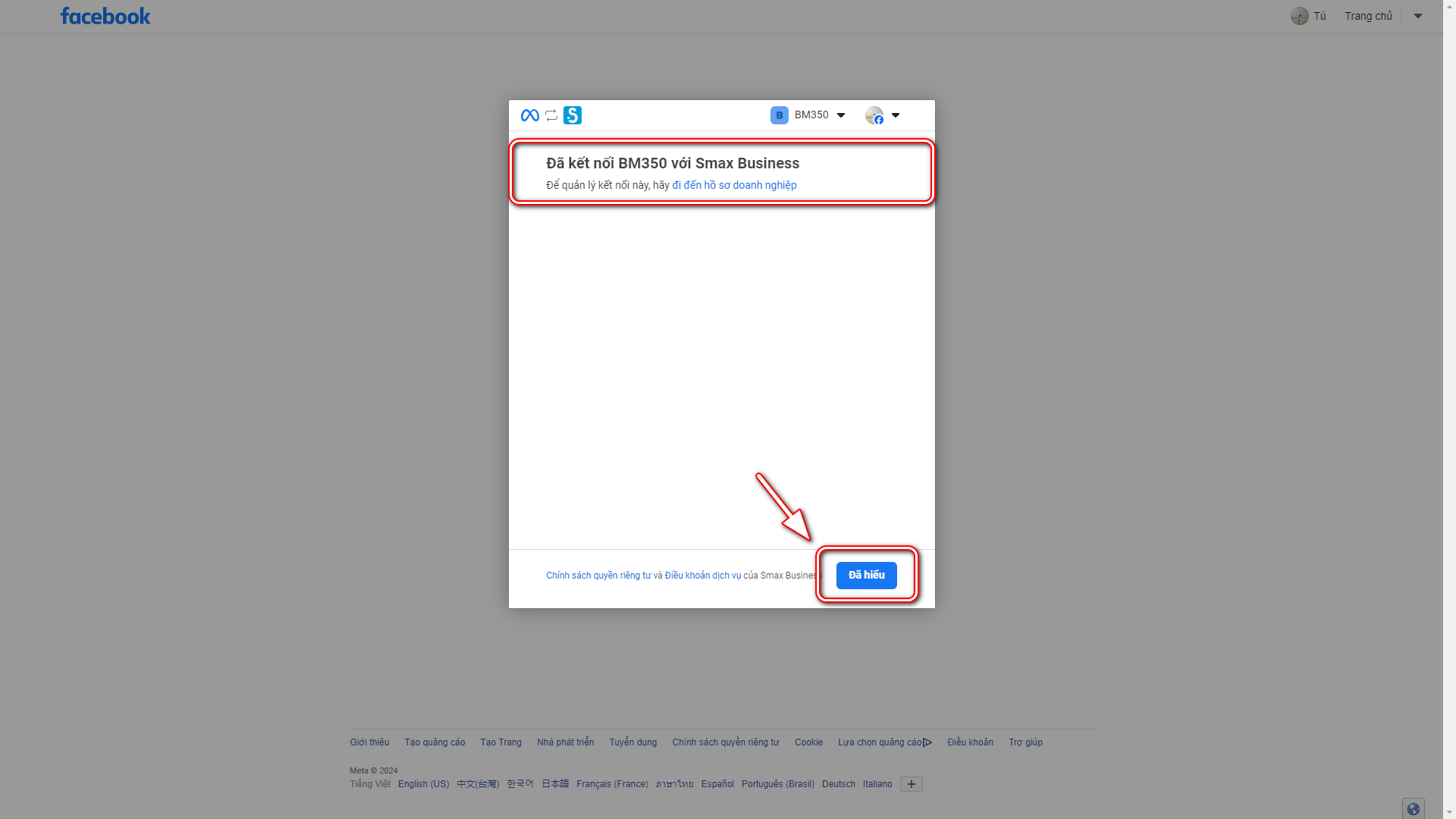
Chọn <mark style="color:orange;">**Tiếp tục**</mark> đến khi hệ thống thông báo kết nối thành công, chọn <mark style="color:orange;">**Đã hiểu**</mark> để tắt cửa sổ đăng nhập

<figure><img src="https://1875681896-files.gitbook.io/~/files/v0/b/gitbook-x-prod.appspot.com/o/spaces%2Fsr3EiPwgSuzEXI3u1tC1%2Fuploads%2FhseY9whysrR1Kk7uAoCw%2Fimage.png?alt=media&amp;token=6db02d61-e0cc-47a4-b3e8-1423f8ee3e21" alt=""><figcaption></figcaption></figure>

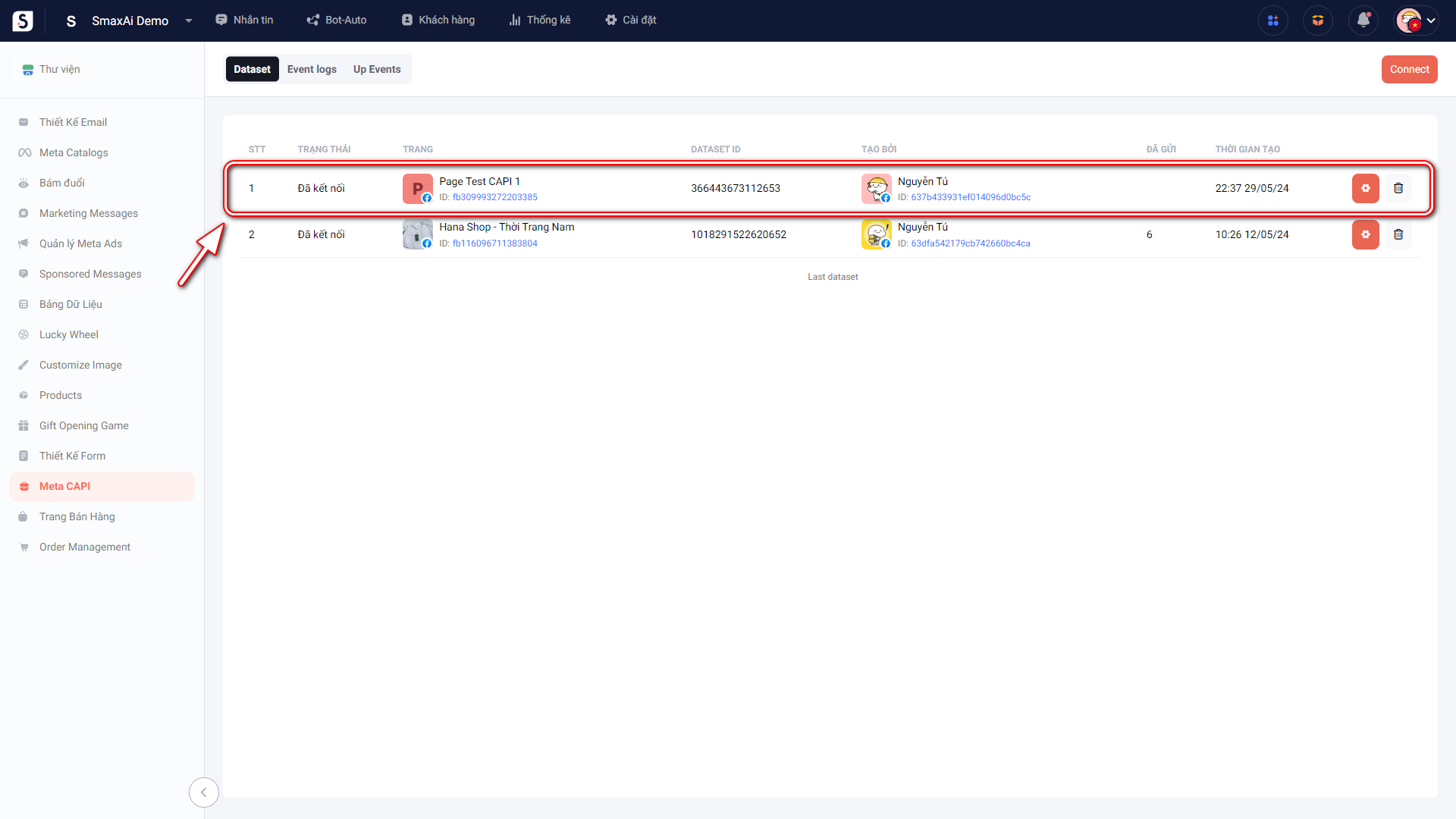
Dataset sau khi tạo thành công sẽ hiển thị trong module Meta CAPI

<figure><img src="https://1875681896-files.gitbook.io/~/files/v0/b/gitbook-x-prod.appspot.com/o/spaces%2Fsr3EiPwgSuzEXI3u1tC1%2Fuploads%2FV4TByBvm9ip69arM5n7A%2Fimage.png?alt=media&amp;token=4222a116-4254-43c5-9813-1b816a05f2c7" alt=""><figcaption></figcaption></figure>

## Hướng dẫn gửi sự kiện mua hàng

### Gửi từ module Nhắn tin

Xem hướng dẫn gửi sự kiện từ module <mark style="color:orange;">**Nhắn tin**</mark> tại đây

{% content-ref url="/pages/EuZv0Z8UnPctLDnoupeP" %}
[Meta CAPI - Dataset](/nhan-tin/tinh-nang-nang-cao/meta-capi-dataset.md)
{% endcontent-ref %}

### Đồng bộ qua các nền tảng quản lý bán hàng

Khi sử dụng module <mark style="color:orange;">**Nhắn tin**</mark>, bạn có thể liên kết với các phần mềm quản lý bán hàng như SmaxApp, Sapo, Harvan, KiotViet và lên đơn để đồng bộ đơn hàng từ SmaxAi qua các nền tảng đó

Sau khi lên đơn, hệ thống sẽ tự động gửi sự kiện mua hàng của bạn lên Dataset

Xem hướng dẫn kết nối các nền tảng quản lý bán hàng tại đây

{% content-ref url="/pages/35ep16B8oZyNf6gBossJ" %}
[Tích hợp quản lý bán hàng](/nhan-tin/tinh-nang-nang-cao/tich-hop-quan-ly-ban-hang.md)
{% endcontent-ref %}

### &#x20;Gửi qua Event logs

Trong module <mark style="color:orange;">**Meta CAPI**</mark>, mở tab <mark style="color:orange;">**Event logs**</mark>, sau đó chọn <mark style="color:orange;">**Send Event**</mark>

<figure><img src="https://1875681896-files.gitbook.io/~/files/v0/b/gitbook-x-prod.appspot.com/o/spaces%2Fsr3EiPwgSuzEXI3u1tC1%2Fuploads%2FK7DgJfkK7ypeZtjboheH%2Fimage.png?alt=media&amp;token=80ff49ac-5757-40f1-9fb8-107ef7f79284" alt=""><figcaption></figcaption></figure>

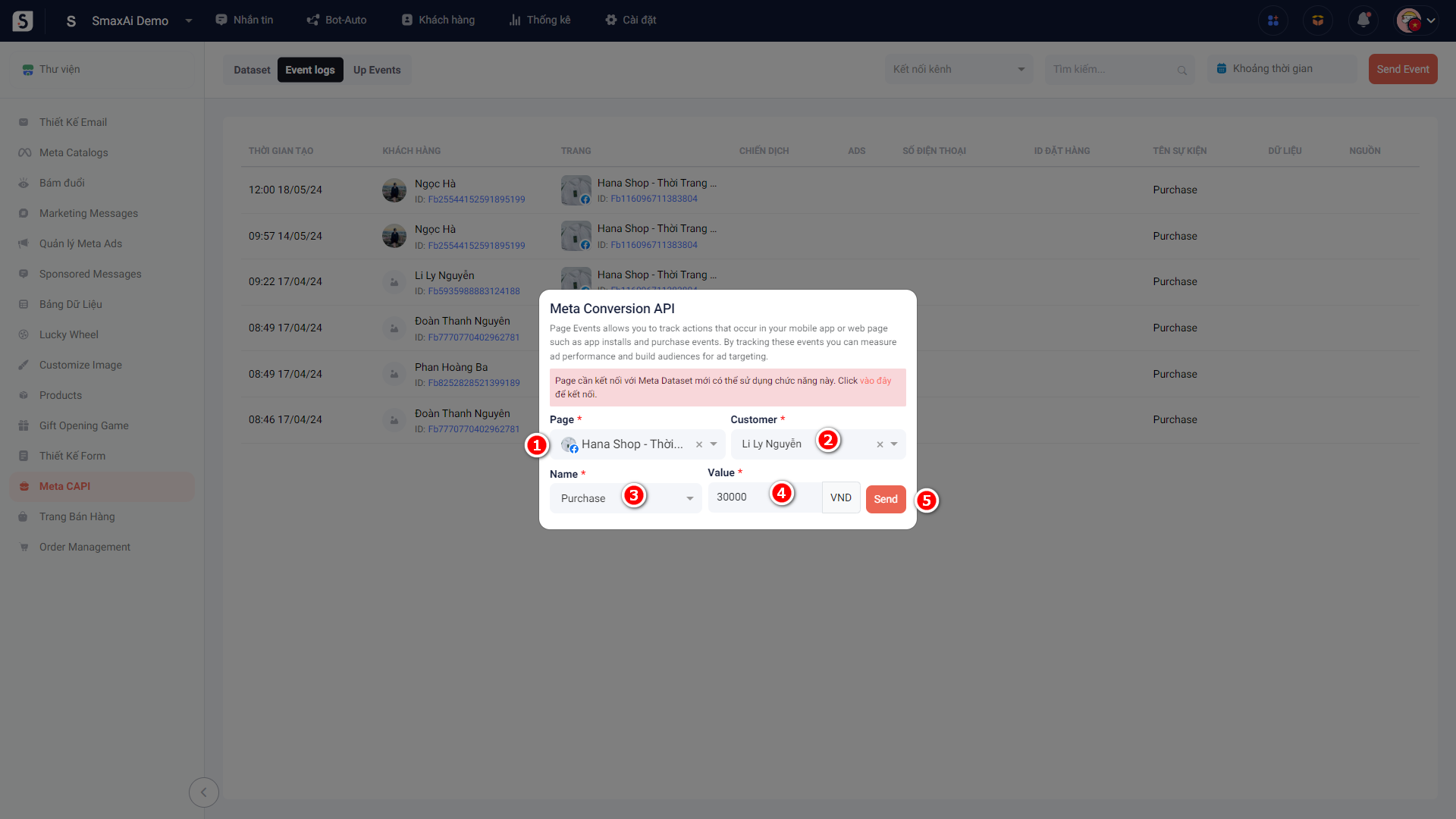
Trong cửa sổ Meta Conversion API, bạn chọn trang và khách hàng muốn gửi sự kiện, chọn sự kiện mua hàng (Purchase), nhập số tiền của đơn hàng sau đó chọn <mark style="color:orange;">**Send**</mark> để gửi

<figure><img src="https://1875681896-files.gitbook.io/~/files/v0/b/gitbook-x-prod.appspot.com/o/spaces%2Fsr3EiPwgSuzEXI3u1tC1%2Fuploads%2FdoePh9cvK9Q4GPEaaNng%2Fimage.png?alt=media&amp;token=fb480942-4498-42af-a35f-a0e73e826213" alt=""><figcaption></figcaption></figure>

### 2.4\_ Gửi bằng file Excel

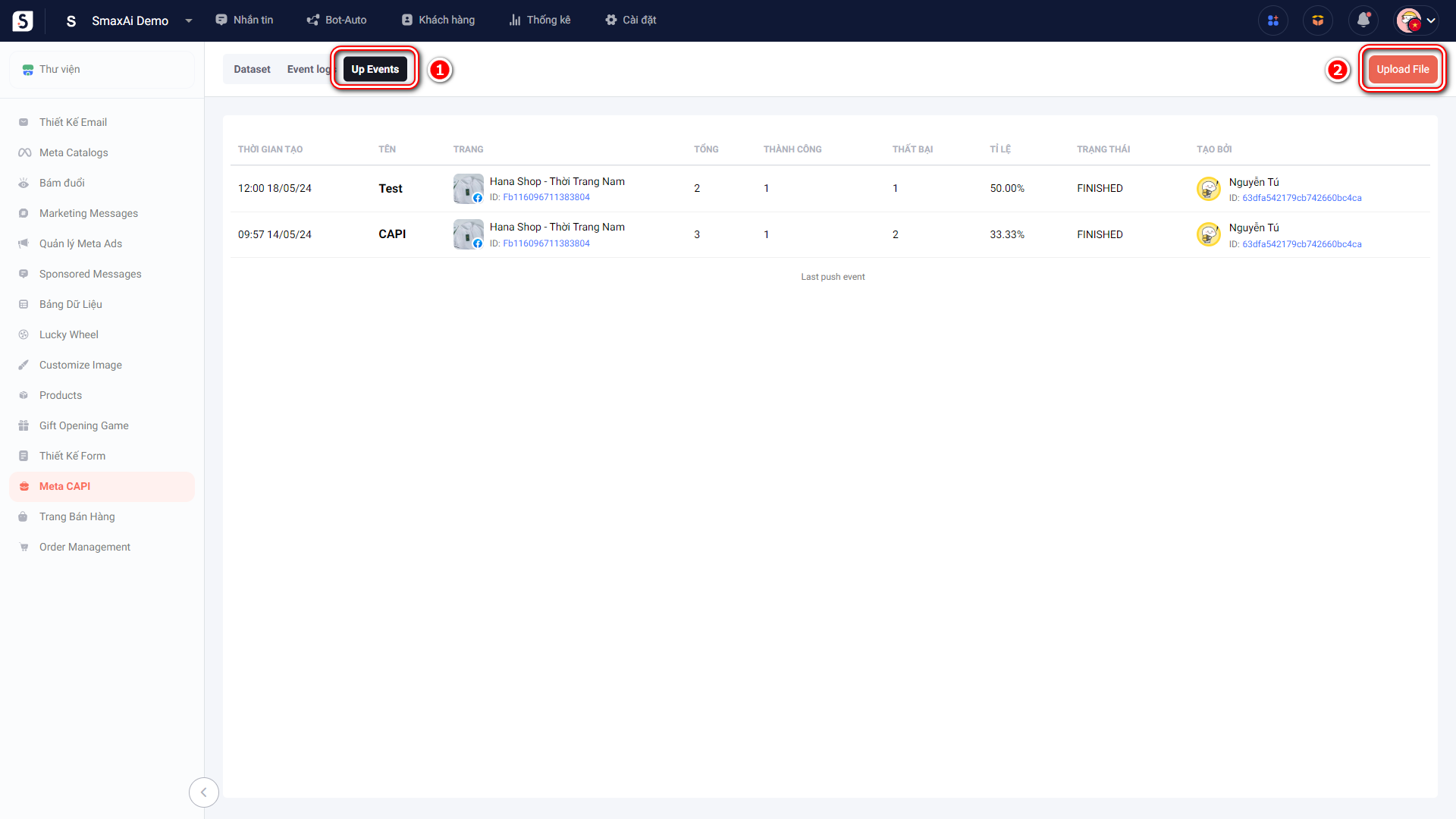
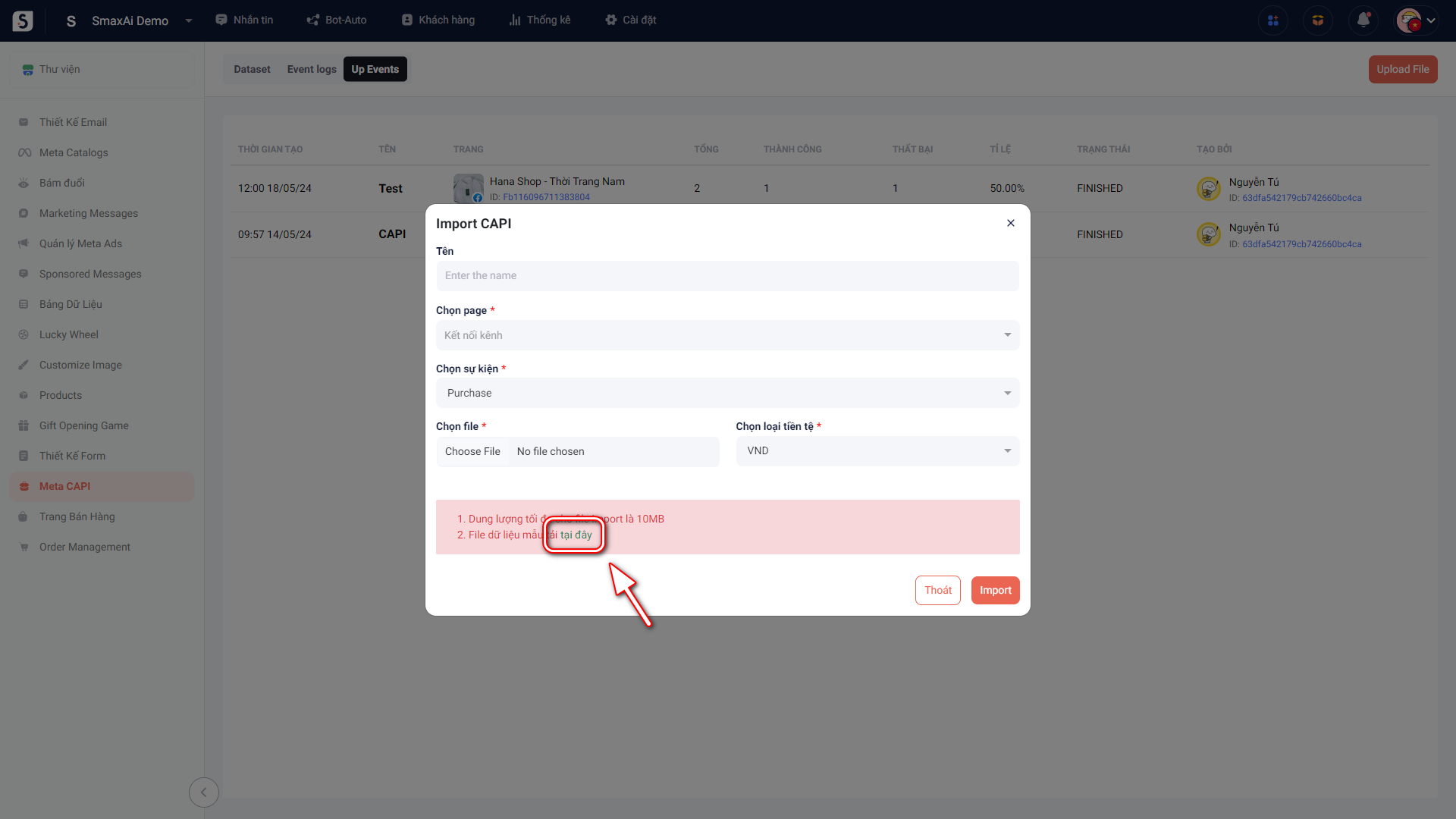
Trong module <mark style="color:orange;">**Meta CAPI**</mark>, mở tab <mark style="color:orange;">**Up Event**</mark>, sau đó chọn <mark style="color:orange;">**Upload File**</mark>

<figure><img src="https://1875681896-files.gitbook.io/~/files/v0/b/gitbook-x-prod.appspot.com/o/spaces%2Fsr3EiPwgSuzEXI3u1tC1%2Fuploads%2FiQezr9BqADW5pmXkJfi8%2Fimage.png?alt=media&amp;token=b6600625-7717-4263-b0dd-c147060dde2e" alt=""><figcaption></figcaption></figure>

Chọn tải file mẫu về máy, sau đó mở phần chỉnh sửa file

<figure><img src="https://1875681896-files.gitbook.io/~/files/v0/b/gitbook-x-prod.appspot.com/o/spaces%2Fsr3EiPwgSuzEXI3u1tC1%2Fuploads%2FUbrHbCj2UX9BJyqaFIK9%2Fimage.png?alt=media&amp;token=81fa9b8c-a6d8-4466-a5b7-c5ad4f937c60" alt=""><figcaption></figcaption></figure>

Trong file Excel mẫu, bạn cần điền 3 thông tin của đơn hàng

* phone: Số điện thoại của khách hàng
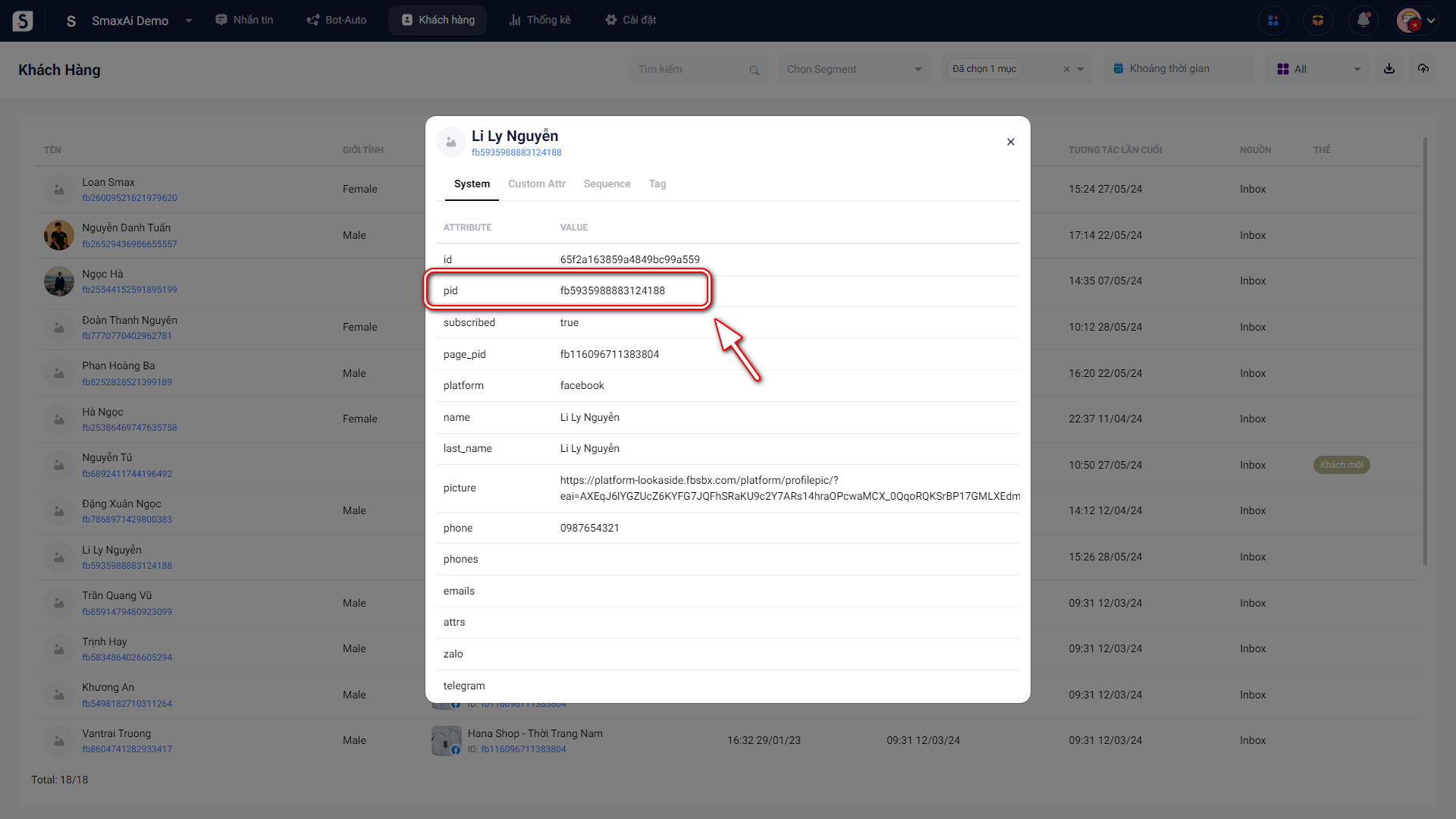
* page\_scoped\_user\_id: <mark style="color:purple;">**{{pid}}**</mark> của khách hàng, bạn có thể tìm giá trị này tại phần thuộc tinh khách hàng trong module <mark style="color:orange;">**Khách hàng**</mark>

<figure><img src="https://1875681896-files.gitbook.io/~/files/v0/b/gitbook-x-prod.appspot.com/o/spaces%2Fsr3EiPwgSuzEXI3u1tC1%2Fuploads%2FPDSbDbcRU5Kcg4AcX3X7%2Fimage.png?alt=media&amp;token=66efe87d-4b06-469a-ab3f-1af1a467ae22" alt=""><figcaption></figcaption></figure>

* value: Giá trị đơn hàng

<figure><img src="https://1875681896-files.gitbook.io/~/files/v0/b/gitbook-x-prod.appspot.com/o/spaces%2Fsr3EiPwgSuzEXI3u1tC1%2Fuploads%2FXzOTuAB3HHxGYjBzLdbe%2Fimage.png?alt=media&amp;token=c70ad15d-711c-47fc-a446-802cb1b5ff77" alt=""><figcaption></figcaption></figure>

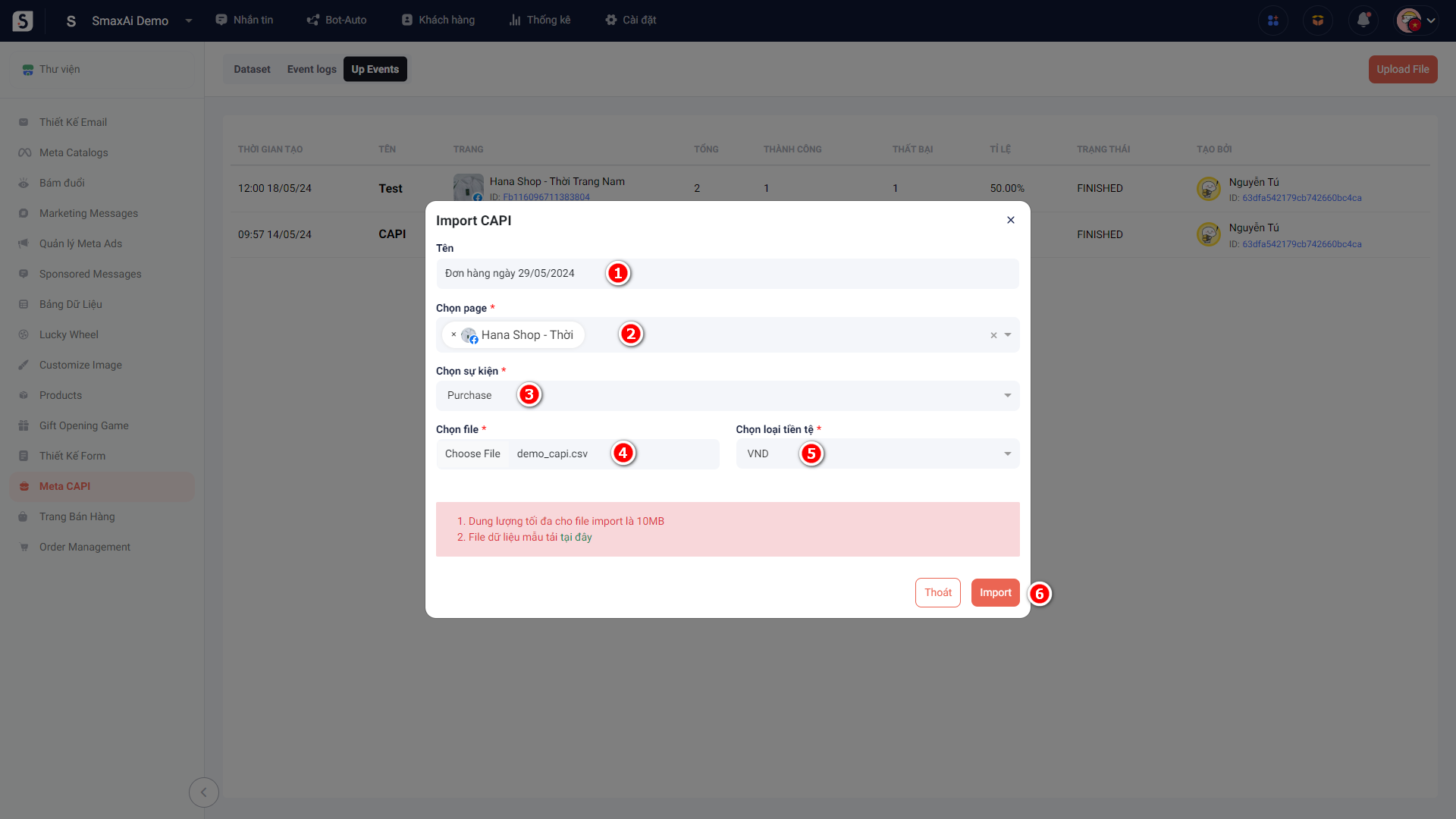
Sau khi điền xong file Excel, chọn upload file lên SmaxAi và chọn Import để gửi sự kiện

<figure><img src="https://1875681896-files.gitbook.io/~/files/v0/b/gitbook-x-prod.appspot.com/o/spaces%2Fsr3EiPwgSuzEXI3u1tC1%2Fuploads%2F4FtqPhPibRFrtopfPRRt%2Fimage.png?alt=media&amp;token=d8f17b9e-47f2-44ba-8443-b049af77bf64" alt=""><figcaption></figcaption></figure>

Hệ thống sẽ gửi các lượt mua hàng từ file Excel của bạn lên Facebook, bạn có thể xem trạng thái và tỉ lệ thành công, thất bại tại đây

<figure><img src="https://1875681896-files.gitbook.io/~/files/v0/b/gitbook-x-prod.appspot.com/o/spaces%2Fsr3EiPwgSuzEXI3u1tC1%2Fuploads%2FbEz9FmvhZwQ59bvMtmxa%2Fimage.png?alt=media&amp;token=f0c13b5a-8fa5-4c47-a449-2c44dc0090d4" alt=""><figcaption></figcaption></figure>

### 2.5\_ Các cách khác

Ngoài các cách trên, bạn có thể cấu hình để hệ thống tự động gửi sự kiện mua hàng khi khách hàng để lại số điện thoại, email, khi hội thoại được gắn thẻ hoặc khi trạng thái đơn hàng thay đổi

{% hint style="warning" %}
Lưu ý: Khi sử dụng cách này giá trị đơn hàng sẽ không được chính xác
{% endhint %}

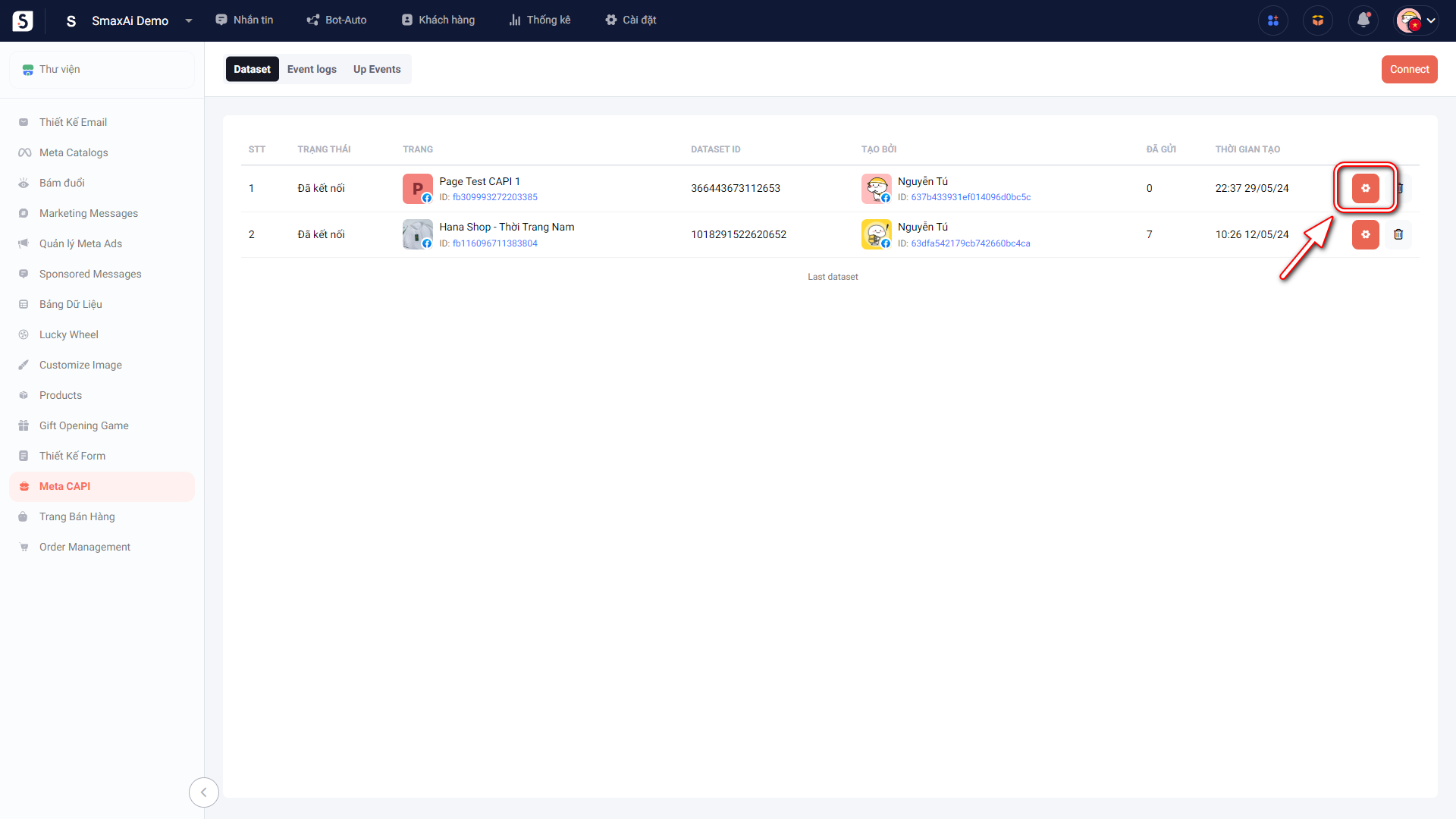
Để bật tự động gửi sự kiện, trong tab Dataset bạn bạn biểu tượng Cài đặt

<figure><img src="https://1875681896-files.gitbook.io/~/files/v0/b/gitbook-x-prod.appspot.com/o/spaces%2Fsr3EiPwgSuzEXI3u1tC1%2Fuploads%2FC9ZBby1H9NJz11dDe5Lk%2Fimage.png?alt=media&amp;token=3b51af91-930f-47f8-b0d1-fb1d01a9c736" alt=""><figcaption></figcaption></figure>

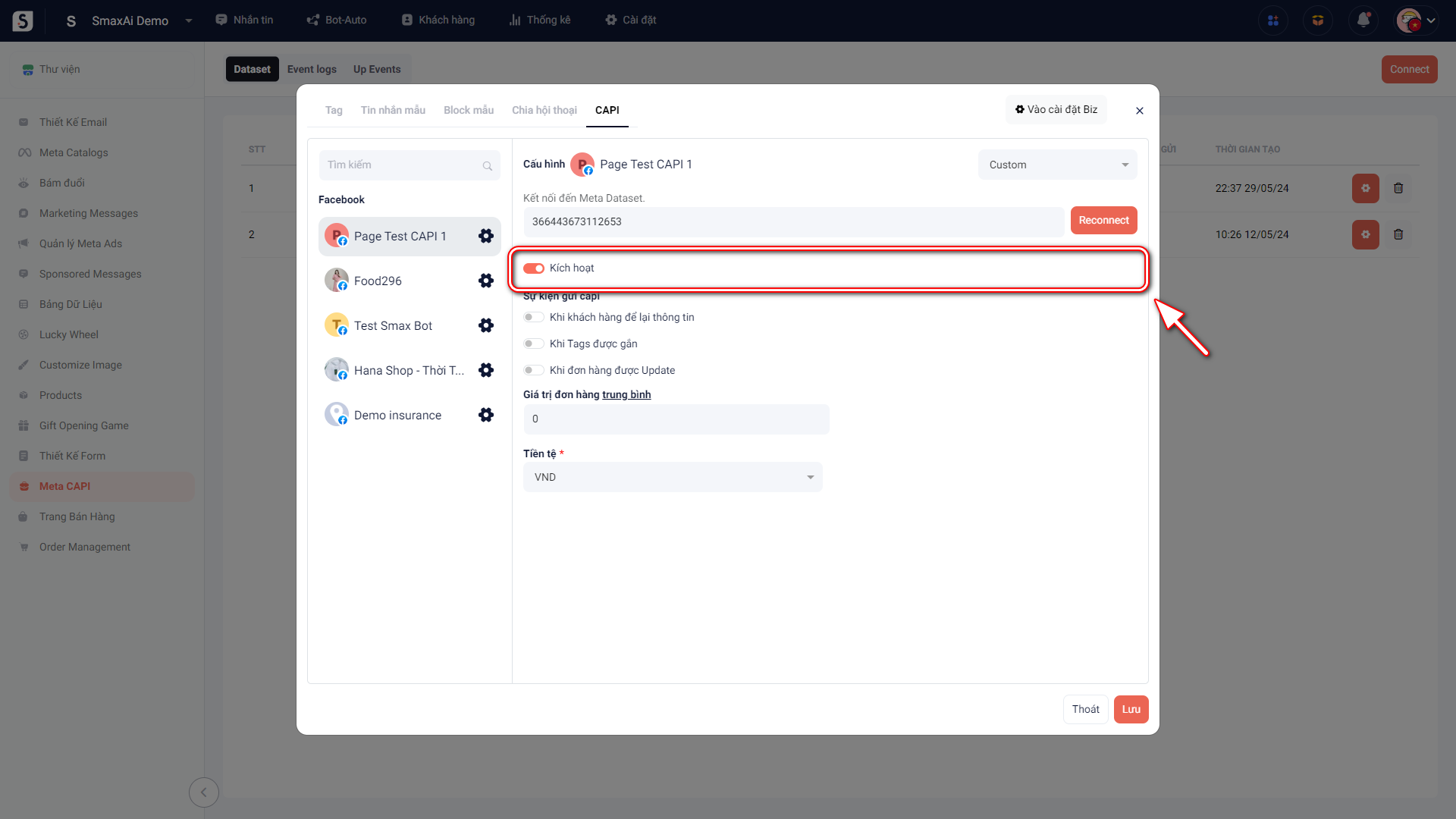
Sau đó chọn <mark style="color:orange;">**Kích hoạt**</mark> để mở tính năng tự động gửi sự kiện

<figure><img src="https://1875681896-files.gitbook.io/~/files/v0/b/gitbook-x-prod.appspot.com/o/spaces%2Fsr3EiPwgSuzEXI3u1tC1%2Fuploads%2FbtGUxu0Cu2V738gF9g4g%2Fimage.png?alt=media&amp;token=5e1e5f93-1961-41b0-9876-fb222302caff" alt=""><figcaption></figcaption></figure>

Tiếp theo, bạn chọn điều kiện để hệ thống tự động gửi sự kiện, bao gồm:

<mark style="color:orange;">**Khi khách hàng để lại thông tin là số điện thoại hoặc email**</mark>

<figure><img src="https://1875681896-files.gitbook.io/~/files/v0/b/gitbook-x-prod.appspot.com/o/spaces%2Fsr3EiPwgSuzEXI3u1tC1%2Fuploads%2FXK3vT9oX3QjSZ7244WJC%2Fimage.png?alt=media&amp;token=1df25a47-9350-4a6e-aed9-a71536879b59" alt=""><figcaption></figcaption></figure>

<mark style="color:orange;">**Khi hội thoại được gắn thẻ**</mark>

<figure><img src="https://1875681896-files.gitbook.io/~/files/v0/b/gitbook-x-prod.appspot.com/o/spaces%2Fsr3EiPwgSuzEXI3u1tC1%2Fuploads%2FXf2rNKskAJvT1JrxBvMM%2Fimage.png?alt=media&amp;token=3396171e-fd84-40e9-a551-6d45fd7bcc2e" alt=""><figcaption></figcaption></figure>

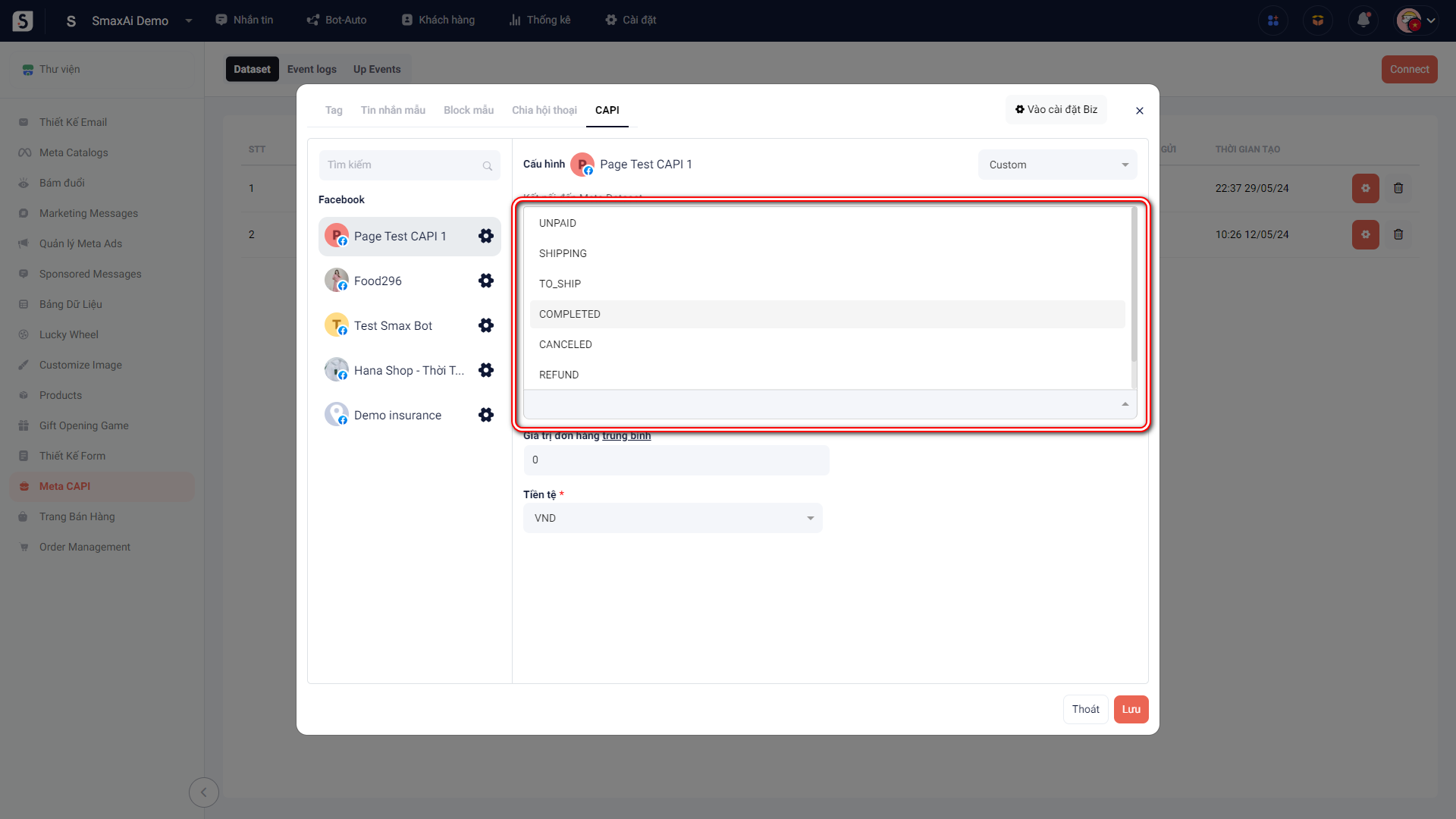
<mark style="color:orange;">**Khi trạng thái của đơn hàng thay đổi**</mark>

* UNPAID: Chưa thanh toán
* SHIPPING: Đang giao
* TO SHIP: Đã giao bưu tá
* COMPLETED: Đã nhận
* CANCELED: Đã hủy
* REFUND: Đơn hoàn
* NEW: Đơn mới

<figure><img src="https://1875681896-files.gitbook.io/~/files/v0/b/gitbook-x-prod.appspot.com/o/spaces%2Fsr3EiPwgSuzEXI3u1tC1%2Fuploads%2FWfEsZrXR293npsNpBBUS%2Fimage.png?alt=media&amp;token=5d5c1ad5-b7fd-49a3-84b9-afee190c2f13" alt=""><figcaption></figcaption></figure>

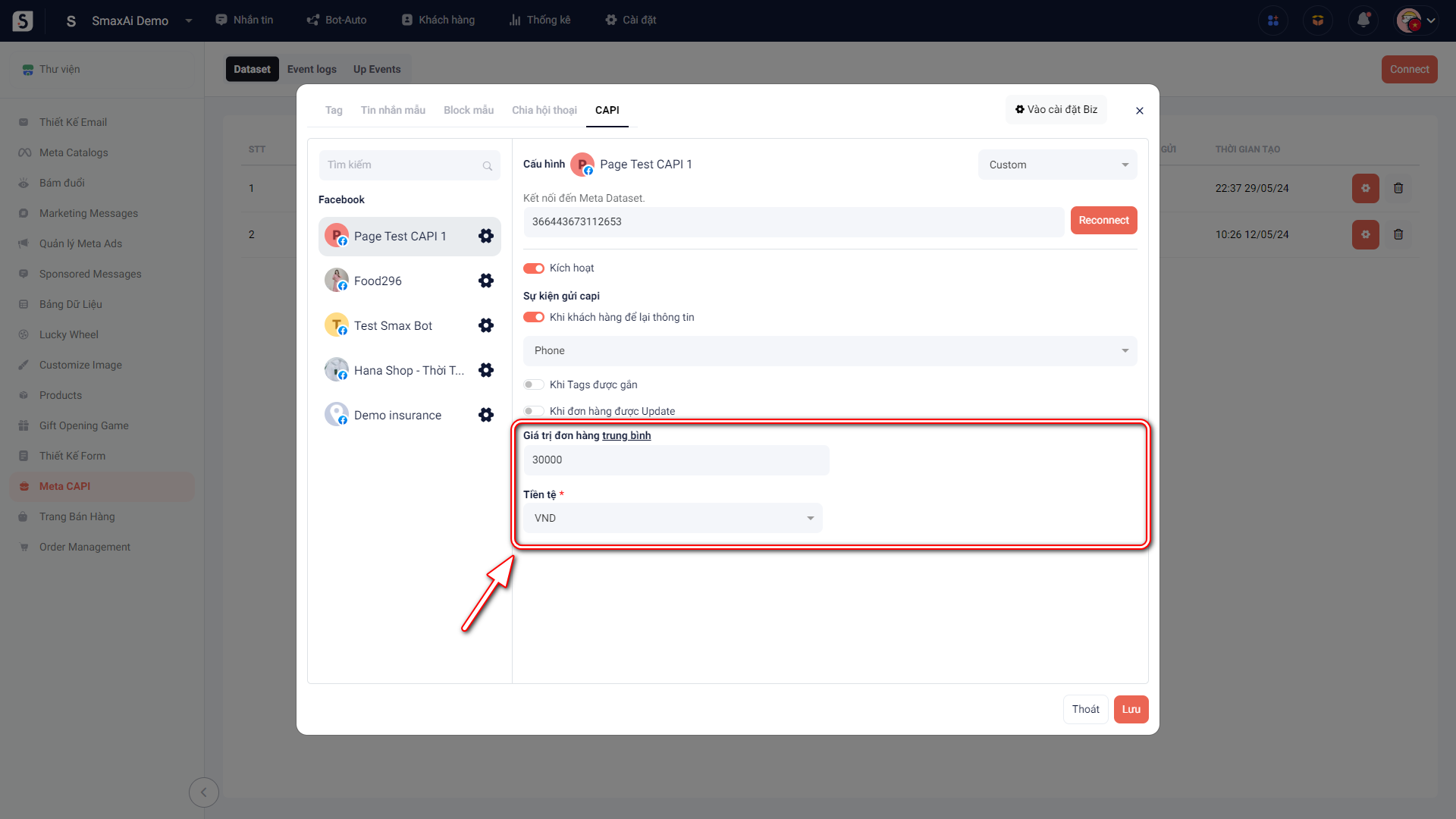
Phần giá trị đơn hàng, bạn có thể lựa chọn <mark style="color:orange;">**Giá trị đơn hàng trung bình**</mark> (hệ thống sẽ luôn gửi giá trị này với mỗi sự kiện mua hàng) hoặc <mark style="color:orange;">**Giá trị mua hàng trong khoảng**</mark> (hệ thống sẽ gửi ngẫu nhiên giá trị đơn hàng nằm trong khoảng được cài đặt)

<figure><img src="https://1875681896-files.gitbook.io/~/files/v0/b/gitbook-x-prod.appspot.com/o/spaces%2Fsr3EiPwgSuzEXI3u1tC1%2Fuploads%2F6LXxZuzyDXNlW3hhULio%2Fimage.png?alt=media&amp;token=1a4c0543-ac0d-43a6-96ee-bedc703e9e9c" alt=""><figcaption></figcaption></figure>

<figure><img src="https://1875681896-files.gitbook.io/~/files/v0/b/gitbook-x-prod.appspot.com/o/spaces%2Fsr3EiPwgSuzEXI3u1tC1%2Fuploads%2FOYG51M1VM8DX3GG917yL%2Fimage.png?alt=media&amp;token=5a36b9e2-b32e-4762-ba71-091f32f91f32" alt=""><figcaption></figcaption></figure>

## 3\_ Xem lịch sử gửi sự kiện

Cách 1: Để xem lại lịch sử gửi sự kiện mua hàng, bạn có thể chọn tab <mark style="color:orange;">**Event logs**</mark> trên SmaxAi

<figure><img src="https://1875681896-files.gitbook.io/~/files/v0/b/gitbook-x-prod.appspot.com/o/spaces%2Fsr3EiPwgSuzEXI3u1tC1%2Fuploads%2Fa7DNpmqmPOx0bAE0SUGi%2Fimage.png?alt=media&amp;token=6c927f29-3c00-45c1-b61a-bda41e604f41" alt=""><figcaption></figcaption></figure>

Cách 2: Truy cập trình quản lý sự kiện trên trình quản lý quảng cáo, sau đó chọn tab Nguồn dữ liệu, chọn tài khoản doanh nghiệp đã thêm trang vào và chọn tập dữ liệu muốn xem sự kiện

<figure><img src="https://1875681896-files.gitbook.io/~/files/v0/b/gitbook-x-prod.appspot.com/o/spaces%2Fsr3EiPwgSuzEXI3u1tC1%2Fuploads%2F7sFtuGI5MzC6f4N25qcP%2Fimage.png?alt=media&amp;token=5dd9612f-1960-4c5f-a67e-466e102b06a3" alt=""><figcaption></figcaption></figure>

Video hướng dẫn sử dụng module Meta CAPI

{% embed url="<https://www.youtube.com/watch?t=57s&v=wzZpjpALaPc>" %}